Haluaisin lisätä yksiköitä, mutta en löydä tätä mahdollisuutta järjestelmästä?
Ota yhteyttä Maxtechin käyttötukeen tuki@maxtech.fi, niin voimme aktivoida tämän maksuttoman lisämoduulin organisaatioonne käyttöön.
Ota yhteyttä Maxtechin käyttötukeen tuki@maxtech.fi, niin voimme aktivoida tämän maksuttoman lisämoduulin organisaatioonne käyttöön.
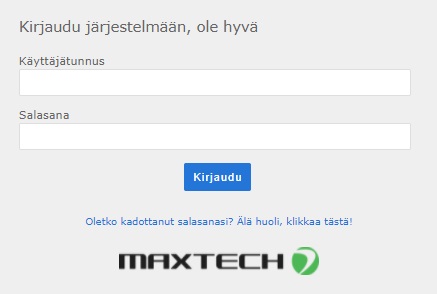
Voit tilata salasanan vaihtolinkin web-järjestelmän tai mobiilisovelluksen kirjautumisnäkymästä.
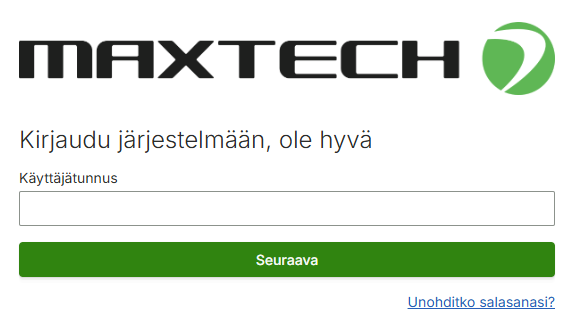
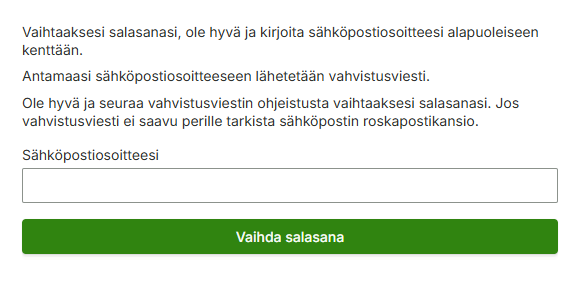
Mene osoitteeseen https://pro.maxtech.fi/ ja klikkaa Unohditko salasanasi? –linkkiä. Kirjoita sähköpostiosoitteesi ja paina Vaihda salasana -nappia. Tarkistahan myös Roskaposti-kansion mikäli salasananvaihto-viesti ei näy Saapuneet-kansiossa.
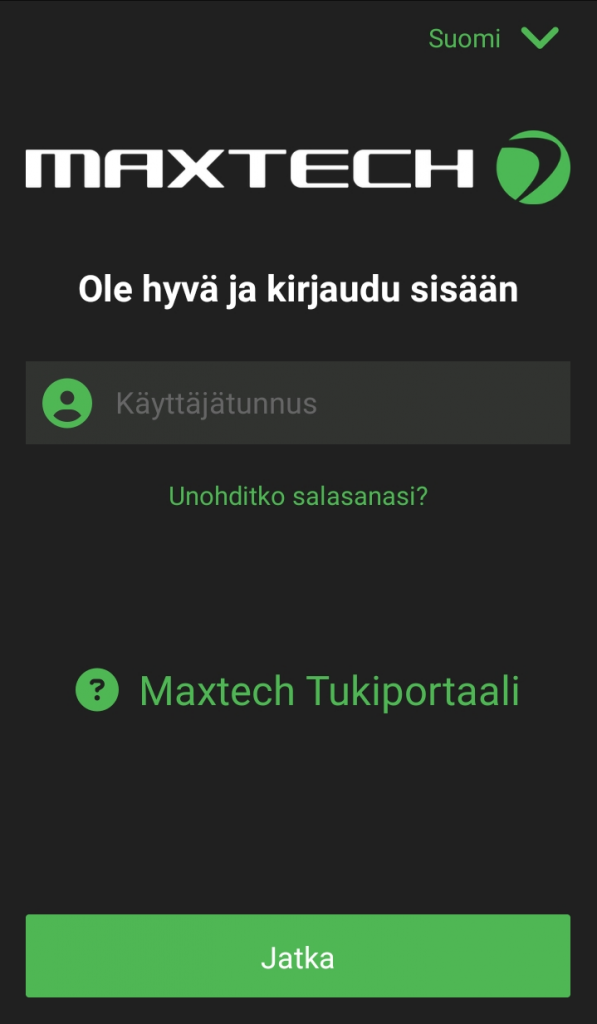
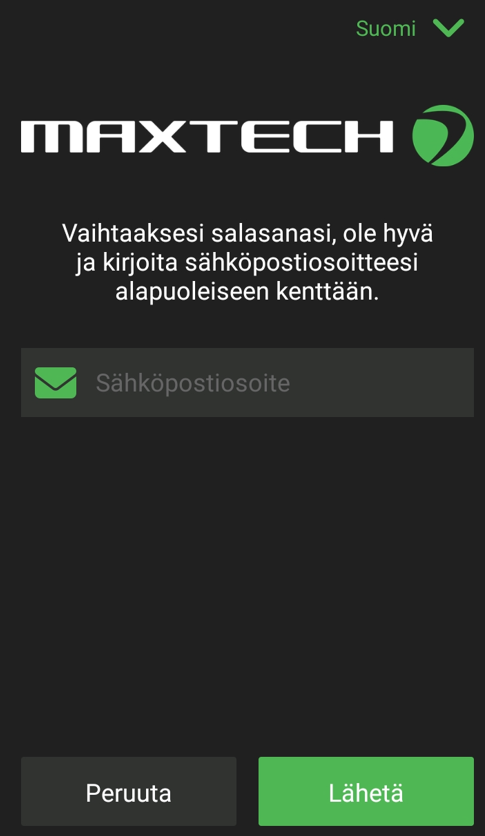
Klikkaa Unohditko salasanasi? -painiketta ja syötä sähköposti ja klikkaa Lähetä-painiketta. Tarkistahan myös roskapostikansion mikäli uusi salasana-viesti ei näy saapuneet kansiossa.
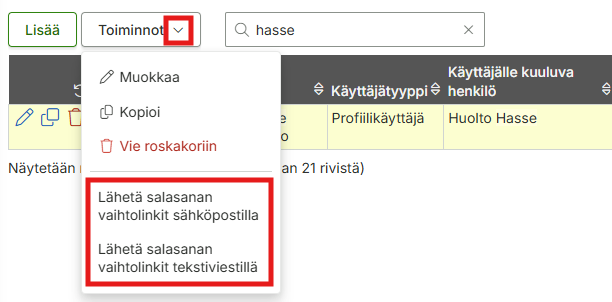
Organisaation pääkäyttäjät, joilla on käyttäjätunnusten hallintaoikeus, voivat lähettää käyttäjälle salasananvaihtolinkin valikosta: Hallinta > Käyttäjäoikeudet > Käyttäjät.
Valitse käyttäjätunnus/-tunnukset, klikkaa Toiminnot > Lähetä salasanan vaihtolinkin sähköpostilla/tekstiviestillä -painiketta. Käyttäjä saa salasanan vaihtamislinkin tunnukselle määriteltyyn sähköpostiosoitteisiin. Linkki on voimassa 72 tuntia, jonka jälkeen se vanhenee.
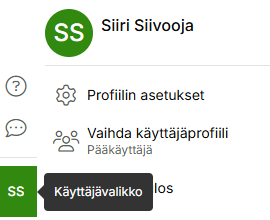
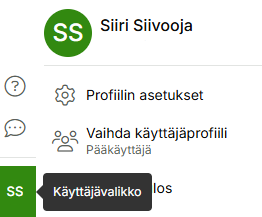
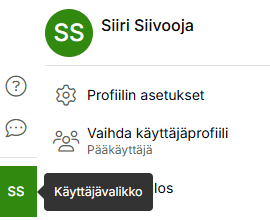
Kirjaudu web-järjestelmään ja klikkaa omia nimikirjaimiasi vasemmalta alhaalta, tämän jälkeen klikkaa Profiilin asetukset.
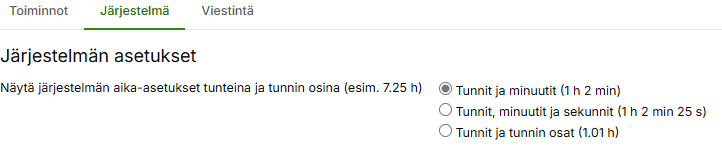
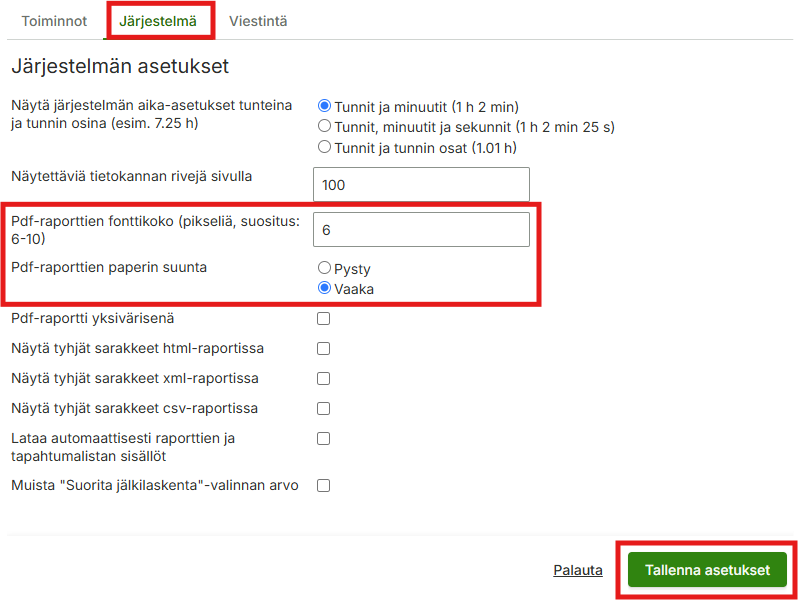
Voit määrittää aika-asetukset Järjestelmä-välilehdeltä.
Voit kirjautua järjestelmän web-käyttöliitymään osoitteen https://pro.maxtech.fi/ kautta.
Voit ladata Maxtech-mobiilisovelluksen puhelimesi sovelluskaupasta. Sovellus löytyy hakusanalla Maxtech. Voit myös ladata sovelluksen klikkaamalla alla olevaa kuvaketta. Voit kirjautua sovellukseen organisaation pääkäyttäjältä saamillasi tunnuksilla. Voit ladata iOS tai Android -sovelluksen klikkaamalla alla olevaa kuvaa.


Kirjaudu web-järjestelmään ja klikkaa vasemmalta alhaalta omia nimikirjaimiasi ja valitse Profiilin asetukset.
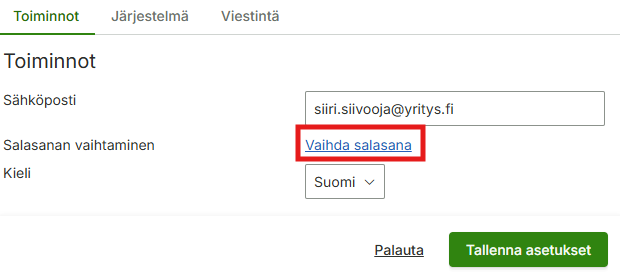
Klikkaa Toiminnot-välilehdeltä löytyvää Vaihda salasana -linkkiä.
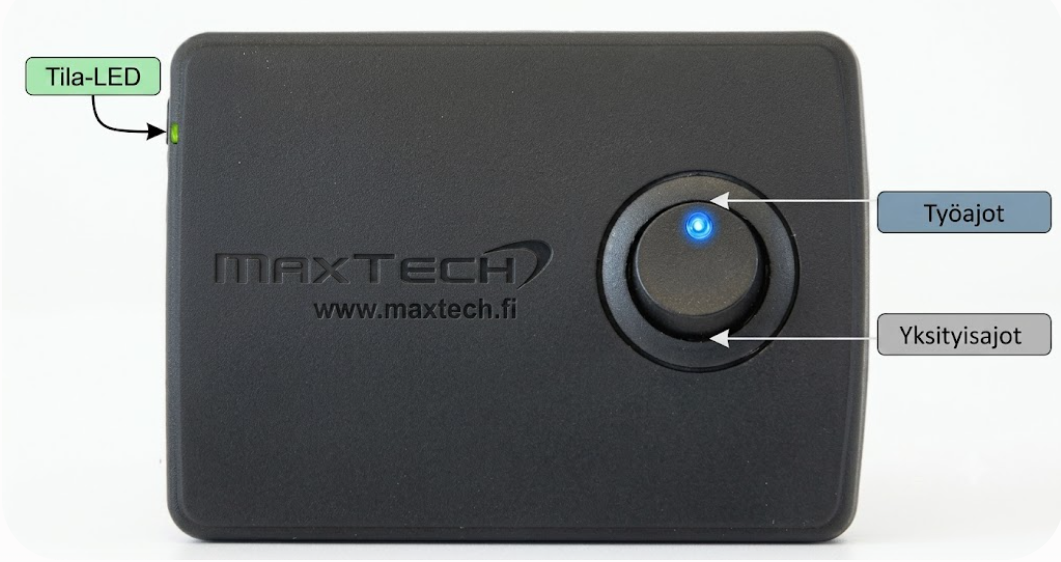
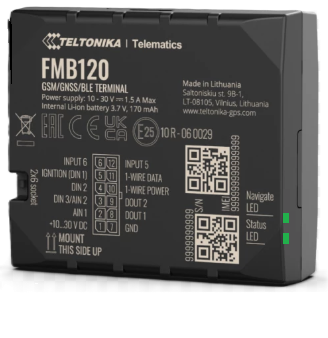
Paikantimessa on mallista riippuen näkyvissä LED-valoja ja ne indikoivat tiettyjä asioita.
PDF-raportin tulostusalue on teknisesti rajallinen ja siksi siinä joudutaan joskus tekemään kompromisseja näytettävien tietojen/sarakkeiden suhteen. Lisäksi PDF-raporttien asetuksia voi muokata.
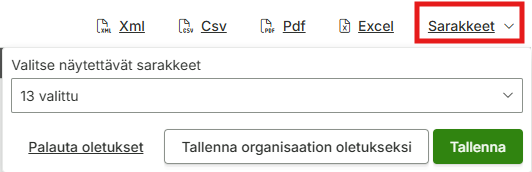
Voit valita näytettävät sarakkeet klikkaamalla raportin oikeasta yläkulmasta Sarakkeet-painiketta. Valitse sen jälkeen haluamasi sarakkeet ja tallenna. Tallenna-painike tallentaa valitut sinun käyttäjätunnukselle ja Tallenna organisaation oletukseksi -painike (näkyy pääkäyttäjille) kaikille organisaation käyttäjille. Palauta oletukset -painike palauttaa organisaation oletus sarakkeet valituiksi.
Kirjaudu web-järjestelmään ja klikkaa vasemmalta alhaalta omia nimikirjaimia sekä valitse Profiilin asetukset.
Valitse Järjestelmä-välilehti > Aseta PDF-raportien fonttikoko-kenttään 6 ja muuta paperin suunta vaaka-asentoon.
Ajantasainen lista saatavilla olevista laskutusohjelmistojen integraatioista löytyy täältä.
Sieltä löydät ajan tasalla olevat rajapintakuvaukset, ohjeet ja vientikohtaisesti usein kysytyt kysymykset.
Olemme keränneet yleisimpiä bruttopalkkaraportilla esiintyviä virheilmoituksia artikkeliin Bruttopalkanlaskentaan liittyviä virheilmoituksia ja ratkaisuja.
Palkkavienteihin liittyvissä ongelmissa voit tarkistaa käytössä olevan integraation dokumentaation, löytyisikö sieltä täsmäapua ongelmaasi.
Jos et löydä ratkaisua ongelmaasi näistä, niin apunasi on tietysti myös timanttinen Maxtechin käyttötuki, joka palvelee osoitteessa tuki@maxtech.fi!
Mikäli käyttäjälle on valittu suomen kieli järjestelmästä sekä mobiilisovelluksesta, mutta silti osa mobiilisovelluksen tiedoista näkyy englanniksi, kannattaa tarkistaa oman puhelimen asetukset. Ongelma johtuu luultavasti siitä, että puhelimen oma kieliasetus/alueen asetus on jokin muu kuin suomi.
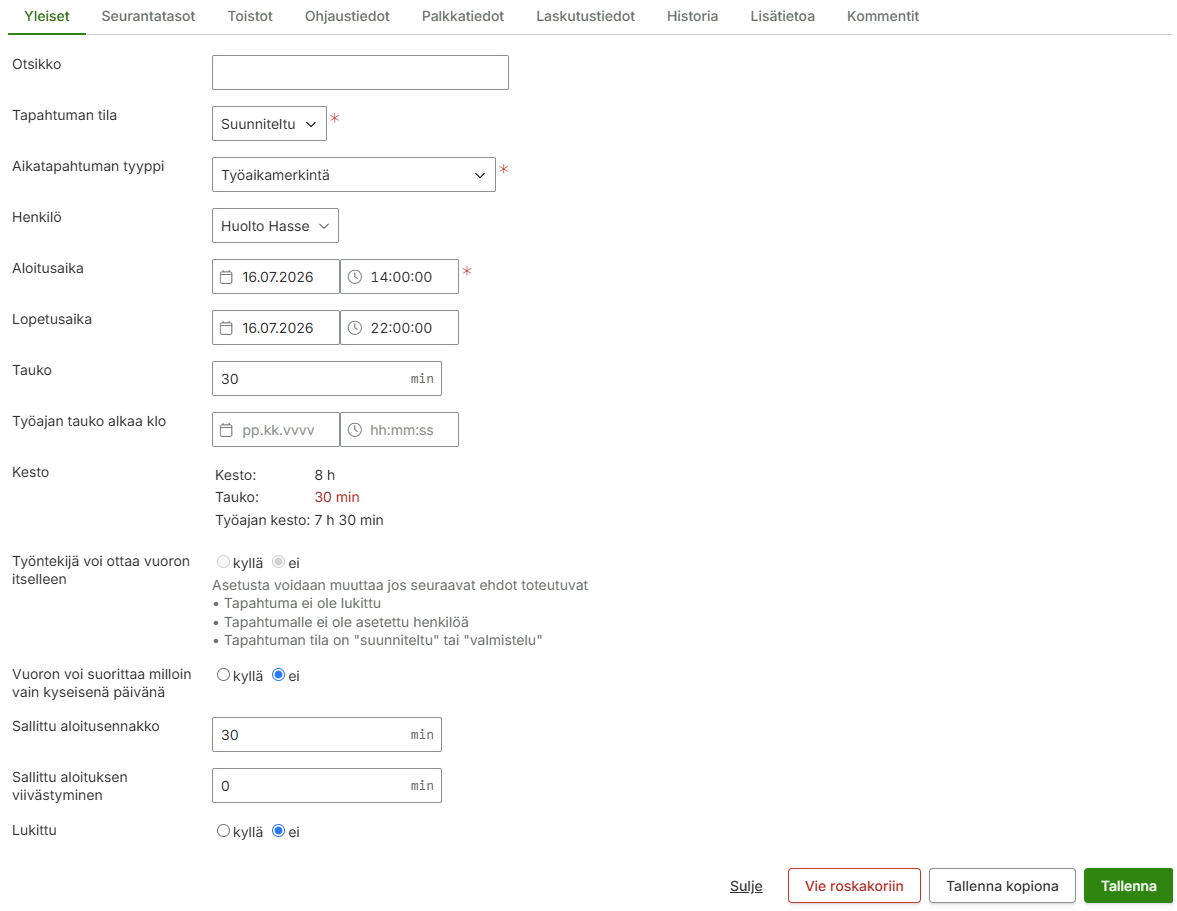
Tässä on listattuna yleisimmät syyt, jotka vaikuttavat toteutuneen tapahtuman kiinnittymiseen suunniteltuun vuoroon.
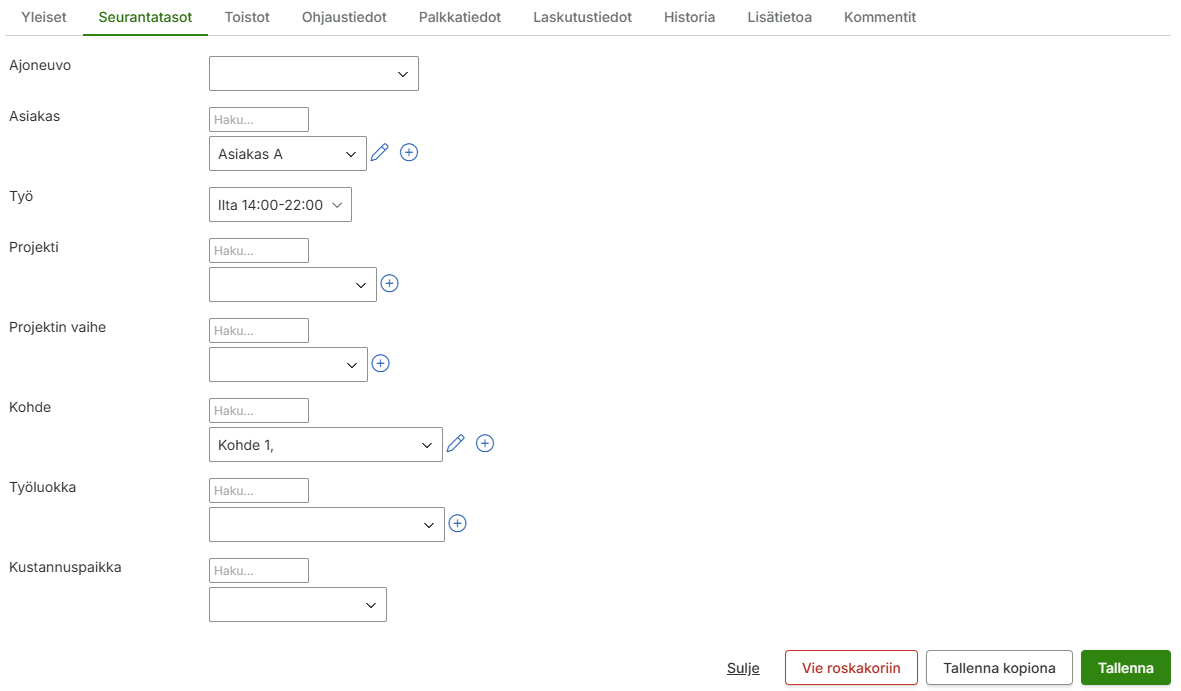
Voit kokeilla nollata suodattimet ”Palauta oletukset”ja painaa sen jälkeen Haku-nappia. Mikäli tapahtumia ei tule näkyviin, pyydä organisaatiosi pääkäyttäjää tarkistamaan käyttäjäoikeutesi.

Jos järjestelmä antaa herjan ”Käyttäjätunnus on varattu”:
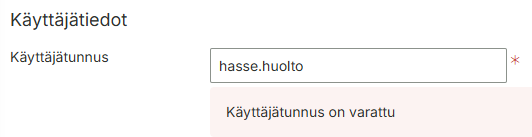
Ongelma johtuu siitä, että kyseinen käyttäjätunnus on jo olemassa.
Tarkista ensin, ettei kyseinen käyttäjätunnus löydy organisaationne ei-aktiivisista tai roskakorista olevista tunnuksista suodattamalla kyseiset tilat Hallinta > Käyttäjäoikeudet > Käyttäjät:
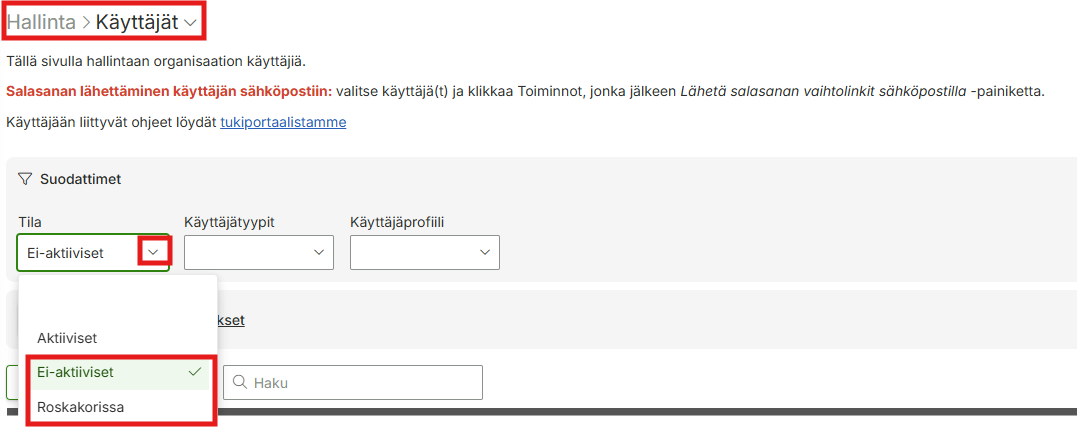
Jos käyttäjätunnusta ei löydy, syötä järjestelmään toinen käyttäjätunnus.
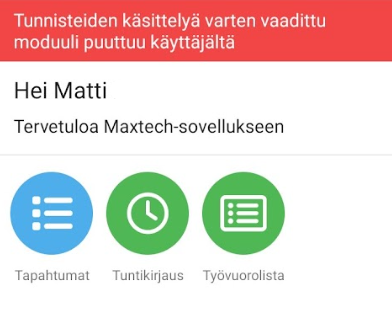
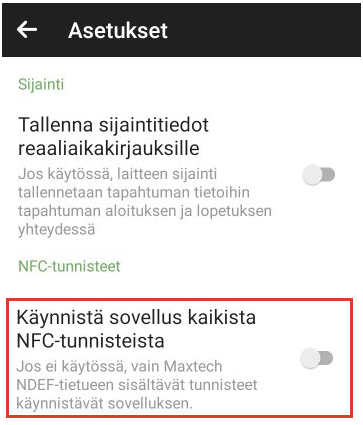
Sovellus yrittää lukea puhelimen lähellä olevia kortteja (esim. bussikorttia).
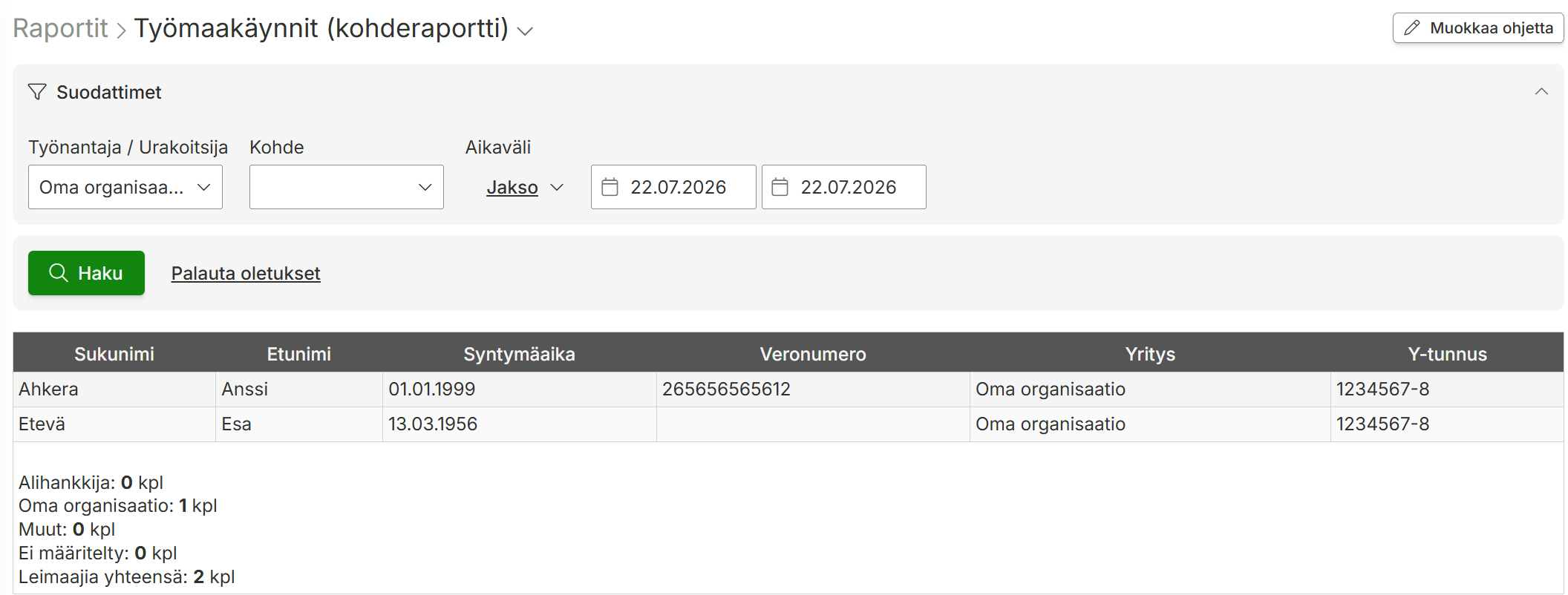
Alla olevaa raporttia varten tarvitset maksuttoman lisämoduulin Työmaakäynnit (kohderaportti). Jos raportti ei näy valikossa, organisaation pääkäyttäjä voi pyytää aktivointia sähköpostilla: tuki@maxtech.fi.
Käytössä saattaa ilmetä tarve hakea kaikki työmaalla käyneet henkilöt pidemmältä aikaväliltä, esimerkiksi koko työmaan ajalta.
Työmaakäynnit (kohderaportti) näyttää kätevästi työmaalla käyneet henkilöt vapaasti valitulla aikavälillä. Tietoja voi suodattaa työmaalla tai työnantajalla, eli on mahdollista hakea vaikka kaikki tietyn urakoitsijan henkilöt, jotka ovat käyneet työmaalla.
Työsuojelutarkastuksen sattuessa voit hakea kohdekuukauden tietoja ja läsnäolevat henkilöt Läsnäolotiedot (työsuojelu)-raportilta.
Muutosten tekemiseen sinulla täytyy olla oikeudet henkilöiden ja käyttäjien tunnisteiden hallintaan. Mikäli ohjeessa mainitut valikon kohdat eivät näy käyttäjätunnuksellasi, ole yhteydessä organisaationne pääkäyttäjään.
Henkilön vaihtaminen tunnisteelle (esim. H1) onnistuu henkilöiden ja käyttäjien tunnisteiden hallinnassa.
Muutosten tekemiseen sinulla täytyy olla oikeudet työmaiden ja Maxtech Pro-leimauslaitteiden hallintaan. Mikäli alla olevat valikon kohdat eivät näy käyttäjätunnuksellasi, ole yhteydessä organisaationne pääkäyttäjään.
Ohjeet laitteen irrottamiseen ja asentamiseen löydät täältä.
Ohje laitteen yhdistämiseksi verkkoon löydät täältä.
Ohjeet laitteen oletustyömaan asettamiseen löydät täältä.
Ei hätää! Löydämme varmasti syyn ongelmaan.
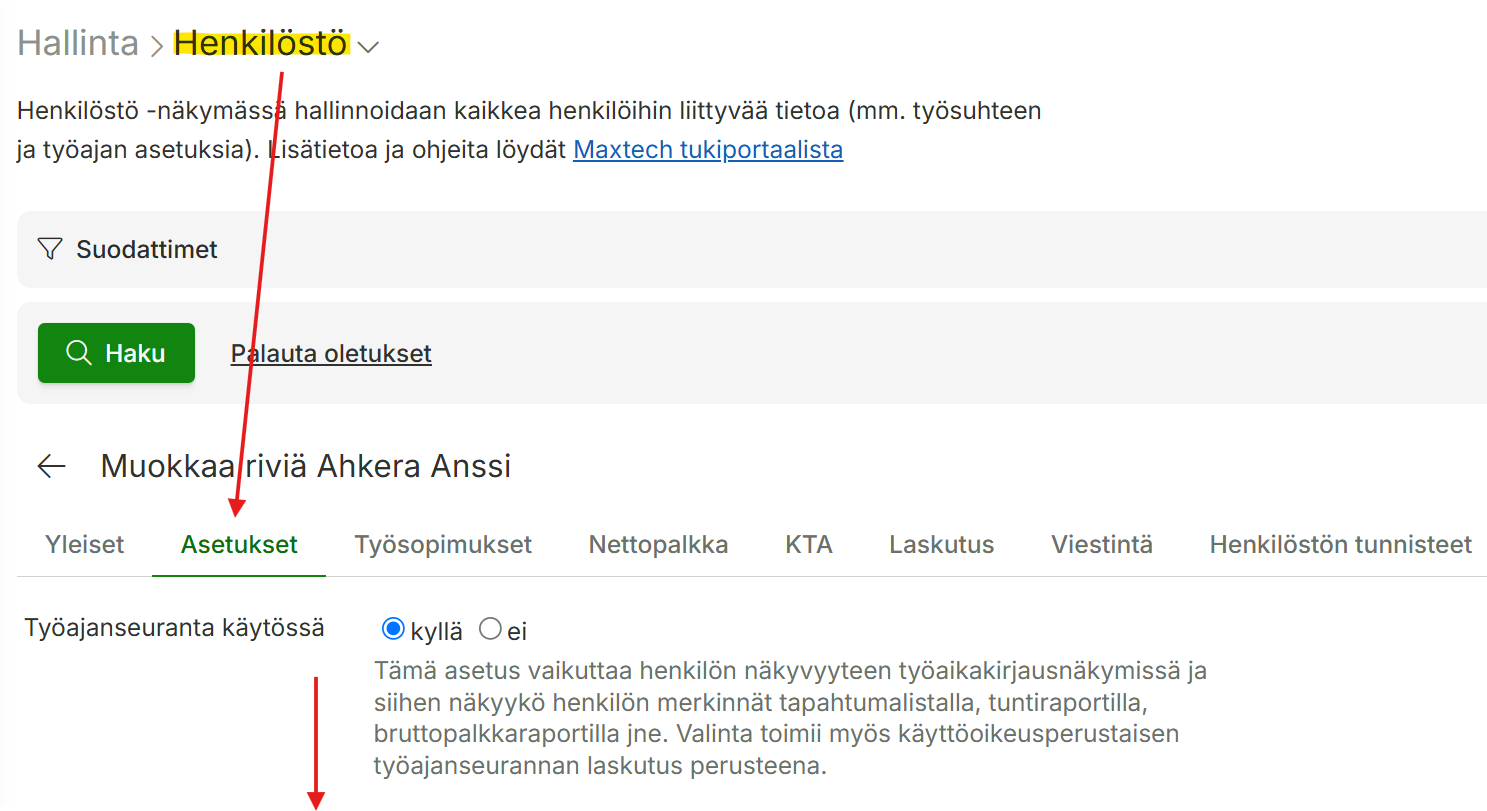
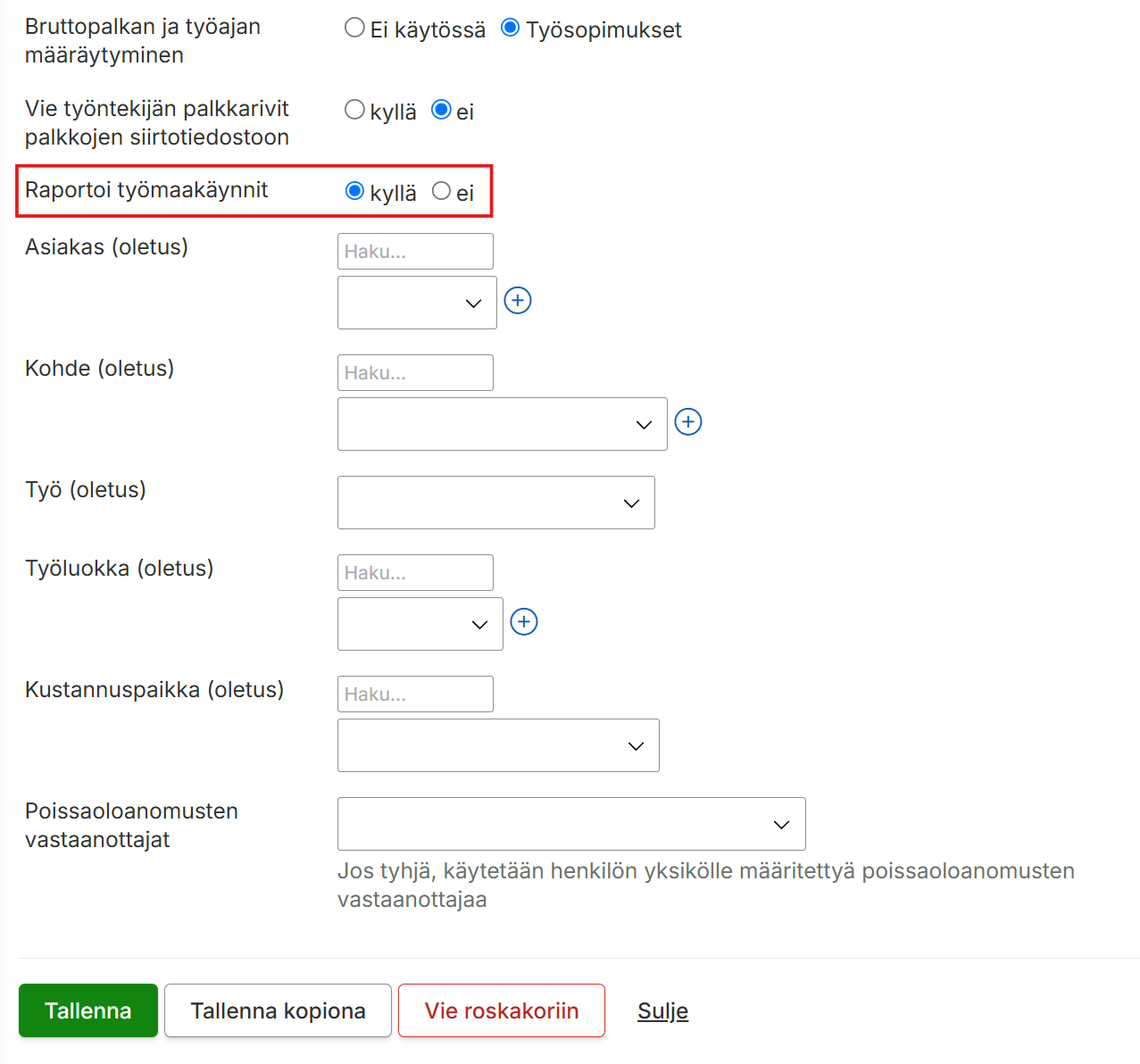
Tarkista henkilön asetuksista, että työmaakäyntien raportointi on aktiivisena.
Tarkista, että henkilölle on työmaakäynti työmaalle sille kuukaudelle, jolta otat raporttia.
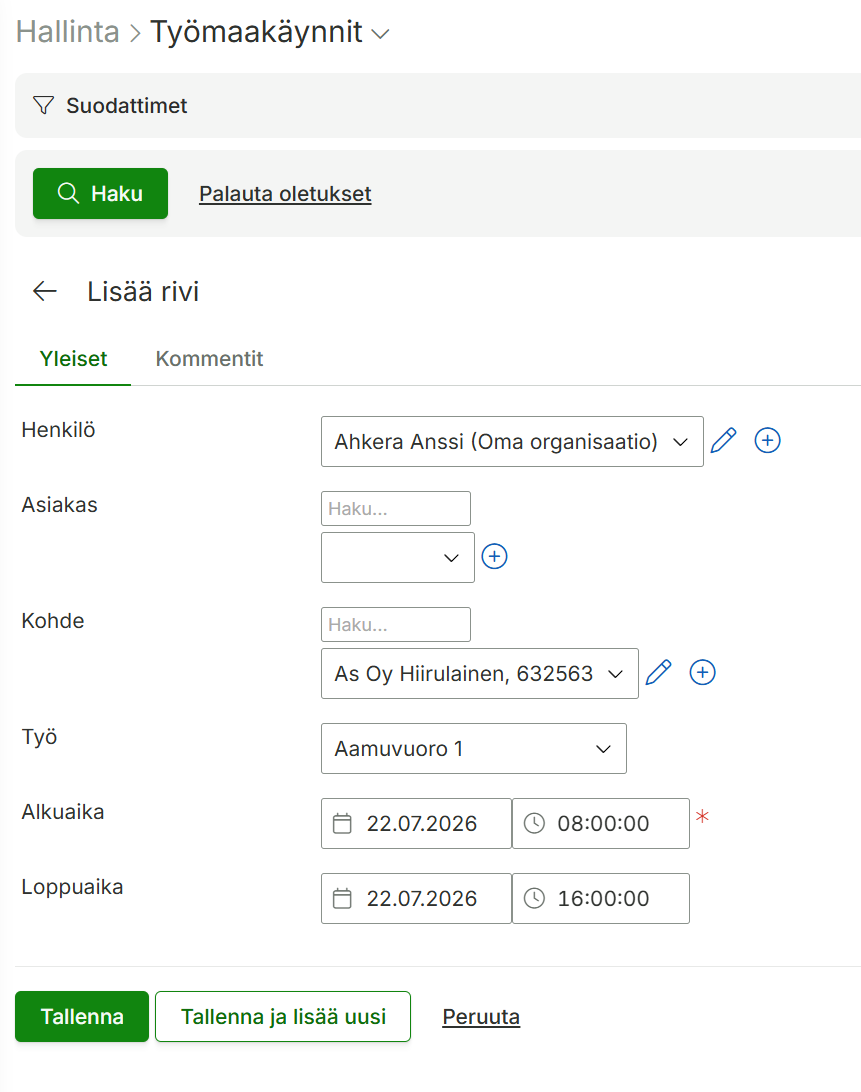
Eikö näistä toimenpiteistä ollut apua? Ole yhteydessä käyttötukeemme tuki@maxtech.fi.