Miksi työaikaliukuma näyttää miinusta vaikka eilen oli plussaa?
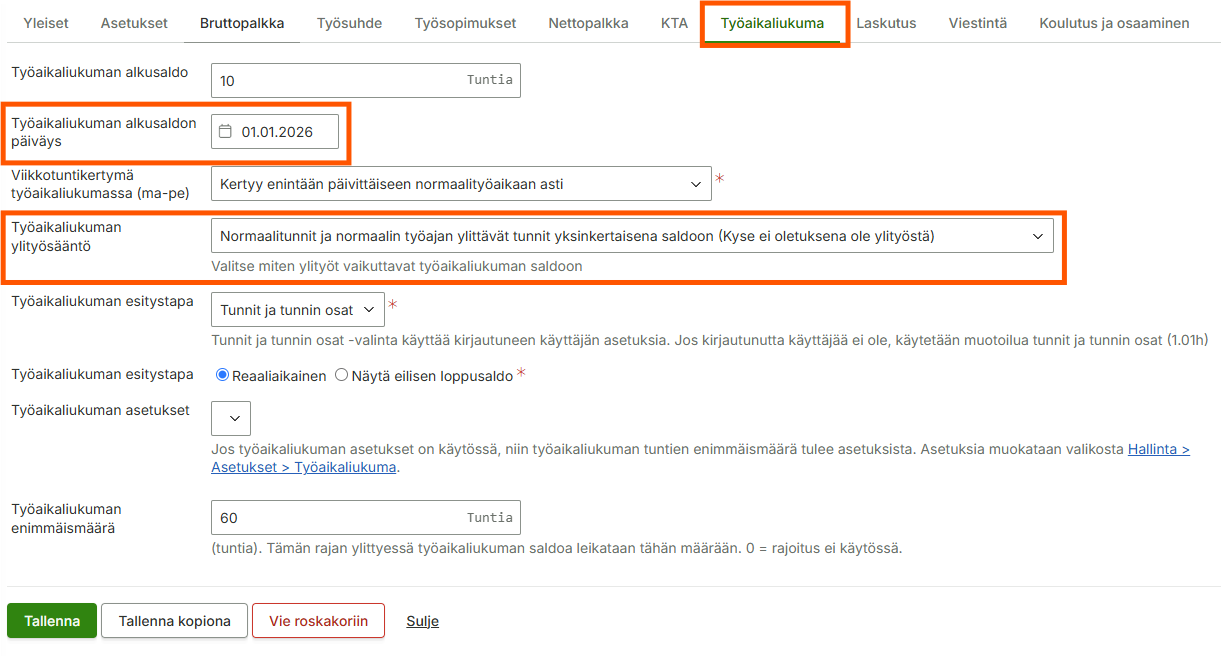
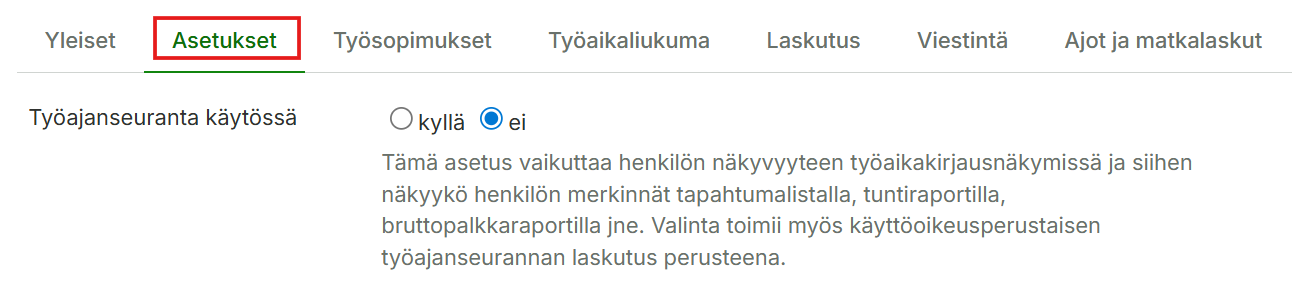
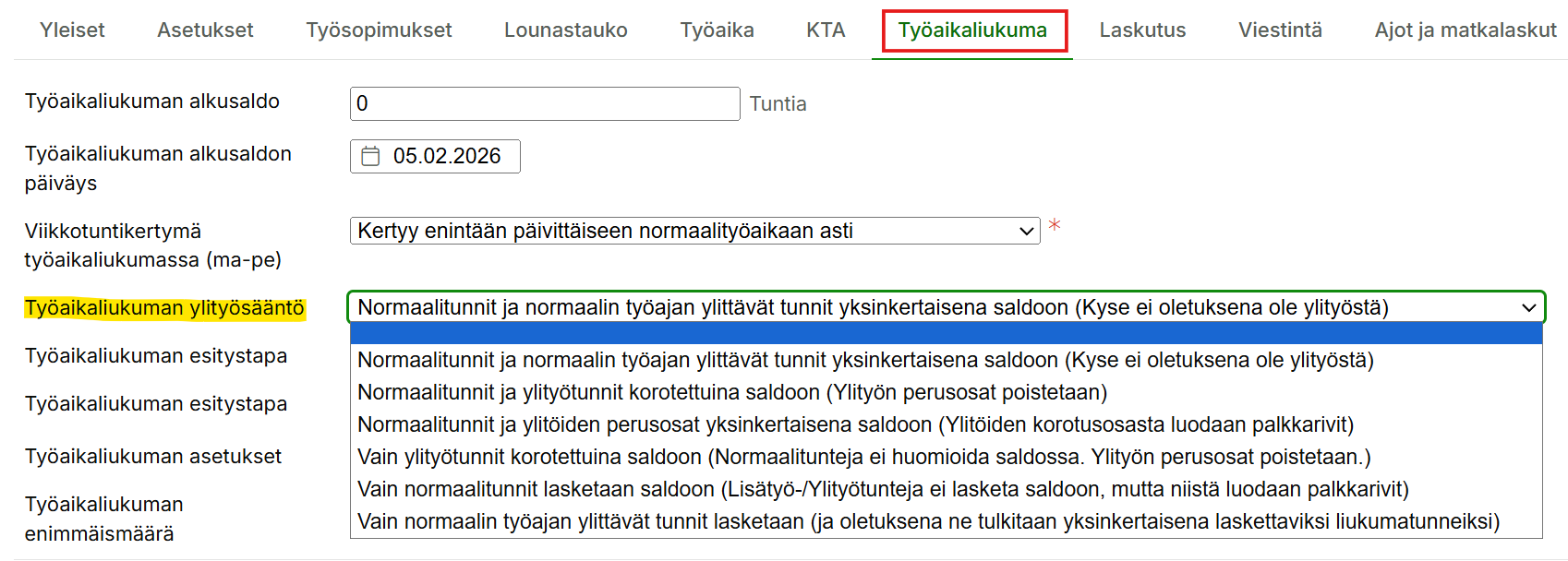
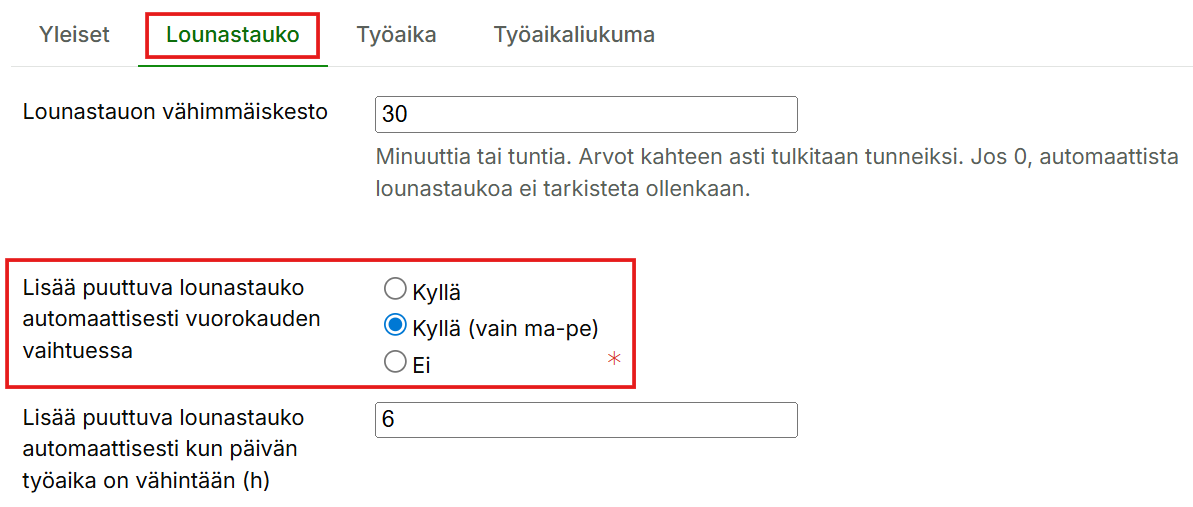
Työaikaliukuman esitystapa voi olla Reaaliaikainen tai Eilisen loppusaldo. Mikäli valittuna on reaaliaikainen esitystapa ja liukumasaldoa tarkastellaan alkupäivästä, niin kyseisen päivän puuttuvat tunnit eivät näy vielä saldossa. Tämän asetuksen pääkäyttäjä löytää valikosta Hallinta > Henkilöstö > muokkaa henkilöä > Työaikaliukuma-välilehti.
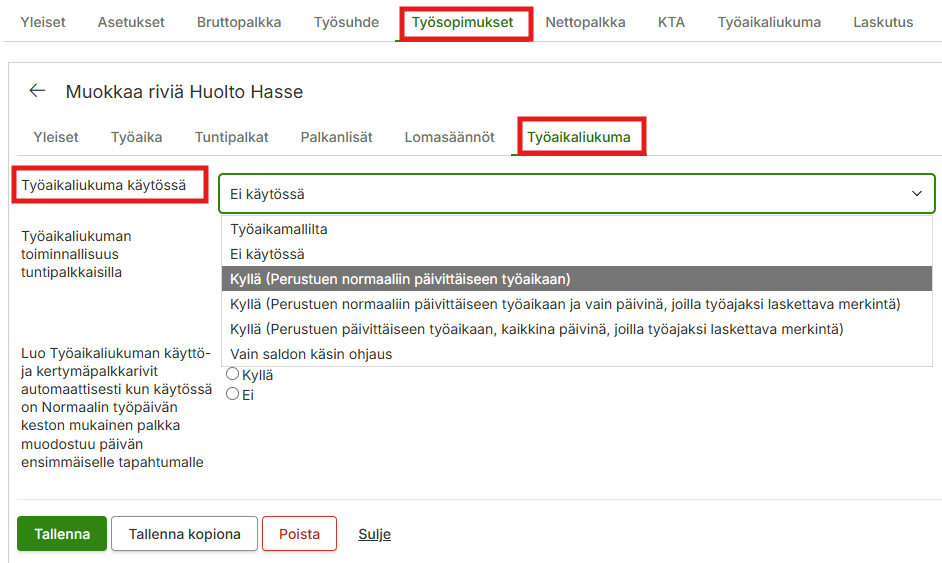
Miksi tietyllä tapahtumatyyppillä tehty kirjaus vääristää työaikaliukumasaldoa?
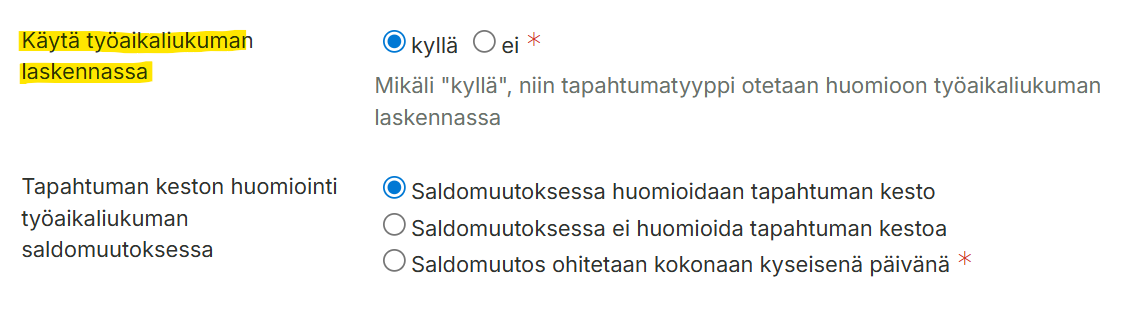
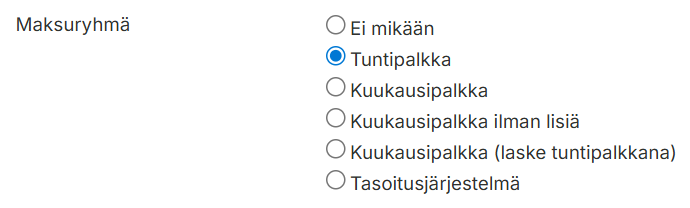
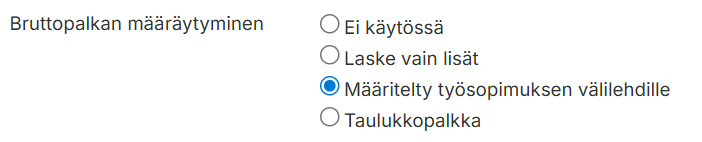
Tarkista aikatapahtumatyypin asetukset valikossa Hallinta > Asetukset > Aikatapahtumatyypit > muokkaa haluamaasi aikatapahtumatyyppiä > Tarkista alla oleva asetukset:
Mikäli asetukseen on valittu Kyllä, niin tapahtumatyypin tapahtumat lasketaan työaikaliukuman saldon kertymään.
Mikäli asetukseen on valittu Kyllä, niin koko päivän kirjaukset ohitetaan työaikaliukuman laskennassa.
Maxtech Pro -leimauslaitteen asetusten tyhjentäminen
Yleistä
Tietyissä erityistilanteissa leimauslaitteen asetukset pitää tyhjentää
Asetusten tyhjennys pitää tehdä esimerkiksi kun laite siirretään järjestelmässä toiseen organisaatioon
Asetusten tyhjennys
Kytke leimauslaite tarvittaessa virtoihin ja anna laitteen ja leimauslaiteohjelmiston käynnistyä
Klikkaa näyttöä kaksi kertaa ja valitse asetukset oikeasta alakulmasta
Anna ylläpidon salasana ja paina Ok. Löydät laitekohtaisen salasanan web-järjestelmästä valikosta Hallinta > Laitteet ja tunnisteet > Maxtech pro -leimauslaitteet. Ole yhteydessä pääkäyttäjään, mikäli et näe tätä valikossa.
Kelaa hieman alas ja valitse Reset application
Tämän jälkeen käynnistä Time clock sovellus tai halutessasi voit käynnistää myös koko laitteen uudelleen.
Kun laite näyttää laitetunnisteen eli Device identifier, paina Continue
Laite on käyttövalmis
Mistä saan työaikaliukuman näkyviin web- käyttöliittymässä/mobiilisovelluksessa/leimauslaitteella?
Nämä asetukset löytyvät henkilön takaa valikosta Hallinta > Henkilöstö > muokkaa > Viestintä-välilehti. Voit valita mitä tietoja näytetään leimauksen yhteydessä, mobiilisovelluksessa, etusivulla ja työlistalla.
Mistä voin tarkastella ajettuja ajoja?
Ajoja voi tarkastella valikossa Ajoneuvopaikannus > Ajopäiväkirja-sivulla. Jos et näe kyseistä ominaisuutta, otathan yhteyttä omaan pääkäyttäjääsi. Voit suodattaa ajopäiväkirjaa haluamillasi suodattimilla. Ajot tulevat näkyviin, kun valittujen suodattimien tiedot löytyvät ajotapahtumalta.
Miten saan muodostettua ajoistani matkalaskun?
Mene valikossa Ajoneuvopaikannus > Ajopäiväkirja > valitse haluamasi suodattimet esim. ajoneuvo, ajoluokat ja aikaväli > klikkaa Haku-nappia. Mikäli et näe kyseistä ominaisuutta järjestelmässä, olethan yhteydessä omaan pääkäyttäjääsi. Vieritä sivu alas > valitse kaikki ajot ja klikkaa Luo matkalasku- nappia. Anna matkalaskulle otsikko ja valitse sitten tiedot, mitkä haluat matkalaskulle muodostuvan ja klikkaa Tallenna-nappia. Matkalasku muodostuu Matkalaskut-sivulle.
Autoni vaihtui, miten saan paikantimen toimimaan uudessa ajoneuvossani?
Tärkeää:Älä muokkaa vanhan ajoneuvosi tietoja, koska se vaikuttaa myös ajohistoriaan.
Lisää ensin uusi ajoneuvon valikosta Hallinta > Paikannus ja kalustonhallinta > Ajoneuvot > klikkaa Lisää-nappia. Jos et näe kyseistä ominaisuutta, olethan yhteydessä omaan pääkäyttäjääsi. Anna ajoneuvon tiedot. On hyvä täyttää ainakin kuvassa merkityt kentät.
Aseta myös määritelty käyttäjä Ohjaustiedot-välilehdellä, mikäli yksityisajot halutaan näkyvän vain paikantimen käyttäjälle. Paina lopuksi Tallenna-nappia.
Kun olet lisännyt järjestelmään uuden ajoneuvon mene valikossa Hallinta > Paikannus ja kalustonhallinta > Paikantimet > muokkaa haluamaasi paikanninta > valitse uusi ajoneuvo kohtaan Liitetty ajoneuvoon / kalustoon ja paina Tallenna.
Vaihdoin paikantimen uuteen ajoneuvooni, mutta unohdin päivittää tiedot järjestelmään. Nyt kilometrit ovat tulleet virheellisesti vanhalle ajoneuvolleni, mitä teen?
Mikäli vaihdoit paikantimen jo uuteen ajoneuvoosi, mutta unohdit päivittää tiedot järjestelmään, lisää ajoneuvo ja paikannin ensimmäisenä ylläolevan ohjeen mukaisesti järjestelmään.
Tämän jälkeen mene Ajoneuvopaikannus > Ajoraportti, etsi haluttu aikaväli sekä vanha ajoneuvosi. Paina kynän kuvaa, jotta pääset muokkaamaan ajotapahtumaa. Lisää ja muuta juuri lisäämäsi ajoneuvo Ajoneuvo-kenttään ja paina tallenna. Mikäli virheellisiä ajoja on useampia, toista tämä kaikille virheellisille ajotapahtumille.
Miksi Paikannin ei näy järjestelmässä vaihdon jälkeen?
Kun paikannin ei ilmesty järjestelmään ajoneuvon vaihdon jälkeen, varmista seuraavat asiat:
1. Tarkista laitteen virransyöttö
Palavatko paikantimen indikaattorivalot? Erityisesti vihreä (GPS) valo kertoo, että laite toimii ja löytää sijaintinsa.
Jos mikään valo ei pala, tarkista virtajohto ja että laite on kunnolla kytketty sekä ehjä. Kokeile myös toista virtapistoketta (esim. 12V/OBD/sulakepaikka ajoneuvosta).
Jos mahdollista, testaa paikannin toisessa ajoneuvossa.
2. Katso laitteen sijoittelu ajoneuvossa
Jos paikannin on lähellä muita sähkölaitteita tai lämmitettävää tuulilasia, GPS-yhteys saattaa estyä. Siirrä paikannin mahdollisuuksien mukaan lähelle tavallista lasi-ikkunaa sivulle.
3. Varmista järjestelmän synkronointi
Odota muutama minuutti vaihdon jälkeen, sillä laitteen tiedonsiirrossa voi olla viivettä. Ajettaessa laite aktivoituu useimmiten automaattisesti.
4. Tarkista järjestelmästä viimeisin tieto
Palautuuko laitetta koskevaa dataa järjestelmään (esim. viimeisin ajettu reitti tai viesti)?
Mikäli tiedot eivät päivity eikä laite reagoi, kokeile paikantimen uudelleenkäynnistystä (irrota virtalähteestä ja kytke uudelleen).
5. Huomio mahdollinen laiteyhteyden vika
Jos vihreä (GPS) valo ei syty ollenkaan, voi olla kyse laiteviasta. Jos laite ei toimi lainkaan, ota yhteyttä Maxtechin asiakastukeen mahdollisen vikatilanteen tai vaihtolaitteen saamiseksi.
6. **Huom:** Muista varmistaa, että paikantimen numero ja tunniste on ajan tasalla järjestelmän asetuksissa uuden ajoneuvon kohdalla.
Lisätiedot
Värien merkitykset:
Vihreä valo palaa: GPS-yhteys löytyy, laite toimii normaalisti.
Sininen valo palaa: Virtaa on, mutta mahdollinen yhteysongelma.
Valot eivät pala: Ei virtaa laitteen kautta -> tarkista johdot ja virtalähde. –
Ajoneuvoa vaihdettaessa:
Jos paikannin siirretään uuteen ajoneuvoon, varmista että ajoneuvon rekisteritiedot ja laitetunniste päivitetään järjestelmään oikein.
Jos omalla toiminnalla vikaa ei saada korjattua, ota yhteys Maxtechin tukeen ja ilmoita paikantimen sarjanumero sekä kuvaile selvitetyt kohdat.
Miten lisään uuden ajoneuvon?
Voit lisätä uuden ajoneuvon valikosta Hallinta > Ajoneuvopaikannus > Ajoneuvot > klikkaa Lisää-nappia. Mikäli et näe kyseistä ominaisuutta järjestelmässä, olethan yhteydessä omaan pääkäyttäjääsi. Anna ajoneuvon tiedot ja tallenna. Muista vaihtaa myös paikantimelle uusi ajoneuvo. Lue tästä tarkempi ohje.
Miten saan asetettua ajoneuvon matkamittarilukeman
Voit asettaa matkamittarilukeman valikosta Hallinta > Paikannus ja kalustonhallinta > Ajoneuvot > muokkaa > Yleiset-välilehti > aseta matkamittarilukema ja tallenna. Mikäli et näe kyseistä ominaisuutta järjestelmässä, olethan yhteydessä omaan pääkäyttäjääsi.