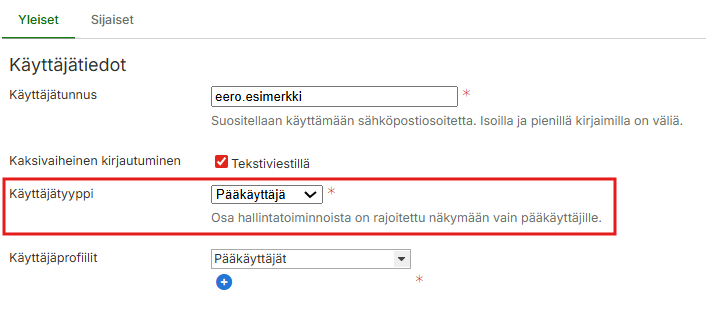
Yritän lisätä uudelle henkilölle käyttäjätunnusta, mutta järjestelmä herjaa, että käyttäjätunnus on jo olemassa, mitä teen?
Jos järjestelmä antaa herjan ”Ei voitu vaihtaa käyttäjänimeä. Käyttäjänimi on jo käytössä.”:
Ongelma johtuu siitä, että kyseinen käyttäjätunnus on jo olemassa. Tarkista ensin, ettei kyseinen käyttäjätunnus löydy organisaationne ei-aktiivisista tai roskakorista olevista tunnuksista suodattamalla kyseiset tilat hallinta > käyttäjäoikeudet > käyttäjät paikasta:
Jos käyttäjätunnusta ei löydy, syötä järjestelmään toinen käyttäjätunnus.
Miksi mobiilisovellus herjaa jatkuvasti ”tunnisteiden käsittelyä varten vaadittu moduuli puuttuu käyttäjältä”?
Sovellus yrittää lukea puhelimen lähellä olevia kortteja (esim. bussikorttia).
Mene mobiilisovelluksen asetuksiin -painikkeesta ja klikkaa Asetukset
Muuta Käynnistä sovellus kaikista NFC-tunnisteista -asetus ei aktiiviseksi
Miten näen kaikki työmaalla käyneet henkilöt aikavälillä?
Alla olevaa raporttia varten tarvitset maksuttoman lisämoduulin Työmaakäynnit (kohderaportti). Jos raportti ei näy valikossa, organisaation pääkäyttäjä voi pyytää aktivointia sähköpostilla: tuki@maxtech.fi.
Käytössä saattaa ilmetä tarve hakea kaikki työmaalla käyneet henkilöt pidemmältä aikaväliltä, esimerkiksi koko työmaan ajalta.
Työmaakäynnit (kohderaportti) näyttää kätevästi työmaalla käyneet henkilöt vapaasti valitulla aikavälillä. Tietoja voi suodattaa työmaalla tai työnantajalla, eli on mahdollista hakea vaikka kaikki tietyn urakoitsijan henkilöt, jotka ovat käyneet työmaalla.
Työsuojelutarkastuksen sattuessa voit hakea kohdekuukauden tietoja ja läsnäolevat henkilöt Läsnäolotiedot (työsuojelu)-raportilta.
Käytämme NFC-tunnisteita Valttikorttien lisäksi, miten muutan tunnisteelle oikean henkilön?
Muutosten tekemiseen sinulla täytyy olla oikeudet henkilöiden ja käyttäjien tunnisteiden hallintaan. Mikäli ohjeessa mainitut valikon kohdat eivät näy käyttäjätunnuksellasi, ole yhteydessä organisaationne pääkäyttäjään.
Henkilön vaihtaminen tunnisteelle (esim. H1) onnistuu henkilöiden ja käyttäjien tunnisteiden hallinnassa.
Miten vaihdan leimauslaitteen eri työmaalle?
Muutosten tekemiseen sinulla täytyy olla oikeudet työmaiden ja Maxtech Pro-leimauslaitteiden hallintaan. Mikäli alla olevat valikon kohdat eivät näy käyttäjätunnuksellasi, ole yhteydessä organisaationne pääkäyttäjään.
Laitteen asentaminen
Ohjeet laitteen irrottamiseen ja asentamiseen löydät täältä.
Ohje laitteen yhdistämiseksi verkkoon löydät täältä.
Laitteen siirtäminen järjestelmässä työmaalta toiselle
Ohjeet laitteen oletustyömaan asettamiseen löydät täältä.
Miksi henkilö ei nouse verottajan raportille?
Ei hätää! Löydämme varmasti syyn ongelmaan.
Tarkista henkilön asetuksista, että työmaakäyntien raportointi on aktiivisena.
Tarkista, että henkilölle on työmaakäynti työmaalle sille kuukaudelle, jolta otat raporttia.
Eikö näistä toimenpiteistä ollut apua? Ole yhteydessä käyttötukeemme tuki@maxtech.fi.
Leimauslaitteen verkkoyhteysongelman tunnistaminen ja ratkaisu
Kun laitteella ei ole verkkoyhteyttä näytön oikeassa yläkulmassa näkyy -kuvake.
Leimauslaitteelle leimaaminen toimii myös ilman verkkoyhteyttä ja leimaukset tallentuvat laitteen muistiin (huom! leimaukset eivät näy web-käyttöliittymässä). Leimaukset siirtyvät laitteelta web-järjestelmään, kun laite saa verkkoyhteyden takaisin. Näin ollen – älä kirjaa tapahtumia manuaalisesti web-järjestelmään, koska silloin ne muodostuvat järjestelmään kahteen kertaan.
Ongelman ratkaisu:
Ethernet-yhteys
Tarkista, että laitteen Ethernet-asetukset kunnossa – asetukset löytyvät täältä
Kokeile käynnistää laite uudelleen
Tarkista, että RJ-45 verkkojohto kytkettynä modeemiin ja laitteen ethernet-porttiin
Irroita verkkojohto ja laita se sitten uudestaan paikalleen
Varmista että modeemiin tulee yhteys ja se toimii
Mobiilidata
Tarkista, että laitteen mobiiliyhteyden asetukset aktivoitu
Pro L (iso näyttö) leimauslaitteen asetukset löytyvät täältä
Pro S (pienempi näyttö) leimauslaitteen asetukset löytyvät täältä
Kokeile käynnistä laite uudelleen
Siirrä laite mahdollisimman lähetää ikkunaa yhteyden saamiseksi
Tarkista verkko-operaattorin (Elisa) tiedotteista onko alueen tukiasemissa yleinen ongelma
Wi-Fi-yhteys
Tarkista, että laitteen Wi-Fi-asetukset aktivoitu
Pro L (iso näyttö) leimauslaitteen asetukset löytyvät täältä
Pro S (pienempi näyttö) leimauslaitteen asetukset löytyvät täältä
Varmista, että oikea WiFi-verkko on valittuna ja käytössä. Tarkista verkon salasana ja mahdolliset erikoisasetukset.
Unohda yhteys WiFi-verkkoon ja liitä uudelleen, jos mahdollista.
Varmista, että laite on tarpeeksi lähellä wlan-verkon tukiasemaa tai modeemia
Varmista, että leimauslaite on WiFi-verkon kuuluvuusalueella.
Jos signaali on heikko, yritä siirtää laitetta lähemmäs langattoman verkon tukiasemaa. Jos mahdollista, testaa laitetta toisessa sijainnissa vahvalla WiFi-signaalilla.
Varmistakaa, ettei rakennusympäristössä ole sähkökatkoja tai verkkolaitteiden (reititin, tukiasema) ongelmia.
Tarkista, että modeemin verkkoyhteys kunnossa
Varmista, että muu laitteisto samassa verkossa toimii normaalisti. Jos kaikilla laitteilla on ongelmia, vika saattaa olla WiFi-tukiasemassa tai verkossa. Kokeile tällöin käynnistää WiFi-tukiasema uudelleen.
Varmistakaa, että SIM-kortti (mobiililaajakaistalaitteille) on asetettu oikein ja mobiilidata on aktivoitu. Tarvittaessa testatkaa laite toisella SIM-kortilla.
Tarkista, että onko modeemin asetuksista estetty/rajoitettu laitteiden liittymistä
Käynnistä leimauslaite uudelleen
Sammuta leimauslaite kokonaan ja käynnistä uudelleen. Joissain tapauksissa tämä palauttaa verkkoyhteyden.
Seuraa mahdollisia aikakatkaisuja tai katkoksia
Jos leimaukset kirjautuvat liian hitaasti tai epäluotettavasti, kyse voi olla tilapäisistä yhteyskatkoista, esimerkiksi operaattoriongelmien vuoksi. Kokeile uudelleen hetken kuluttua.
Työntekijätietojen viennissä saattaa verottajan rajapinnasta tulla virheilmoitus koskien esimerkiksi työntekijän virheellistä syntymäaikaa. Verottajan rajapinnasta tuleva viesti ei kuitenkaan kerro ketä henkilöä ilmoitus koskee.
Voit ladata aineiston omalle koneelle ja tarkistaa sen verottajan toisessa työkalussa Ilmoitin.fi, joka antaa tiedon kenestä henkilöstä on kyse. Korjaa virheelliset tiedot ja kokeile vientiä uudelleen.
Valitse lataamasi tiedosto ja klikkaa Tarkasta aineisto -painiketta.
Kieliasetusten muuttaminen
Järjestelmän pääkäyttäjä voi muuttaa sovelluksen kieliasetuksia.
Kieliasetuksia pääset muuttamaan käyttäjäoikeuksien kautta menemällä Hallinta > Käyttäjäoikeudet ja valitsemalla Käyttäjät. Tämän jälkeen valitse haluamasi henkilö painamalla käyttäjätunnuksen vasemmalla olevaa kynän kuvaa.
Mene Henkilötiedot -kohtaan, josta löydät Kieli -alasvetovalikon. Paina valikko auki, valitse haluamasi kieli ja paina lopuksi tallenna.
Kielen valinta vaikuttaa Web-järjestelmään sekä mobiilisovelluksen kieliasetuksiin.
Miten saan leimauslaitteesta muodostettua yhteyden Internetiin?
Laite kerää leimaukset puskuriin ja toimittaa ne palvelimelle yhteyden palauduttua.
Voit kokeilla nollata suodattimet Palauta oletus -napilla ja painaa sen jälkeen Haku-nappia. Mikäli tapahtumia ei tule näkyviin niin pyydä organisaatiosi pääkäyttäjää tarkistamaan käyttäjäoikeutesi.
Miksi Ajoni eivät näy järjestelmässä?
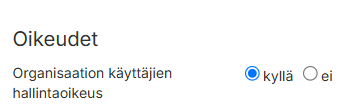
Käyttäjäoikeudet
Varmista organisaatiosi pääkäyttäjältä, että tunnuksellasi on oikeus kyseisen ajoneuvon ajoihin.
Jos ajo on luokiteltu esimerkiksi ”Yksityisajoksi”, se saattaa olla piilotettu oletusnäkymästä käyttöoikeuksien vuoksi. Poista kaikki ajoluokkaan liittyvät rajaukset suodattimista.
Päivitä selain
Joskus selainnäkymä voi jäädä jumiin. Päivitä sivu tai kirjaudu tarvittaessa ulos ja takaisin sisään.
Viimeisin tiedon vastaanotto
Mikäli olet pääkäyttäjä niin tarkista milloin järjestelmä on viimeksi vastaanottanut tietoa paikantimelta. Voit tarkistaa sen valikossa Hallinta > Paikannus ja kalustonhallinta > Paikantimet > Viimeisin tiedon vastaanotto -sarake.
Virransaanti
Tarkista saako laite virtaa, eli palaako laitteessa mikään valo?
Laite ei saa virtaa: selvitä onko virtajohto kunnolla asennettu ja onko laite sekä johto päällisin puolin ehjiä. Mikäli laite näyttäisi olevan päällisin puolin kunnossa tulisi varmistaa, että virtalähde (ajoneuvon 12v-pistoke / OBD-pistoke / sulake) antaa virtaa. Jos mahdollista niin kytke paikannin toiseen ajoneuvoon ja katso saako laite virtaa.
Laite saa virtaa: kokeile siirtää paikannin toiseen paikaan ajoneuvon kojelaudalla. Paikantimen toimintaa voi häiritä jokin toinen sähköinen laite. Mikäli ajoneuvossa on lämmitettävä tuulilasi tulisi paikannin siirtää mahdollisimman lähellä sivuikkunaa. Lämmitettävä tuulilasi heikentää laitteen toimivuutta.
HUOM! Maxtech-tuki voi tarkastella raakatietoja ja selvittää, onko ajoja tallentunut järjestelmään. Huomioithan kuitenkin, että tuki ei voi palauttaa ajoja, jotka on tietoturvasyistä (esim. GDPR-pyynnöt) poistettu pysyvästi tietokannasta.
Jos mikään yllä olevista vaiheista ei ratkaissut ongelmaa, voit olla yhteydessä Maxtechin käyttötukeen tuki@maxtech.fi tai soittamalla 010 229 6200 (arkisin klo 8–16)
Maxtech-mobiilisovellus: Henkilöä ei löytynyt
Mikäli Maxtech-mobiilisovellus ilmoittaa kirjautumisen jälkeen Henkilöä ei löytynyt -virheilmoituksen. Pääkäyttäjä pystyy muokkaamaan käyttäjätunnusta ja liitä käyttäjätunnukselle henkilön. Kirjaudu tämän jälkeen uudelleen mobiilisovellukseen.
Miten otan käyttöön tulorekisterin varmenteen?
Hae ensin verottajan tulorekisteripalvelusta siirtotunnus ja kertakäyttösalasana (vaatii nimenkirjoitusoikeuden). Hae varmenne Web Service -kanavaan. Tulorekisteriin liittyvissä kysymyksissä voitte olla yhteydessä Tulorekisterin tukeen p. 029 497 550.
Mene sitten valikossa Raportit > Työntekijätiedot (verottajalle) -sivulla ja klikkaa oikeasta yläkulmasta asetukset- nappia. Tallenna organisaationne y-tunnus Organisaatio-välilehdellä. Mene Integraatioasetukset-välilehdelle ja klikkaa Lisää varmenne – nappia. Syötä siirtotunnus sekä kertakäyttösalasana kirjoitamalla käsin (copy-paste ei toimi) ne kenttiin ja klikkaa Hae varmenne- nappia. Järjestelmä noutaa varmenteen (odota hetki) ja tallentaa sen automaattisesti. Varmenne on voimassa 24 kuukautta, jonka jälkeen se tulee hakea uudelleen. Varmenne ei uusiudu automaattisesti.
Organisaation Y-tunnus
Varmenteen tallentaminen
Kirjoita (älä kopioi ja liitä) saamasi siirtotunnus sekä kertakäyttösalasana ja klikkaa Hae varmenne -painiketta. Järjestelmä hakee varmenteen, jonka jälkeen voit klikata Tallenna-painiketta.
Tunnistetta luettaessa laite antaa ilmoituksen:”Tag monitorin levels unavailable: Event type”
Ratkaisuehdotukset:
Kirjaudu ulos Maxtech-sovelluksesta ja käynnistä puhelin uudelleen
Tyhjennä sovelluksen välimuisti:
Avaa puhelimen Asetukset
Siirry kohtaan Sovellukset
Valitse Maxtech
Valitse Tallennustila
Valitse Tyhjennä välimuisti
Kirjaudu tämän jälkeen takaisin sisään sovellukseen
Tyhjennä sovelluksen tallennustila:
Avaa puhelimen Asetukset
Siirry kohtaan Sovellukset
Valitse Maxtech
Valitse Tallennustila ja välimuisti
Valitse Poista tiedot
Poista sovellus kokonaan ja asenna se uudelleen sovelluskaupasta
Miksi työaikaliukuma näyttää miinusta vaikka eilen oli plussaa?
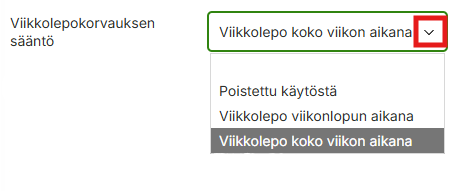
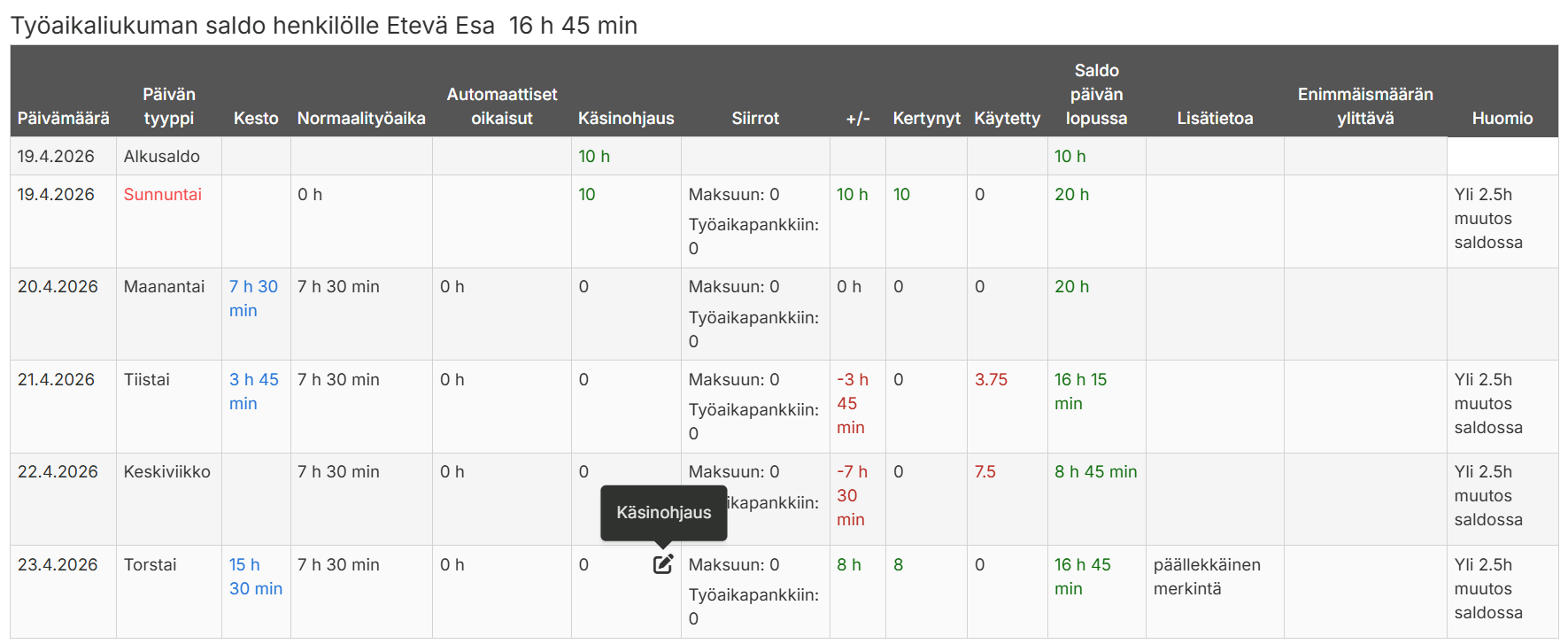
Työaikaliukuman esitystapa voi olla Reaaliaikainen tai Eilisen loppusaldo. Mikäli valittuna on reaaliaikainen esitystapa ja liukumasaldoa tarkastellaan alkupäivästä, niin kyseisen päivän puuttuvat tunnit eivät näy vielä saldossa. Tämän asetuksen pääkäyttäjä löytää valikosta Hallinta > Henkilöstö > muokkaa henkilöä > Työaikaliukuma-välilehti.
Miksi tietyllä tapahtumatyyppillä tehty kirjaus vääristää työaikaliukumasaldoa?
Tarkista aikatapahtumatyypin asetukset valikossa Hallinta > Asetukset > Aikatapahtumatyypit > muokkaa haluamaasi aikatapahtumatyyppiä > Tarkista alla oleva asetukset:
Mikäli asetukseen on valittu Kyllä, niin tapahtumatyypin tapahtumat lasketaan työaikaliukuman saldon kertymään.
Mikäli asetukseen on valittu Kyllä, niin koko päivän kirjaukset ohitetaan työaikaliukuman laskennassa.
Maxtech Pro -leimauslaitteen asetusten tyhjentäminen
Yleistä
Tietyissä erityistilanteissa leimauslaitteen asetukset pitää tyhjentää
Asetusten tyhjennys pitää tehdä esimerkiksi kun laite siirretään järjestelmässä toiseen organisaatioon
Asetusten tyhjennys
Kytke leimauslaite tarvittaessa virtoihin ja anna laitteen ja leimauslaiteohjelmiston käynnistyä
Klikkaa näyttöä kaksi kertaa ja valitse asetukset oikeasta alakulmasta
Anna ylläpidon salasana ja paina Ok. Löydät laitekohtaisen salasanan web-järjestelmästä valikosta Hallinta > Laitteet ja tunnisteet > Maxtech pro -leimauslaitteet. Ole yhteydessä pääkäyttäjään, mikäli et näe tätä valikossa.
Kelaa hieman alas ja valitse Reset application
Tämän jälkeen käynnistä Time clock sovellus tai halutessasi voit käynnistää myös koko laitteen uudelleen.
Kun laite näyttää laitetunnisteen eli Device identifier, paina Continue
Laite on käyttövalmis
Mistä saan työaikaliukuman näkyviin web- käyttöliittymässä/mobiilisovelluksessa/leimauslaitteella?
Nämä asetukset löytyvät henkilön takaa valikosta Hallinta > Henkilöstö > muokkaa > Viestintä-välilehti. Voit valita mitä tietoja näytetään leimauksen yhteydessä, mobiilisovelluksessa, etusivulla ja työlistalla.
Mistä voin tarkastella ajettuja ajoja?
Ajoja voi tarkastella valikossa Ajoneuvopaikannus > Ajopäiväkirja-sivulla. Jos et näe kyseistä ominaisuutta, otathan yhteyttä omaan pääkäyttäjääsi. Voit suodattaa ajopäiväkirjaa haluamillasi suodattimilla. Ajot tulevat näkyviin, kun valittujen suodattimien tiedot löytyvät ajotapahtumalta.