Miksi Bruttopalkkaraportilla näkyy punainen kolmio?
Bruttopalkkaraportin Huom -sarakkeessa näkyvä punainen kolmio kertoo, että kirjatusta työajasta on leikattu osa pois eikä koko kirjattu aika siirry maksuun.
Ajan leikkaamiseen vaikuttavat muun muassa henkilölle suunniteltu työvuoro sekä valittu työtuntien laskentatapa. Punaisen kolmion kohdalla leikatun ajan määrän voi tarkistaa viemällä hiiren kuvakkeen päälle.
Esimerkki: Kuvassa kirjattu työaika on klo 8.00–17.30, mutta työtuntien laskentatavaksi on valittu ”Suunnitellun mukaan”. Tällöin osa kirjatuista tunneista leikataan pois. Huom -sarakkeessa näkyvä punainen kolmio kertoo tästä.
Jos sinulla tulee tähän liittyen kysyttävää, voit olla yhteydessä Maxtechin käyttötukeen tuki@maxtech.fi tai soittamalla 010 229 6200 (arkisin klo 8–16).
Miksi osa palkkariveistä ei siirry aineistoon tai palkanlaskentaan Maxtechissä?
Osa palkkariveistä, kuten ylityöt, lisät tai päivärahat, voi jäädä pois aineistosta tai palkanlaskennasta, vaikka Maxtechissä rivi näyttää käsitellyltä.
Tarkista nämä
Tarkista, että kaikki halutut palkkarivit ovat mukana raportilla ja valittuna vientiin. Tee aina uusi haku ennen vientiä ja suorita jälkilaskenta, jos tapahtumia on muokattu viimeisimmän tarkistuksen jälkeen.
Tarkista puuttuvan rivin palkkalaji ja varmista, että palkkalajin määritykset ovat oikein. Tarkista myös, ettei rivin määrä tai arvo ole 0. Erityisesti yö- ja iltalisät, ylityöt sekä päivärahat kannattaa tarkistaa.
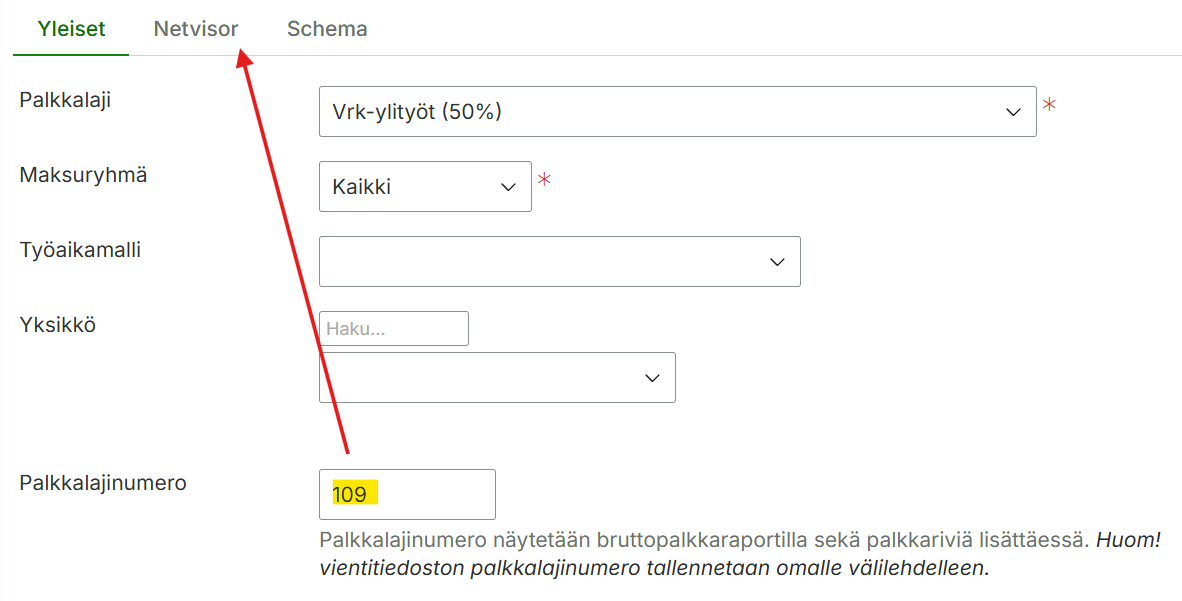
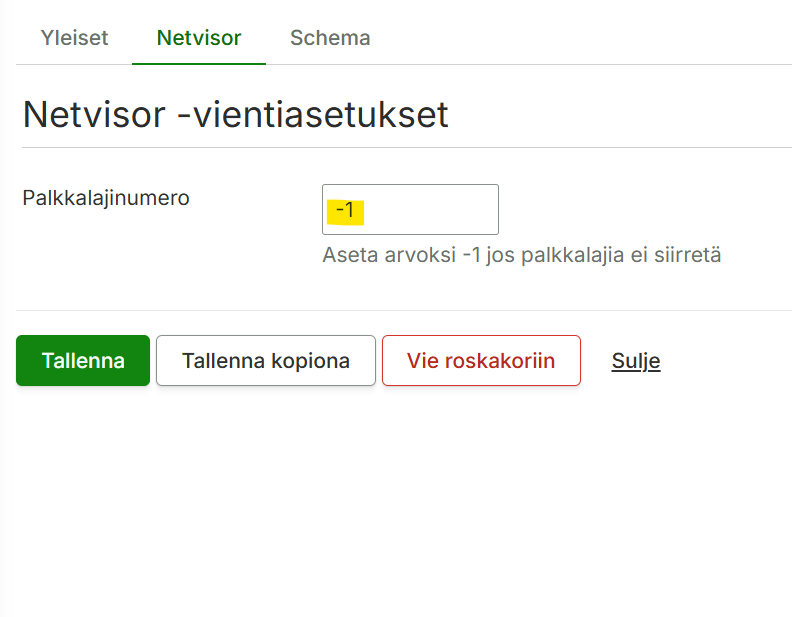
Tarkista myös, että palkkalajinumero on määritetty palkkalajille ja että se on oikein myös vientiasetuksissa. Palkkalajinumero voi olla määritetty palkkalajille oikein, mutta puuttua vientiasetuksista.
Huomio: Jos palkkalajin vientiasetuksissa arvona on -1, kyseinen palkkalaji ei siirry eteenpäin.
Jos kaikki rivit eivät siirry massaviennissä, kokeile viedä puuttuva palkkarivi yksittäin. Tämä voi auttaa tilanteissa, joissa osa riveistä jää massaviennissä siirtymättä.
Varmista ennen uusintavientiä, ettätiedoston nimi ja ajanjakso ovat oikein. Puutteellinen tai tyhjä uusi aineisto voi joissakin tilanteissa korvata aiemman aineiston.
Jos ongelma jatkuu
Jos palkkarivi ei siirry näiden tarkistusten jälkeen, ota yhteyttä Maxtechin käyttötukeen tuki@maxtech.fi tai soittamalla 010 229 6200 (arkisin klo 8–16).
Toimita mukaan:
työntekijä ja päivämäärä
puuttuva palkkalaji
mahdollinen ilmoitus tai virheilmoitus
aineiston muodostamisen ajankohta
Hyvä huomioida
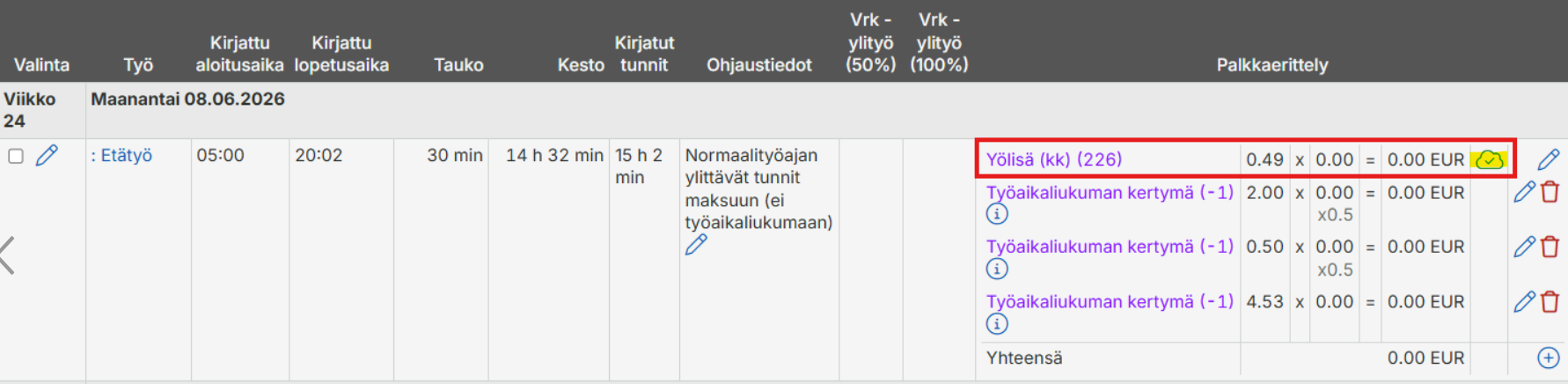
Maxtechin pilven kuva kertoo, että rivi on käsitelty, mutta se ei yksin varmista, että rivi on mukana lopullisessa siirtotiedostossa tai palkanlaskennassa. Puuttuva rivi kannattaa siksi tarkistaa myös muodostetusta aineistosta.
Miten lomat kirjataan Maxtechin Työnhallinta-järjestelmään?
Ratkaisu / Vastaus
Loma voidaan kirjata järjestelmään useammasta eri paikasta.
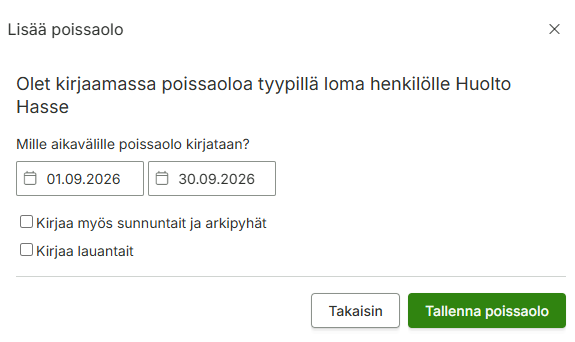
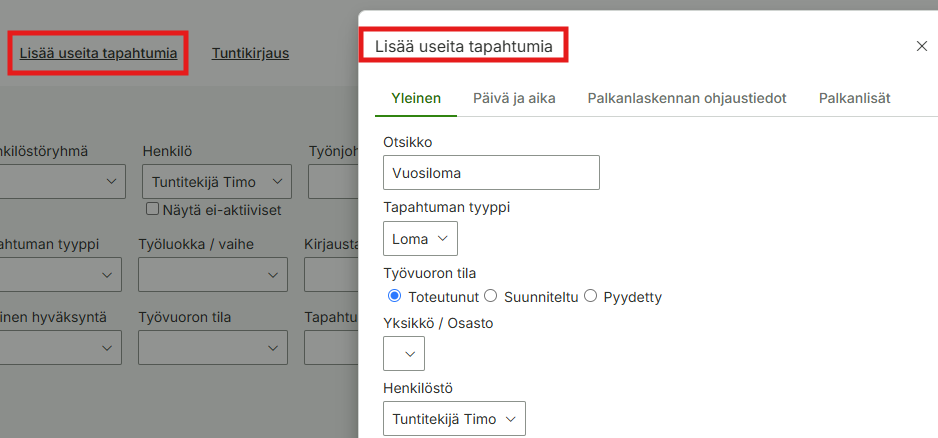
Loman voi lisätä Aika > Tapahtumalista > Lisää poissaolo tai Lisää useita tapahtumia. Lisää poissaolo ja Lisää useita tapahtumia -toiminnot löytyvät myös Tuntiraportilta ja Bruttopalkkaraportilta.
Lisää poissaolo -toimintoa klikkaamalla järjestelmä kysyy sivu-sivulta kenelle poissaolo kirjataan, mikä on poissaolon tyyppi ja mille aikavälille poissaolo kirjataan. Järjestelmään on mahdollista asettaa myös asetukset, että kirjataanko sunnuntait ja arkipyhät sekä halutaanko kirjaukset lisätä myös lauantai-päiville.
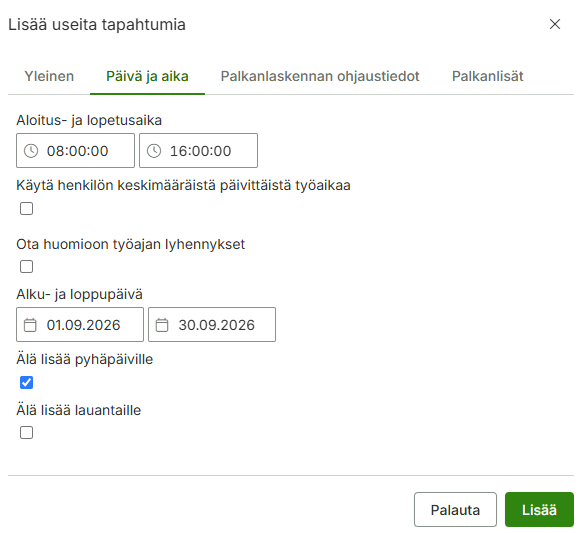
Lisää useita tapahtumia -toiminnolla saa myös lisättyä esim. pidemmän loma-ajan. Valitse Tapahtuman tyyppi > Loma ja Henkilö sekä muut halutut/tarvittavat tiedot.
Siirry Päivä ja aika -välilehdelle, jonne asetetaan Aloitus- ja lopetusaika sekä Alku- ja loppupäivä. Lisää muut halutut/tarvittavat tiedot. Kun kaikki tarpeelliset tiedot on asetettu, klikkaa Lisää.
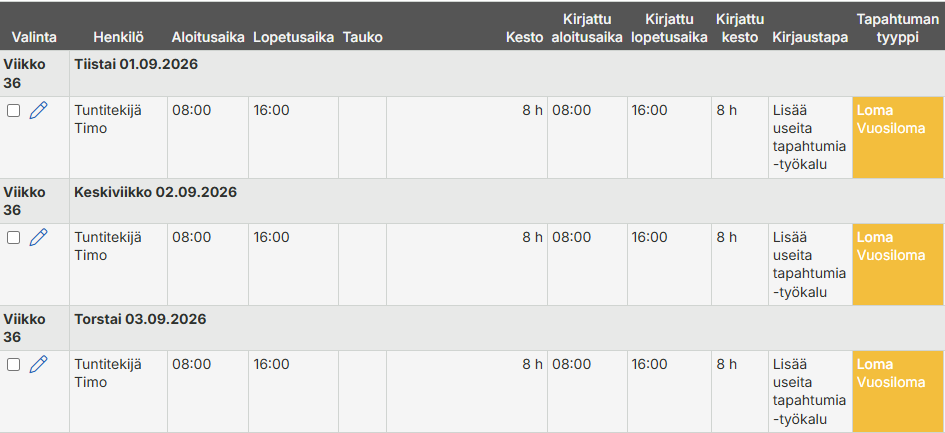
Nyt valitulla henkilöllä on Loma lisättynä valituilla tiedoilla, valitulle ajanjaksolle.
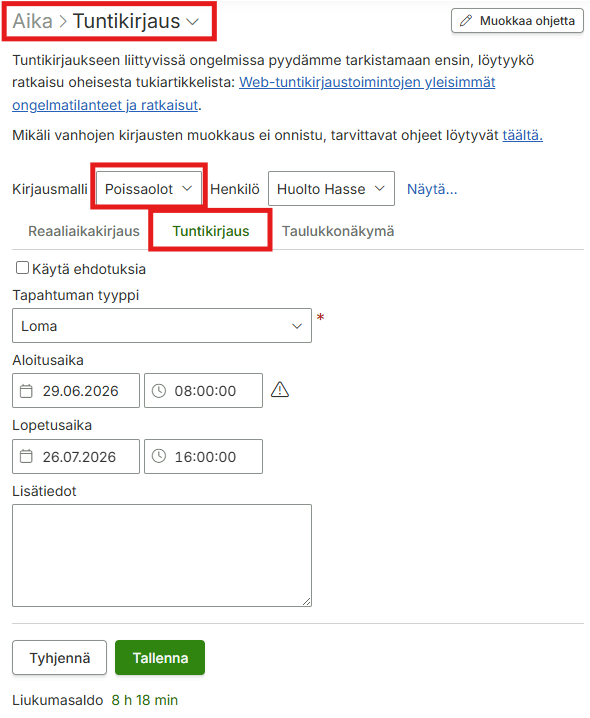
Tuntikirjauksen kautta on myös mahdollista lisätä loma, seuraavien ohjeiden mukaan.
Siirry web-järjestelmässä Aika > Tuntikirjaus.
Valitse Kirjausmalli, joka sallii poissaolojen kirjaamisen.
Lisää Loma-tapahtuma, syötä alkamis- ja päättymisaika sekä mahdolliset muut tiedot ja Tallenna.
Tämän jälkeen loma näkyy tuntikirjauksissa ja vaikuttaa lomaraportteihin sekä saldoihin olemassa olevien asetusten mukaisesti.
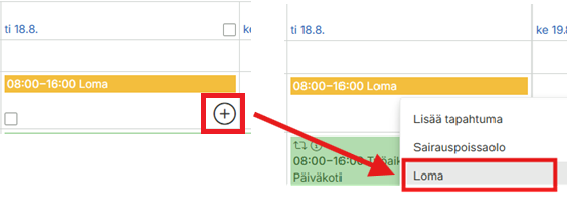
Tarvittaessa loman saa lisättyä myös Kalenterissa, mutta suositeltavaa on lisätä lomat joko Tapahtumalistan tai Tuntikirjauksen kautta.
Lisätiedot ja huomioitavaa
Aikatapahtumatyyppien asetukset: Jos ”Loma”-aikatapahtumatyyppi ei näy valikossa, pyytäkää organisaationne pääkäyttäjää tarkistamaan Aikatapahtumatyypit-asetuksista, että ”Loma” on sallittu ja määritelty työajaksi.
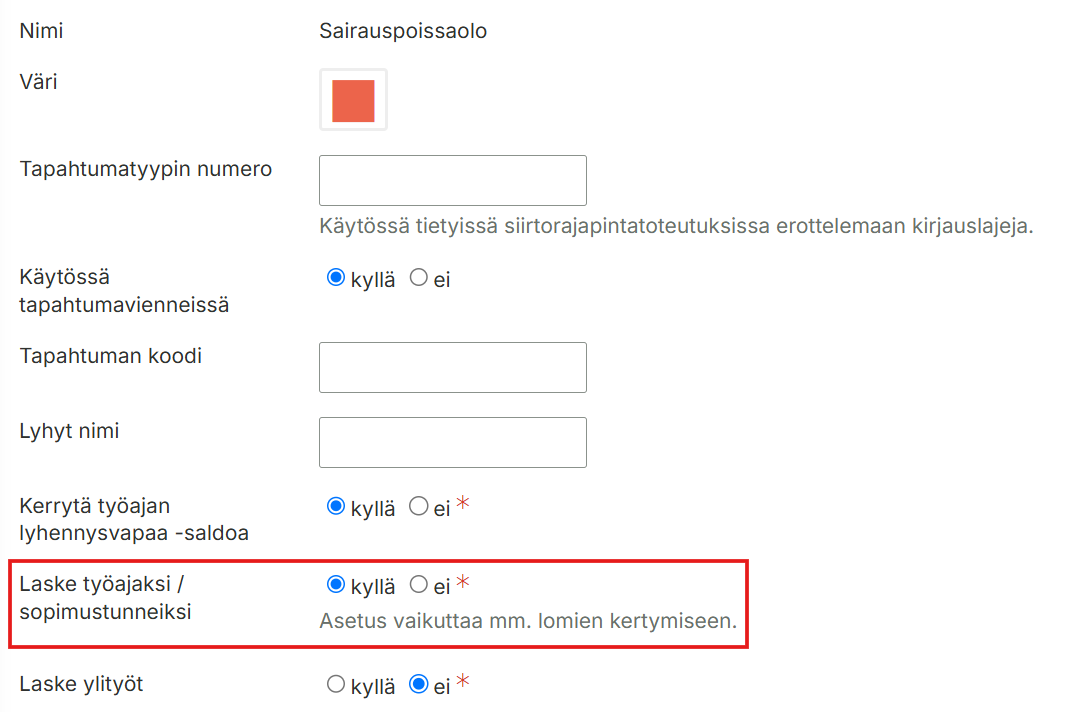
Saldojen laskenta: Lomien vaikutus saldoihin riippuu organisaation asetuksista (esimerkiksi ”Laske työtunniksi” -asetus). Väärä asetus voi aiheuttaa virheitä saldo- tai raporttinäkymissä.
Lomaraportit: Tarvittaessa kertyneet lomasaldot ja raportit löydät osiosta Raportit > Lomasaldot.
Käyttöoikeudet: Vain hallinnollisessa tai ylläpitäjän roolissa voi muokata aikatapahtumatyyppejä ja asetuksia.
Ongelmatilanteet: Jos lomamerkinnät eivät tallennu tai näy oikein, tarkista että käytettävä lomatyyppi on aktivoitu eikä järjestelmässä ole päällekkäisiä kirjausjaksoja.
Yhteydenotto tukeen
Mikäli tarvitset lisäapua lomien kirjaamisessa, käyttötukemme auttaa mielellään. Ota yhteyttä Maxtechin käyttötukeen: tuki@maxtech.fi tai soittamalla 010 229 6200 (arkisin klo 8–16).
Mitä bruttopalkkaraportin ”Kaikki työssäolopäivät” tarkoittaa?
”Kaikki työssäolopäivät” kertoo niiden kalenteripäivien lukumäärän, joille työntekijälle on kirjattu vähintään yksi työssäolopäiväksi määritelty aikatapahtuma.
Luku ei välttämättä tarkoita pelkästään päiviä, jolloin työntekijä on tosiasiallisesti ollut työssä. Myös esimerkiksi vuosiloma- tai poissaolopäivä voi sisältyä lukuun, jos kyseinen aikatapahtumatyyppi on asetuksissa määritelty työssäolopäiväksi.
Miten ”Kaikki työssäolopäivät” muodostuu?
Laskenta perustuu käytettyjen aikatapahtumatyyppien asetuksiin. Kullekin aikatapahtumatyypille määritellään erikseen, lasketaanko se työajaksi / sopimustunneiksi.
Asetukset voi tarkistaa kohdasta Hallinta > Aikatapahtumatyypit
Voiko ”Kaikki työssäolopäivät” -lukua käyttää vuosiloman ansaintapäivien määrän selvittämiseen?
Luku perustuu siihen, mitkä aikatapahtumat on määritelty työssäolopäiviksi. Se voi siten sisältää myös sellaisia loma- tai poissaolopäiviä, jotka eivät vuosilomalain tai organisaation vuosiloman ansaintasääntöjen perusteella ole vuosiloman ansaintaan oikeuttavia päiviä. Näin ollen ”Kaikki työssäolopäivät” -lukua ei tule tulkita suoraan vuosiloman ansaintapäivien lukumääräksi.
Jos raportin lukua halutaan käyttää vuosiloman ansaintapäivien seurannassa, tulee erikseen varmistaa, mitkä aikatapahtumat lasketaan työssäolopäiviksi ja vastaavatko nämä tapahtumat kyseisessä tilanteessa vuosiloman ansaintaan huomioitavia päiviä.
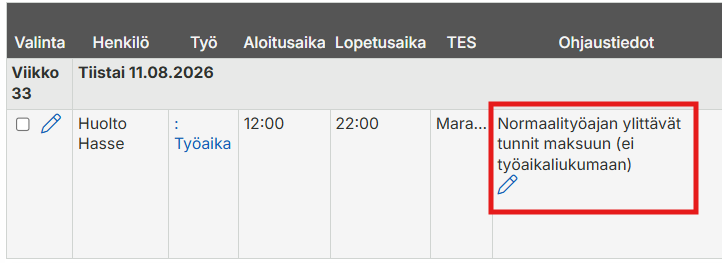
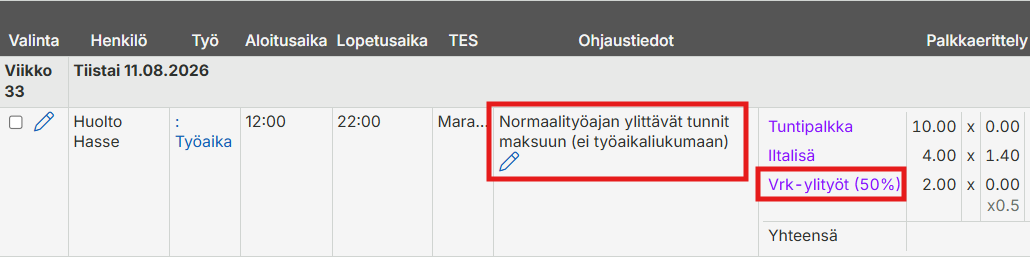
Normaalityöajan ylittävät tunnit maksuun (ei työaikaliukumaan) -ohjaustieto ei muodosta palkkarivejä
Ongelma
Normaalityöajan ylittävien tuntien maksuun ohjaus ei muodosta palkkarivejä odotetusti. Kun tunnit ohjataan järjestelmän asetuksissa maksuun, palkkalaskelmille tai -raporteille ei ilmesty rivejä kyseisistä tunneista.
Ratkaisu ja korjausvaiheet
Ongelma johtuu useimmiten siitä, että tapahtumarivit ovat lukittuina tai jo kokonaan tai osittain siirretty palkka-aineistoon, jolloin järjestelmän jälkilaskenta ei pääse päivittämään tietoja automaattisesti.
Korjaa tilanne käymällä läpi seuraavat vaiheet:
1. Tarkista tapahtumarivien tila
Siirry järjestelmässä bruttopalkkaraportille.
Etsi kyseiset tapahtumat, jotka pitäisi ohjata maksuun.
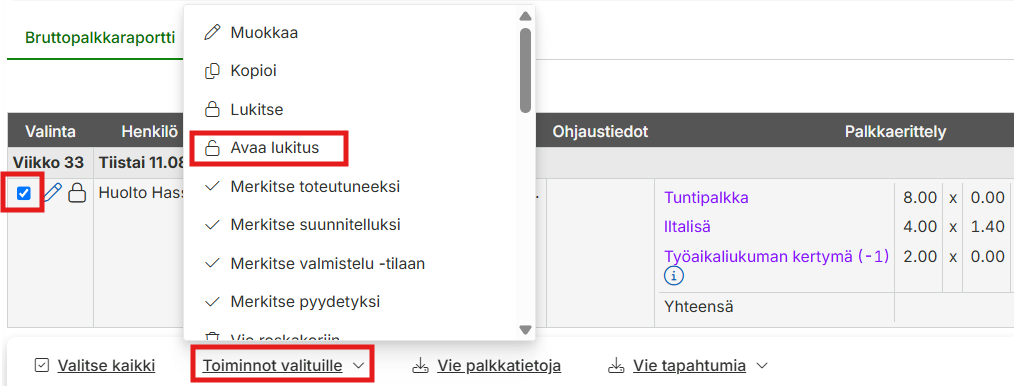
Varmista, etteivät tapahtumarivit ole lukitussa tilassa.
2. Avaa tapahtumarivien lukitus
Jos rivit ovat lukittuja, avaa niiden lukitus tiedostojen muokkaamista varten käyttämällä järjestelmän ”Avaa lukitus” -toimintoa.
3. Varmista asetukset ja suorita jälkilaskenta
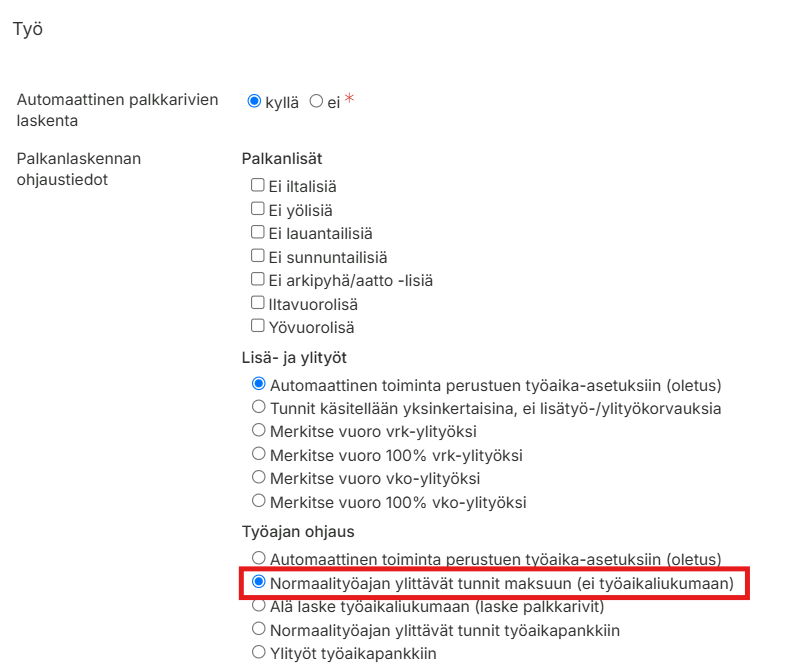
Tarkista ensin, että ohjaustieto ”Normaalityöajan ylittävät tunnit maksuun (ei työaikaliukumaan)” on asetettu kyseiselle työlle tai tapahtumalle.
Kun lukitus on avattu ja asetukset ovat kunnossa, suorita Jälkilaskenta-toiminto. Tämä laskee valittujen rivien palkka- ja lisätiedot uudelleen voimassa olevien sääntöjen mukaisesti.
4. Tarkista muodostuneet palkkarivit
Tarkista jälkilaskennan jälkeen palkkaerittely.
Varmista, että maksuun ohjatut tunnit näkyvät nyt oikein palkkariveinä.
Tärkeää huomioitavaa
Siirretyt aineistot: Jos tapahtumat on jo ehditty siirtää palkka-ajoon tai ulkoiseen palkkajärjestelmään, tehty jälkilaskenta ei enää päivitä lukittuja rivejä. Huomioi, että jälkilaskenta ei toimi, jos yksikään tapahtuman palkkalajeista on jo siirretty.
Asetusten tarkistus: Puuttuva tai virheellinen ohjaustieto estää maksurivien muodostumisen, vaikka jälkilaskenta ajettaisiin uudelleen.
Mikäli tarvitset tukea ohjaustietojen tarkistamiseen, lukitusten avaamiseen, jälkilaskentaan tai palkka-aineiston muodostamiseen, ota yhteyttä Maxtechin käyttötukeen: tuki@maxtech.fi tai soittamalla 010 229 6200 (arkisin klo 8–16).
Miksi järjestelmä lisää iltalisän työajanlyhennykseen?
Jos järjestelmä laskee iltalisän työajanlyhennysvapaan yhteydessä, syynä on yleensä Työajanlyhennysvapaa- aikatapahtumatyypin asetus Laske vuorolisät.
Kun asetus on päällä, järjestelmä laskee työajanlyhennysvapaan yhteydessä iltalisän sekä mahdolliset muut vuorolisät.
Vaihda asetukseksi Ei, jos vuorolisiä ei kuulu laskea työajanlyhennysvapaan yhteydessä.
Tallenna muutokset.
Tämän jälkeen järjestelmä ei laske iltalisää tai muita vuorolisiä työajanlyhennysvapaan yhteydessä.
Huomio jo muodostuneista lisistä
Jos iltalisää on ehtinyt muodostua virheellisesti ennen asetuksen muuttamista, tee kyseisille tapahtumille jälkilaskenta asetuksen korjaamisen jälkeen.
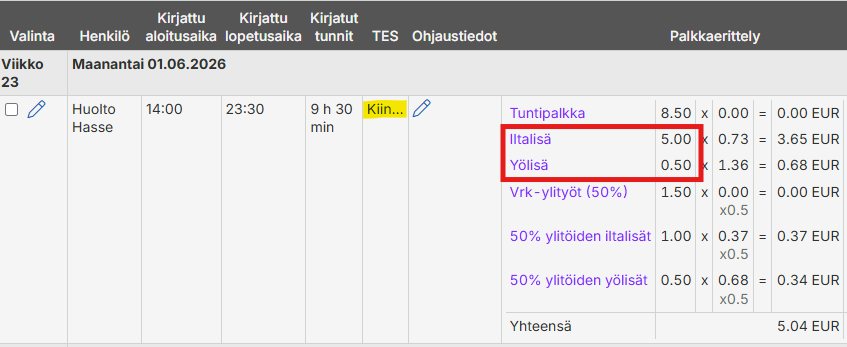
Miksi iltalisä muodostuu tapahtumalle, vaikka sitä ei pitäisi maksaa?
Ongelma
Iltalisä muodostuu automaattisesti tapahtumille (esimerkiksi työvuorolle, työajanlyhennykselle tai muulle merkinnälle), vaikka sen ei tulisi muodostua kyseiselle työlle, työntekijälle tai tapahtumatyypille. Miten iltalisän muodostuminen voidaan estää?
Ratkaisu ja tarkistusvaiheet
Iltalisän muodostuminen perustuu ensisijaisesti työehtosopimuksen (TES) sääntöihin sekä työn tai tapahtuman ohjaustietoihin. Korjaa tilanne käymällä läpi seuraavat tarkistuskohdat:
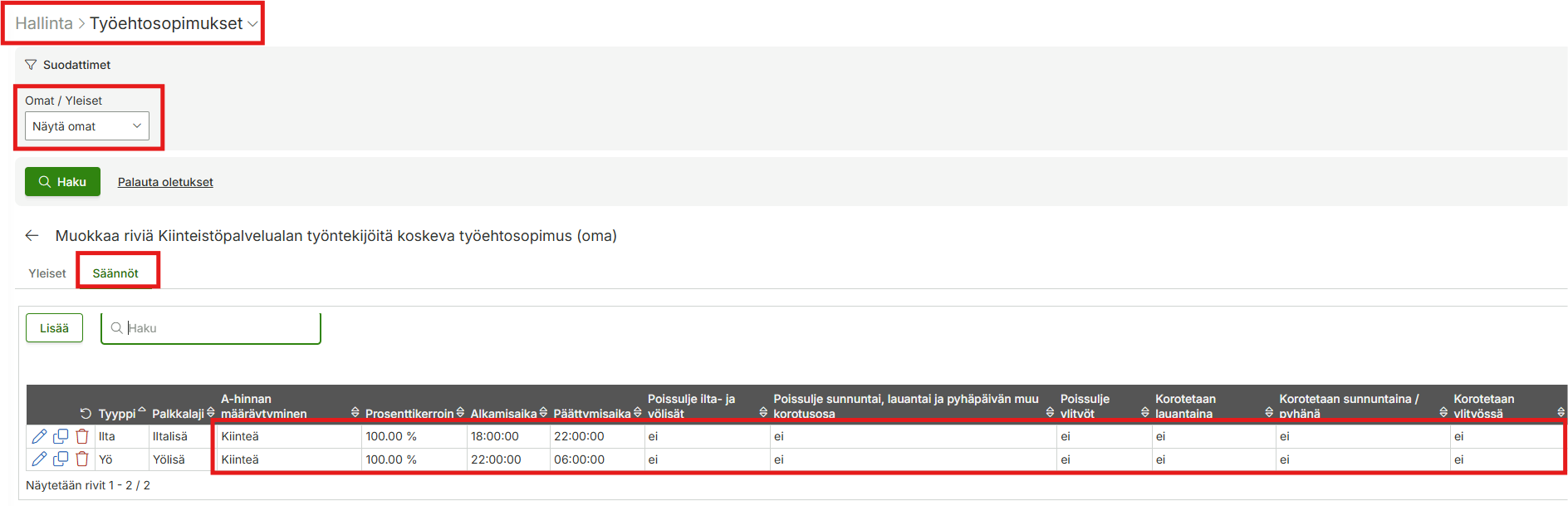
1. Tarkista työehtosopimuksen (TES) säännöt
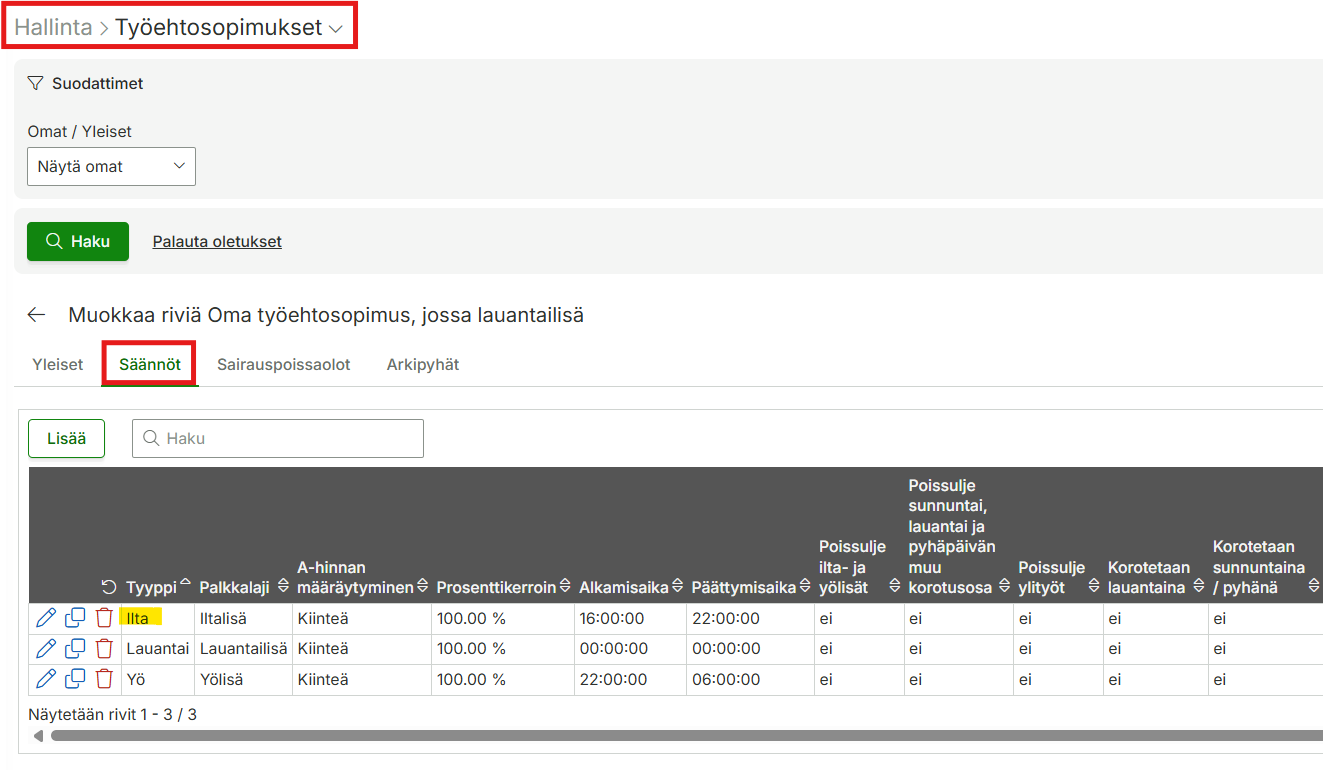
Siirry järjestelmässä Hallinta > Työajat ja palkat > Työehtosopimukset.
Valitse kyseisen työntekijän tai työn käyttämä TES.
Jos iltalisää ei kuulu maksaa kenellekään kyseisen TES:n käyttäjälle: Poista iltalisäsääntö kokonaan. Huomioi, että voit poistaa iltalisäsäännön vain, jos organisaatiollanne on käytössä oma, muokattava TES-profiili. Yleisiä työehtosopimuksia tai niiden sääntöjä ei voi muokata.
Jos iltalisä jätetään pois vain osalta työntekijöistä: Luokaa TES:stä kopio ilman iltalisäsääntöä (luokaa siis oma, muokattava TES-profiili) ja liittäkää se halutuille henkilöille (esim. hallinto).
2. Tarkista työn ohjaustiedot
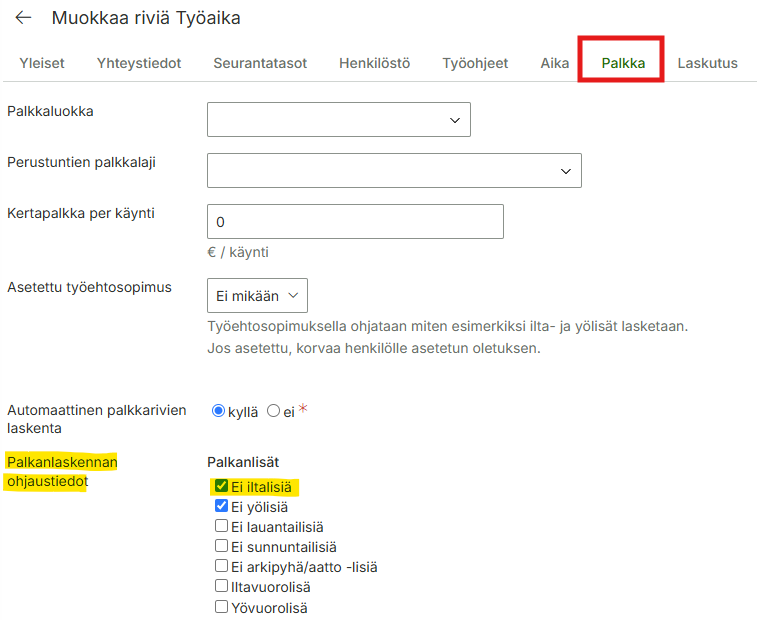
Siirry osoitteeseen: Hallinta > Työt > Valitse työ > Palkka-välilehti.
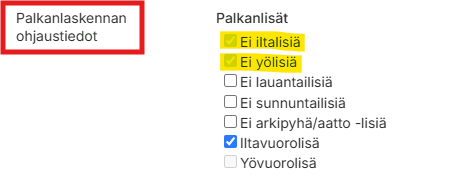
Tarkista, että työlle on asetettu ehto ”Ei iltalisää” (tai vastaava ohjaustieto).
3. Tarkista tapahtumalle valittu työ
Kaikilla niillä tapahtumilla, joille lisiä ei tule muodostua, on oltava valittuna työ, jonka ohjaustiedot kieltävät iltalisän.
Jos kyseessä on suunniteltu työvuoro, varmista, että vuorolle on määritelty oikea työ – tällöin ohjaustiedot periytyvät automaattisesti toteutuneelle tapahtumalle.
4. Korjaa muodostuneet lisät tarvittaessa
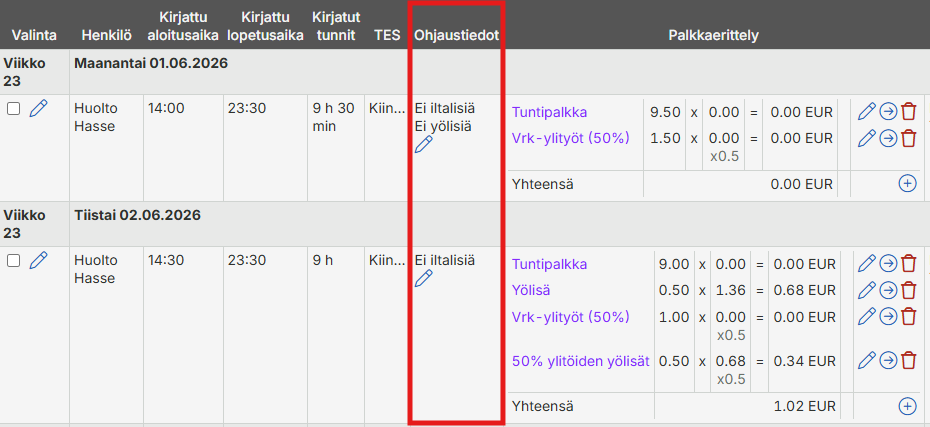
Mikäli iltalisää on jo ehtinyt jostain syystä muodostua menneille tapahtumille, voit poistaa ylimääräiset iltalisärivit lisäämällä manuaalisesti tapahtumille ohjaustiedon ”Ei iltalisiä”, klikkaamalla kynän kuvaa Ohjaustiedot-sarakkeen kohdalla.
Tärkeää huomioitavaa
TES-muutosten laajuus: Työehtosopimukseen tehdyt muutokset vaikuttavat kaikkiin kyseisen TES:n piirissä oleviin henkilöihin. Luo tarvittaessa oma erillinen TES-profiili henkilöstöryhmille, joilla on poikkeavat lisämääräykset.
Työn määrittelyn tärkeys: Jos tapahtumalle ei ole valittu työtä tai sen ohjaustietoja ei ole määritelty, järjestelmä laskee lisät oletuksena TES-säännöstön mukaan.
Ohjaustietojen periytyminen: Varmista aina, että työ- ja tapahtuma-asetukset ovat ajan tasalla, jotta ohjaustiedot periytyvät oikein vuorosuunnittelusta toteutuneille tunneille.
Jos iltalisä jostain syystä edelleen tulee tapahtumalle tai tarvitset apua TES-sääntöjen muokkaamisessa, ota yhteyttä Maxtechin käyttötukeen: tuki@maxtech.fi tai soittamalla 010 229 6200 (arkisin klo 8–16).
Miksi leimalaitteella kirjatut tunnit eivät siirry automaattisesti bruttopalkkaraportille?
Jos leimalaitteella tehdyt kirjaukset näkyvät laitteen näytöllä, mutta eivät siirry Maxtech-järjestelmään, tarkista seuraavat asiat.
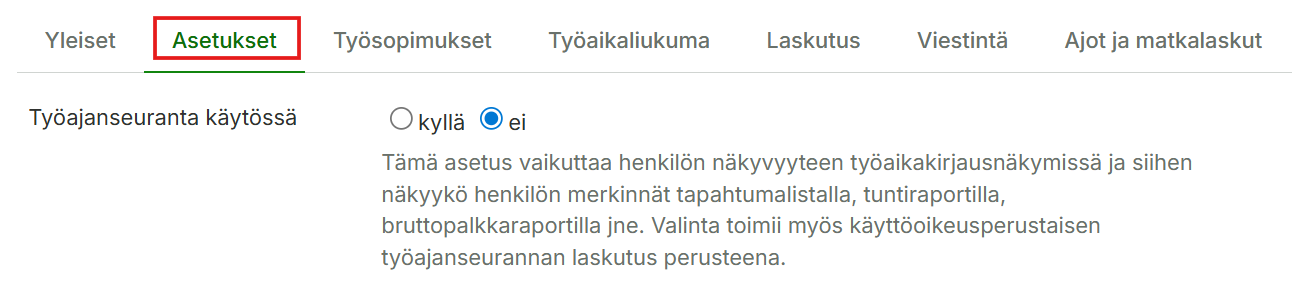
1. Onko työajanseuranta käytössä?
Siirry sivulle Hallinta > Henkilöstö ja avaa henkilö muokattavaksi. Siirry Asetukset -välilehdelle. Onko työajanseuranta käytössä? Tämä asetus vaikuttaa henkilön näkyvyyteen työaikakirjausnäkymissä ja siihen näkyykö henkilön merkinnät tapahtumalistalla, tuntiraportilla tai bruttopalkkaraportilla.
2. Onko henkilö luotu?
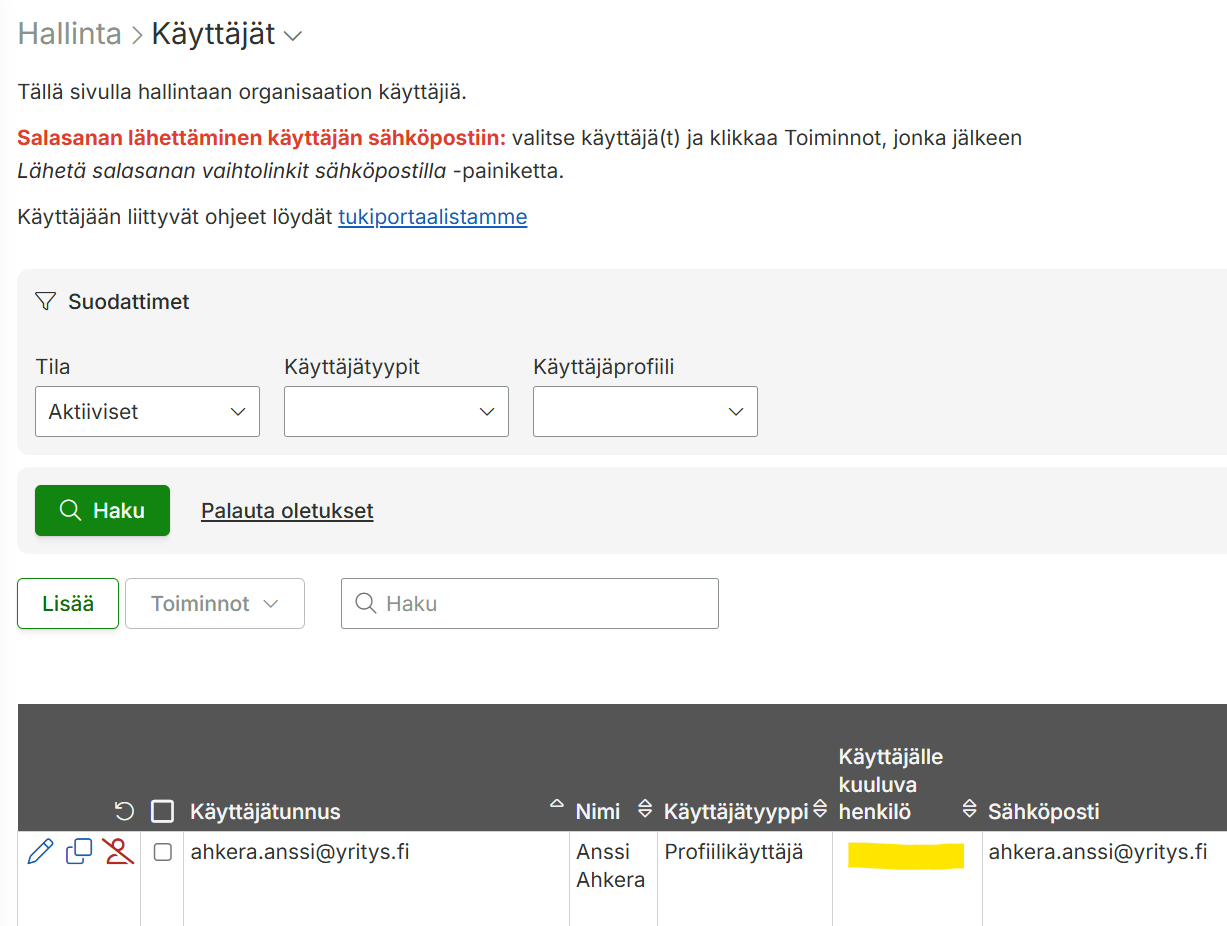
Siirry sivulle Hallinta > Henkilöstö. Löytyykö henkilö järjestelmästä? Jos henkilö on luotu, onko henkilö liitetty myös käyttäjän käyttäjätunnukselle? Siirry sivulle Hallinta > Käyttäjäoikeudet > Käyttäjät ja lisää käyttäjälle kuuluva henkilö tarvittaessa paikoilleen.
3. Onko tunniste liitetty oikealle henkilölle?
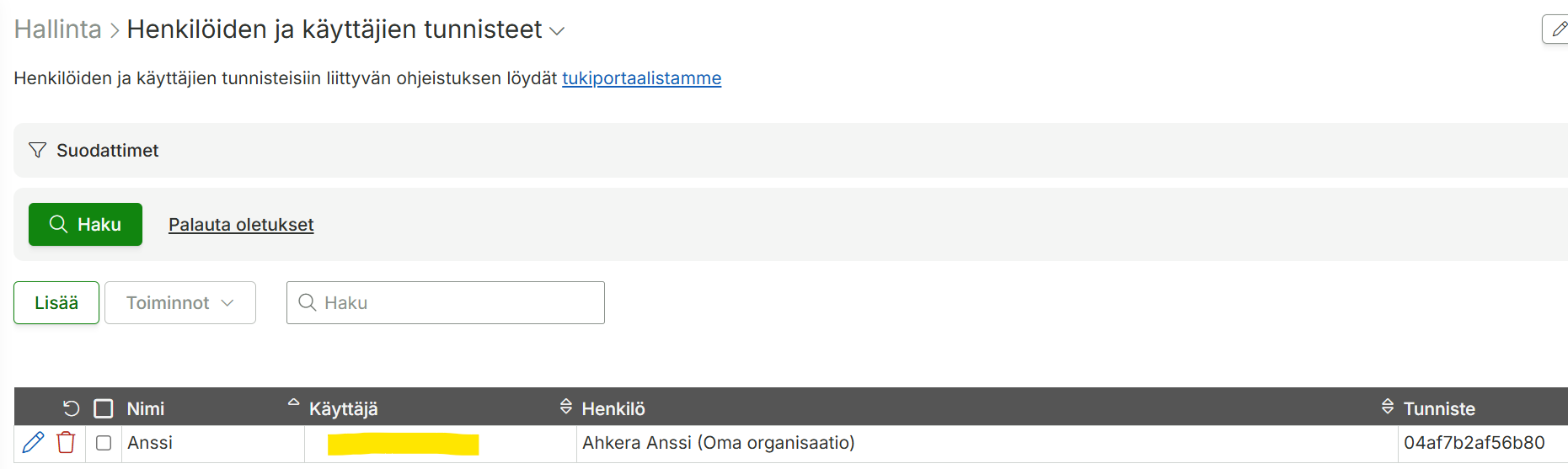
Siirry sivulle Hallinta > Laitteet ja tunnisteet > Henkilöiden ja käyttäjien tunnisteet ja tarkista että tunnisteelle on liitetty käyttäjä- ja henkilötieto paikoilleen. Lisää puuttuvat tiedot tarvittaessa.
4. Tarkista tunnusten tila
Tarkista ettei henkilöä, käyttäjätunnusta tai käyttäjän tunnistetta ole epähuomiossa siirretty ei aktiiviseksi tai roskakoriin. Palauta tiedot tarvittaessa takaisin aktiiviseksi.
Miksi bruttopalkkaraportilla näkyy virheilmoitus ”Ei palkkarivejä”?
Virheilmoitus ”Ei palkkarivejä” tarkoittaa, että järjestelmä löytää työtunteja, mutta ei osaa muodostaa niistä maksettavaa palkkaa puuttuvien asetusten vuoksi. Tarkista henkilön työsopimuksen asetukset seuraavasti:
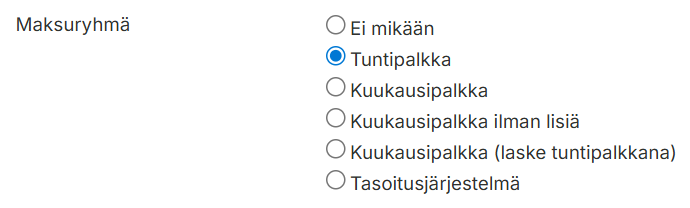
1. Tarkista Maksuryhmä
Työsopimuksella on oltava määritettynä maksuryhmä, jotta järjestelmä tietää, mitä palkkaa henkilölle tulee maksaa.
Mene kohtaan Hallinta > Henkilöstö ja avaa henkilö muokattavaksi.
Siirry Työsopimukset -välilehdelle.
Tarkista kohta Maksuryhmä. Jos siinä lukee ”Ei mikään”, raportti ei muodosta rivejä.
Vaihda tilalle oikea maksuryhmä ja tallenna.
2: Tarkista Bruttopalkan määräytyminen
Joskus asetuksissa on rajattu peruspalkan laskenta pois, jolloin raportti näyttää tyhjää, vaikka lisiä olisikin kertynyt.
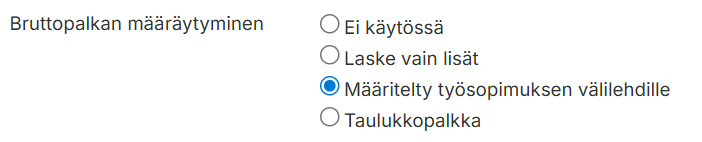
Tarkista työsopimuksen asetuksista kohta Bruttopalkan määräytyminen.
Jos asetuksena on ”Laske vain lisät”, järjestelmä jättää perustunnit huomioimatta.
Vaihda asetukseksi ”Määritelty työsopimuksen välilehdille”, mikäli haluat raportin huomioivan sekä peruspalkan että lisät.
Miksi palkkaerittelyn maksettu määrä poikkeaa työaikakirjauksen kestosta?
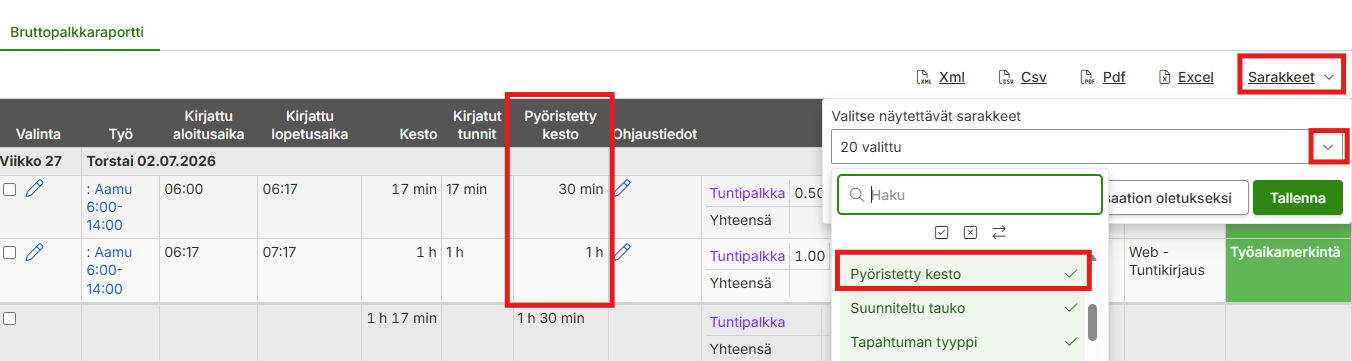
Bruttopalkkaraportin Palkkaerittely-sarakkeessa näkyvä maksettu määrä voi poiketa alkuperäisen kirjauksen kestosta, mikäli työlle on asetettu pyöristyssääntöjä, tai jos suunnitellulle vuorolle on esimerkiksi asetettu, että työtuntien laskentatapa on suunnitellun mukaan. Tämä tarkoittaa, että järjestelmä laskee palkan automaattisesti määritettyjen sääntöjen mukaan, vaikka työntekijän tekemä leimaus näyttäisikin eri minuuttimäärää.
Voit helposti varmistaa, onko käytössä pyöristyssääntöjä, asettamalla Pyöristetty kesto -sarakkeen näkyviin raportille. Siirry raporttinäkymän yläreunassa olevaan Sarakkeet-kohtaan, valitse kyseinen sarake ja tallenna muutos. Vertailu alkuperäisen keston ja pyöristetyn keston välillä paljastaa heti, jos järjestelmä on muokannut aikaa sääntöjen mukaisesti.
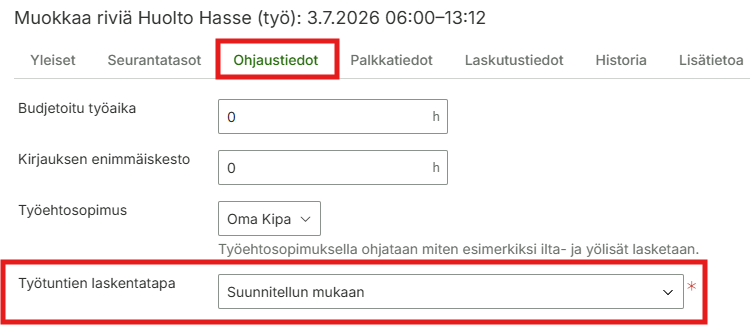
Mikäli ero ei selity pyöristyksillä, syynä voi olla tapahtumalle asetettu työtuntien laskentatapa. Voit tarkistaa suunnitellun tapahtuman asetukset avaamalla kyseisen tapahtuman muokattavaksi ja siirtymällä Ohjaustiedot-välilehdelle. Täältä näet, mikä laskentatapa työtunneille on asetettu.
Vaihtoehtoisesti voit asettaa sarakkeista myös ”Työtuntien laskentapa” -sarakkeen näkyviin, jolloin tämäkin tieto näkyy suoraan raportilla.
Tarvitsetko lisätietoa? Olethan yhteydessä Maxtechin käyttötukeen: tuki@maxtech.fi tai soittamalla numeroon 010 229 6200.
Miten tarkistan työaikakirjauksen kirjaustavan bruttopalkkaraportilta?
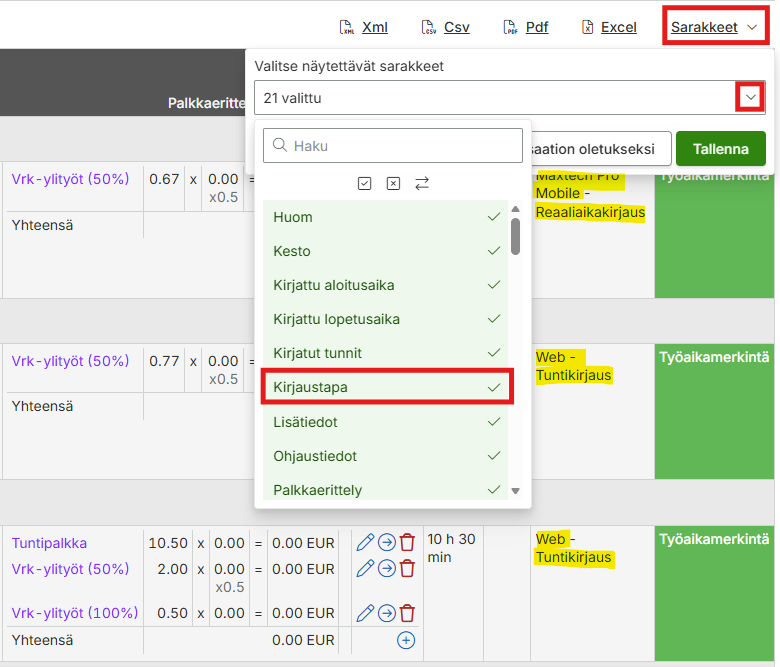
Bruttopalkkaraportilla on mahdollista tarkistaa, millä menetelmällä työntekijän työaikakirjaus on tehty, eli onko leimaus tapahtunut esimerkiksi mobiilisovelluksella, selaimella tai fyysisellä leimauspäätteellä. Kirjaustapa on nähtävillä suoraan raportilla, jos kyseinen sarake on valittu näytettäväksi.
Mikäli Kirjaustapa-sarake ei ole tällä hetkellä näkyvissä raportillasi, siirry raporttinäkymän yläreunassa olevaan Sarakkeet-kohtaan. Valitse avautuvasta valikosta kirjaustapa näytettäväksi ja tallenna tekemäsi muutos, jotta sarake pysyy näkyvissä myös jatkossa.
Kirjaustavan voi tarkistaa myös avaamalla tapahtuman muokattavaksi ja siirtymällä sitten Lisätietoa-välilehdelle.
Kirjaustapa-sarakkeessa näytetään oletuksena vain tapahtuman aloituskirjaustapa. Käytännössä lopetuskirjaustapa voi poiketa aloituksesta, jos työntekijä esimerkiksi aloittaa päivänsä mobiililla ja lopettaa sen selaimen kautta.
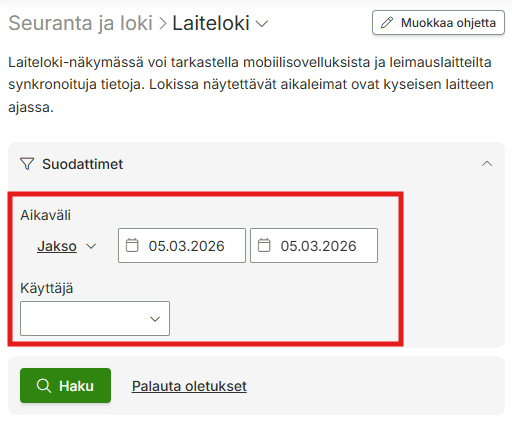
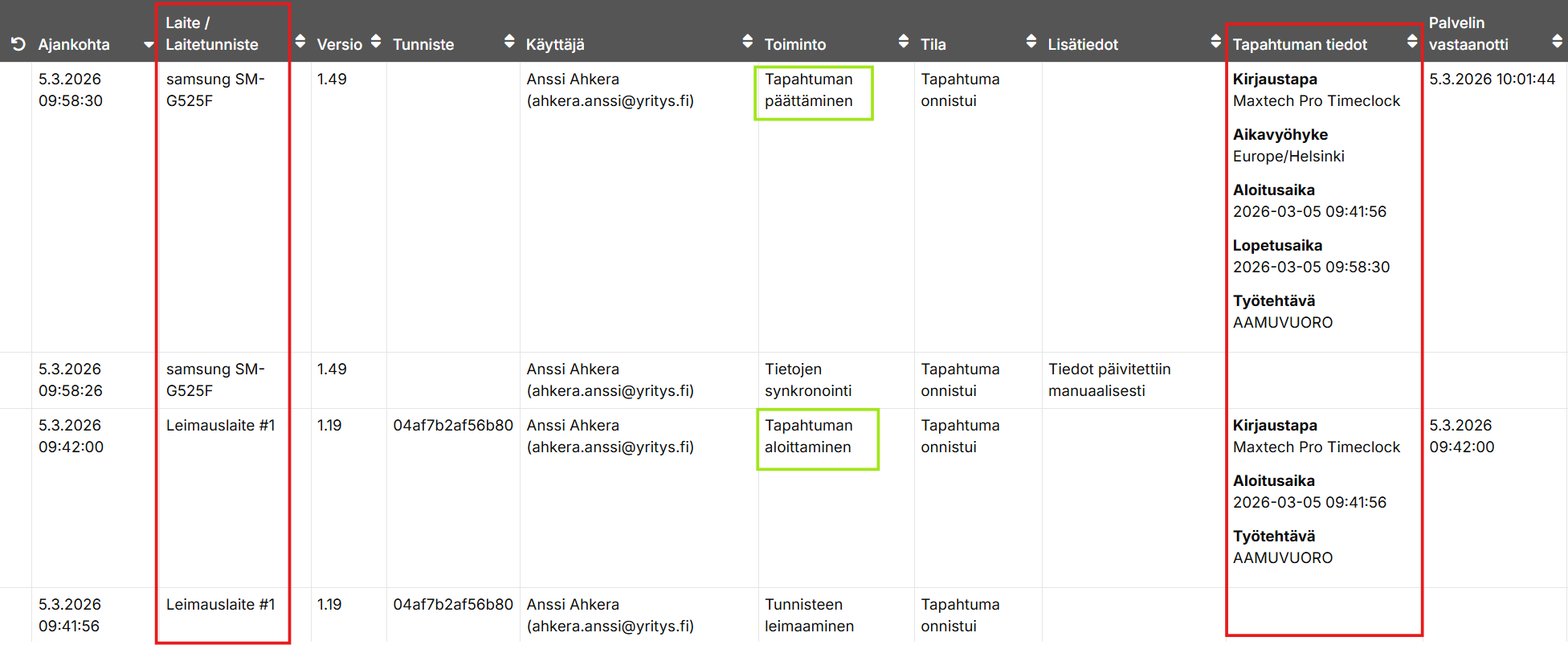
Mikäli sinulla on tarve tarkistaa tapahtuman kirjaustapoja tai kellonaikoja tätä yksityiskohtaisemmin, voit tarkastella niitä erillisessä näkymässä. Siirry tällöin valikkoon Seuranta ja loki > Laiteloki. Laitelokista löydät jokaisen yksittäisen leimaustapahtuman tarkat tiedot. Voit suodattaa halutun henkilön kirjaukset halutulta aikaväliltä näkyviin. Huomioithan, että laitelokissa näytettävät aikaleimat ovat aina kyseisen laitteen ajassa.
Tarvitsetko lisätietoa? Olethan yhteydessä Maxtechin käyttötukeen: tuki@maxtech.fi tai soittamalla numeroon 010 229 6200.
Miksi ilta- tai yölisät puuttuvat bruttopalkkaraportilta?
Tämä artikkeli auttaa ratkaisemaan tilanteita, joissa lisät eivät muodostu automaattisesti bruttopalkkaraportille, vaikka niiden kuuluisi muodostua työehtosopimuksen (TES) mukaisesti. Tarkista seuraavat asetukset:
1. Tarkista työehtosopimus
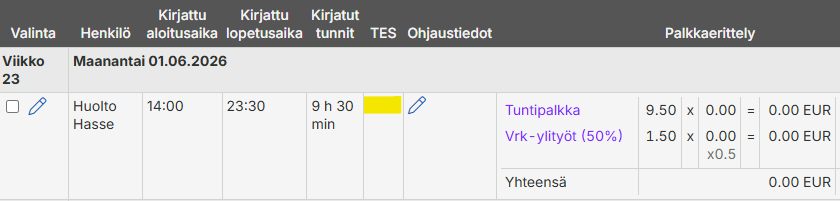
Jotta järjestelmä osaa laskea lisiä, jokaisella tapahtumalla tai vuorolla on oltava tieto noudatettavasta työehtosopimuksesta. Bruttopalkkaraportilta näet suoraan, mikäli tapahtumalle ei ole asetettu työehtosopimusta, sillä tällöin TES-sarake on tyhjä.
Avaa tapahtuma, jolta iltalisä puuttuu.
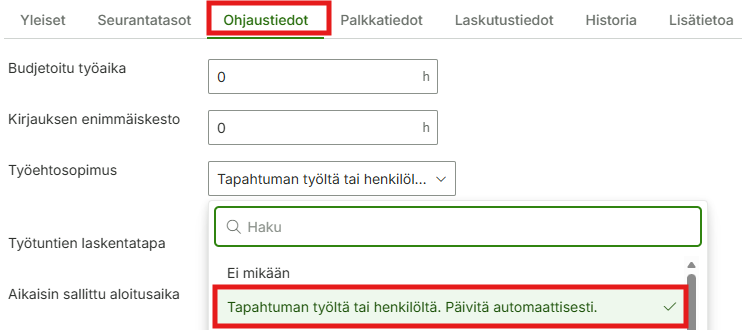
Valitse oikea TES listasta tai vaihtoehtoisesti valitse ”Tapahtuman työltä tai henkilöltä. Päivitä automaattisesti”.
Tallenna muutos.
Lisät ovat nyt muodostuneet tapahtumalle oikein. Jos tallennus ei jostain syystä tuonut lisiä näkyviin, suorita tapahtumalle vielä jälkilaskenta.
2. Tarkista työehtosopimuksen säännöt
Jos työehtosopimus on asetettu oikein, mutta lisät eivät silti muodostu, tarkista TES-säännöt kohdasta: Hallinta > Työaika ja palkat > Työehtosopimukset. Valitse oikea TES ja siirry Säännöt-välilehdelle. Tarkista, että prosenttikerroin, alkamis- ja päättymisajat sekä muut asetukset ovat oikein.
3. Tarkista ohjaustiedot
Työlle tai työvuorolle voi olla asetettuna ohjaustieto, joka estää lisien muodostumisen. Bruttopalkkaraportin Ohjaustiedot-sarakkeesta näet, onko tapahtumalle asetettu tällaisia rajoitteita. Jos sarake ei ole näkyvissä, voit lisätä sen Sarakkeet-painikkeen kautta.
HUOM! Jos tapahtumalle on asetettu ohjaustieto ”Iltavuorolisä/Yövuorolisä”, ilta- ja yölisää ei muodostu tapahtumalle.
4. Suorita jälkilaskenta
Järjestelmä ei päivitä takautuvasti jo tallennettuja tapahtumia, vaikka korjaisit TES-asetuksia myöhemmin. Kun olet tehnyt korjauksia asetuksiin, suorita jälkilaskenta kyseisille tapahtumille ja varmista, että lisät ilmestyvät näkyviin.
Yleisimmät syyt lyhyesti
Syy
Korjaus
Puuttuva TES -tieto
Lisää TES manuaalisesti tai tarkista työntekijän oletusasetukset.
Kopioidut vuorot
Tarkista, että kopioinnin yhteydessä ohjaustiedot ja TES siirtyivät oikein.
Väärä aikaikkuna
Tarkista TES-säännöistä lisän alkamis- ja päättymisaika.
Asetusmuutos tehty jälkikäteen
Suorita jälkilaskenta vanhoille tapahtumille.
HUOM! Jos olet tarkistanut kaikki yllä olevat kohdat ja lisät eivät vieläkään muodostu, ota yhteys Maxtechin tukeen tuki@maxtech.fi p. 010 229 6200 (arkisin 8-16). Liitäthän viestiin esimerkin tapahtumasta (pvm ja työntekijä), jotta voimme auttaa nopeammin.
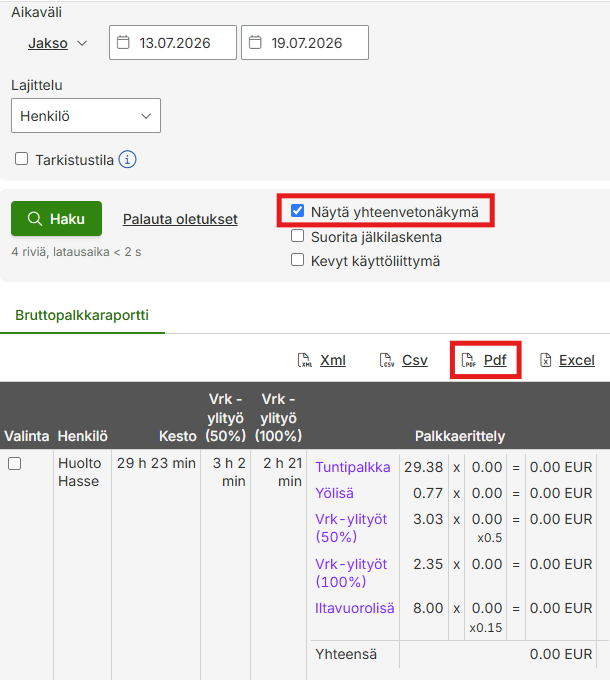
Bruttopalkkaraportin PDF-tulosteessa ei näy palkkaerittely. Saako tätä näkyviin?
Kyllä, palkkaerittelyn saa näkymään PDF-tulosteessa. Kun valitset bruttopalkkaraportilta valinnan Näytä yhteenvetonäkymä, palkkaerittely sisältyy myös PDF-tulosteeseen.