Skip to content Skip to main navigation Skip to footer

Main user

Työaikaliukuman ja tapahtuman keston huomiointi aikatapahtumatyyppikohtaisesti

Aikatapahtumatyypin asetus – Käytä työaikaliukuman laskennassa > Tapahtuman keston huomiointi työaikaliukuman saldonmuutoksessa. (Hallinta > Asetukset > Aikatapahtumatyypit > muokkaa)

Asetus tekee seuraavaa:

1. Kun Käytä työaikaliukuman laskennassa on kyllä, tulee esiin kolme valintaa.
1.1 Saldomuutoksessa huomioidaan tapahtuman kesto
1.2 Saldomuutoksessa ei huomioida tapahtuman kestoa
1.3 Saldomuutos ohitetaan kokonaan kyseisenä päivänä 
 

Esimerkit:

1.1 Saldomuutoksessa huomioidaan tapahtuman kesto

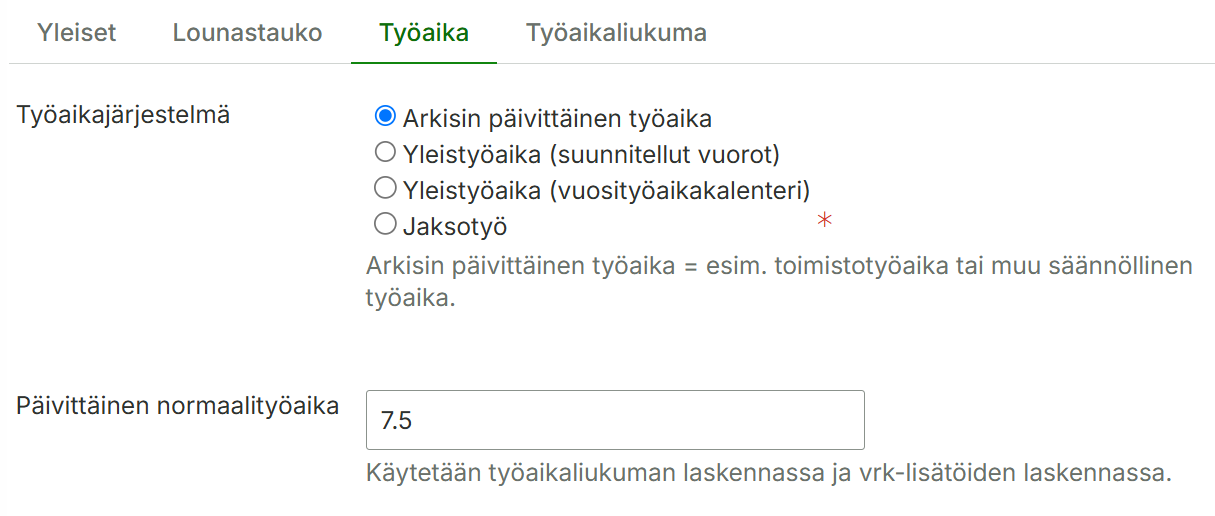
  • Henkilön normaalityöaika on 7.5h
  • Aikatapahtumatyypillä on päällä asetus ”Saldomuutoksessa huomioidaan tapahtuman kesto”
  • Henkilö tekee 8h päivän käyttäen aikatapahtumatyyppiä
  • Vaikutus saldoon +30min
  • Esimerkiksi, työaikamerkintä -aikatapahtumatyyppi

 
1.2  Saldomuutoksessa ei huomioida tapahtuman kestoa

  • Henkilön normaalityöaika on 7.5h
  • Aikatapahtumatyypillä on päällä asetus ”Saldomuutoksessa ei huomioida tapahtuman kestoa”
  • Henkilö tekee 8h päivän käyttäen aikatapahtumatyyppiä
  • Vaikutus saldoon -7,5h
  • Esimerkiksi, työaikaliukuman tuntien käyttö -aikatapahtumatyyppi 

TAI

  • Henkilön normaalityöaika on 7.5h
  • Aikatapahtumatyypillä 1 (Työaikamerkintä) on päällä asetus ”Saldomuutoksessa huomioidaan tapahtuman kesto”
  • Aikatapahtumatyypillä 2 (Työaikaliukumatuntien käyttö) on päällä asetus ”Saldomuutoksessa ei huomioida tapahtuman kestoa”
  • Henkilö tekee 4h aikatapahtumatyypillä 1 ja 4h aikatapahtumatyypillä 2
  • Vaikutus saldoon -3.5h

 
1.3 Saldomuutos ohitetaan kokonaan kyseisenä päivänä

  • Henkilön normaalityöaika on 7.5h
  • Aikatapahtumatyypillä on päällä asetus ”Saldomuutos ohitetaan kokonaan kyseisenä päivänä”
  • Henkilö tekee 8h päivän käyttäen aikatapahtumatyyppiä
  • Vaikutus saldoon 0h. Saldo ei muutu kyseisenä päivänä lainkaan
  • Esimerkiksi, loma -aikatapahtumatyyppi 

TAI

  • Henkilön normaalityöaika on 7.5h
  • Aikatapahtumatyypillä 1 on päällä asetus ”Saldomuutoksessa huomioidaan tapahtuman kesto”
  • Aikatapahtumatyypillä 2 on päällä asetus ”Saldomuutos ohitetaan kokonaan kyseisenä päivänä”
  • Henkilö tekee 4h aikatapahtumatyypillä (Työ) 1 ja 4h aikatapahtumatyypillä 2 (Sairauspoissaolo)
  • Vaikutus saldoon 0h. Saldo ei muutu kyseisenä päivänä lainkaan

Kiinteistöpalvelualan TES-tulkinnan kuvaus

Tämä ohje koskee Maxtech Pro™ -palvelua. Maxtech Easy™ käyttäjille on olemassa erilliset ohjeet.

Sisältö

Yleistä

Järjestelmä mahdollistaa eri työehtosopimusten ja muiden työaika-asetusten käyttämisen eri henkilöillä, joten se toimii myös tilanteissa, joissa kaikkiin organisaation työntekijöihin ei sovelleta samoja sääntöjä. Asetukset ovat ajastettavissa, joten muutokset saadaan tehtyä oikea-aikaisesti historiatietoja muuttamatta.

Tämä dokumentti on tehty vertaamalla järjestelmän toimintaa kiinteistöpalvelualan työehtosopimukseen 1.3.2022-28.2.2023.

Säännöllinen työaika ja lisä- ja ylityöt

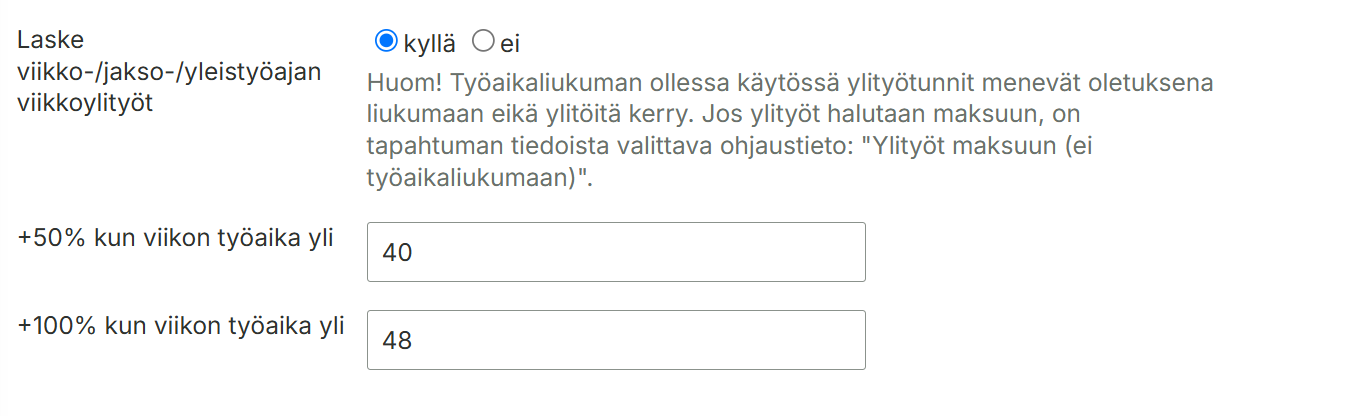
Säännöllistä työaikaa noudattaville henkilöille voidaan määrittää työehtosopimuksen mukaisesti vuorokauden ja viikon säännöllinen työaika sekä 50% ja 100% vuorokausi- ja viikkoylitöiden rajat.

Tasoittumisjaksot voidaan määritellä vapaasti. Jakso- ja kolmivuorotyötä tekeville voidaan määrittää työehtosopimuksen mukaisesti jakson säännöllinen työaika, lisätöiden alkamisen raja, sekä 50 % ja 100 % jaksoylitöiden rajat. Eri henkilöille on mahdollista käyttää eri jaksoja. Järjestelmä varoittaa suunnitteluvaiheessa lisä- ja jaksoylitöistä.

Järjestelmässä on tuki tunti- ja kuukausipalkkaisten työntekijöiden erotteluun ja maksuryhmän ajastamiseen työsopimuksella.

Taulukkopalkat, palkkaluokat- ja lisät

Taulukkopalkkojen avulla voidaan muodostaa ja ajastaa tapahtumille muodostuvia palkkaluokkia ja sitä kautta tapahtumille muodostuvia palkkalajeja, joilla voidaan ohjata käytössä olevaa palkanlaskennan ohjelmistoa. Mikäli samasta palkkaluokasta pitää muodostua useampaa tuntipalkkaa voidaan taulukkopalkkoihin lisäksi määrittää Vaativuusryhmä ja Kalleusluokka. Suosittelemme, että palkkojen a-hintoja ei hallinnoida Maxtechin järjestelmässä, vaan kolmannen osapuolen palkanlaskentaohjelmassa.

Henkilöstölle voi myös määrittää erikseen muodostuvaa palkanlisää halutulla palkkalajilla (ammattitaitolisät, kokemusvuosilisät, ryhmänvanhimman vastuulisä, koulutuslisät). Palkanlisän määrä yleisesti voi olla kiinteä, perustua työaikaan, ja se voi korottua pyhäpäivänä ja ylityössä. Lisäksi voidaan lisätä rajoitus, että palkanlisä lisätään vain silloin kun työpäivän kesto ylittää tietyn tuntimäärän, tai tehdään tiettyä työtä tai työskennellään tietyssä kohteessa (likaisen työn lisä).

Työvuoroluettelo

Järjestelmä mahdollistaa työvuoroluettelon tekemisen vähintään viikoksi kerrallaan ja sen toimittamisen työntekijälle etukäteen. Jaksojen suunnittelu etukäteen on mahdollista.

Lepoaikojen valvonta

Järjestelmä varoittaa suunnittelun yhteydessä riittämättömästä viikko- ja vuorokausilepoajasta. Järjestelmä mahdollistaa myös viikkolepokorvauksen laskennan tapauksessa, jossa viikkolepo ei täyty.

Epämukava työaika

Järjestelmä tunnistaa seuraavat työehtosopimuksessa määritetyt epämukavaan työaikaan liittyvät ajankohdat ja luo palkka-aineistoihin merkinnän erillisellä palkkalajilla kyseisille ajankohdille sijoittuville kirjauksille automaattisesti:

  • Päivät, joilta maksetaan sunnuntaityökorvausta
  • Päivät, joilta maksetaan lauantaityökorvausta
  • Aatot
  • Eritelisät voidaan kirjata eri kirjauksella ja sitä kautta tuoda erillinen palkkalaji aineistoon
  • Iltatyö
  • Yötyö

Näiden lisäksi vuorotyölisä voidaan merkitä käsin työlle, työvuoromallille tai suunnitellulle vuorolle, jolloin siihen liittyvä palkka-aineisto muodostuu työehtosopimuksen mukaisesti.

Hätätyö ja hälytysluonteinen työ

Hätätyö voidaan kirjata järjestelmään omalla tapahtumatyypillään, jolloin ne pystytään helposti erottelemaan raportoinnissa. Järjestelmä mahdollistaa, että hätätyöstä maksetaan ylityökorvaukset ja niiden määräytymistä voidaan tarvittaessa ohjata hätätyömerkinnän ohjaustietojen avulla.

Hälytysluonteinen työ voidaan merkitä järjestelmään työn tai toteutuneen työaikamerkinnän ohjaustietoihin, ”Työntekijä hälytettiin töihin”. Ohjaustiedon ollessa päällä, järjestelmä muodostaa työaikamerkinnän palkka-aineistoon työehtosopimukselle määritetyn hälytysrahan.

Arkipyhät

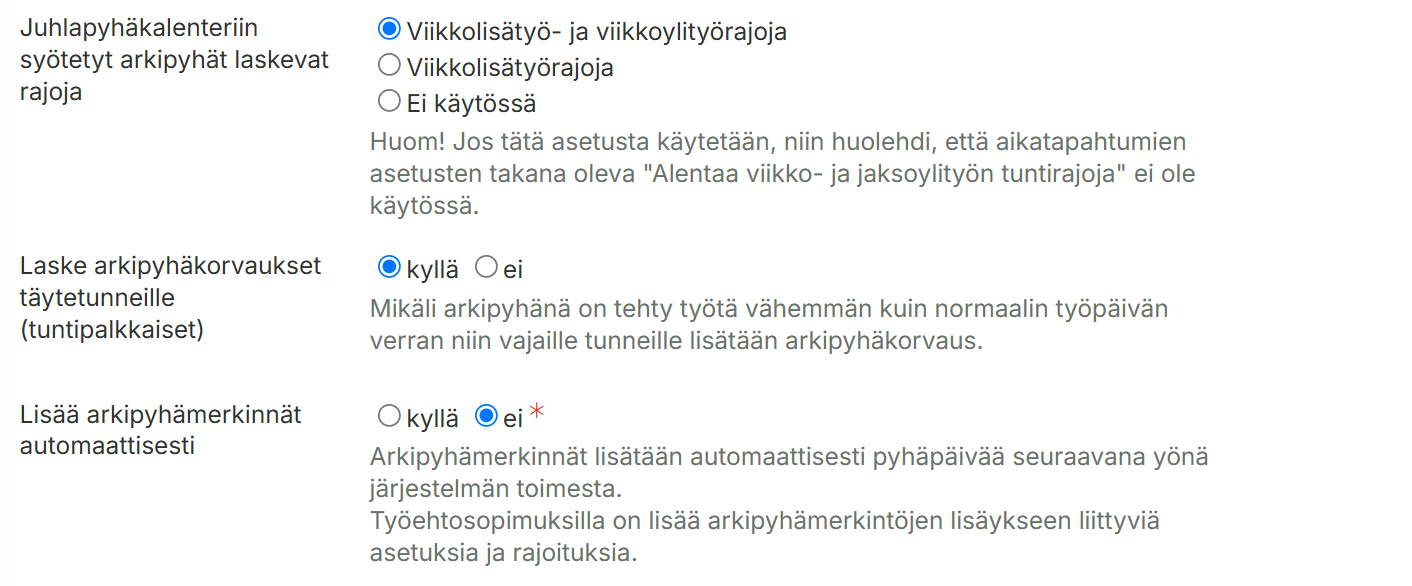
Arkipyhäpäiville saadaan muodostumaan automaattiset arkipyhäkorvaukset tuntipalkkaisille. Mikäli työntekijä on töissä arkipyhänä, järjestelmä mahdollistaa tämän korvaamisen työehtosopimuksen mukaisesti.

Työehtosopimuksessa mainitaan, että työntekijällä on oikeus arkipyhäkorvaukseen kun työsuhde on kestänyt vähintään 3 kuukautta ennen arkipyhää, tälle on tuki järjestelmässä sillä edellytyksellä, että työntekijän työsuhteen alkupäivä on tallennettu järjestelmään. Itsenäisyyspäivän osalta työsuhteen kestoedellytys arkipyhäkorvauksen saamiseen Suomen itsenäisyyspäivänä on 6 päivää, tämäkin on tuettuna järjestelmässä.

Osa-aikaiselle työntekijälle arkipyhäkorvauksen määrän voi laskea keskimääräisestä päivittäisestä kalenterityöajasta.

Sairauslomalla olevalle työntekijälle tai työntekijälle, joka on pois työstä lapsen sairauden johdosta, arkipyhäkorvaus maksetaan, mikäli arkipyhä olisi ollut työntekijän työpäivä ja työnantajalla olisi ollut ilman arkipyhää kyseessä olevalta päivältä sairausajan palkanmaksuvelvollisuus.

Jos työntekijä on ollut edellä mainittuna arkipyhänä työssä, hänelle maksetaan pyhäpäivänä sekä joulu- ja juhannusaattona tehdystä työstä 100 prosentilla korotettu palkka. Erillistä arkipyhäkorvausta ei tehtyjen tuntien osalta tällöin makseta.

Järjestelmään voidaan määrittää, että kuukausipalkkaiselle työntekijälle ei makseta erillistä arkipyhäkorvausta.

Keskituntiansiot

Järjestelmään on mahdollista tallentaa manuaalisesti keskituntiansio voimassaoloineen. Keskituntiansioon liittyviä tietoja ovat keskimääräinen työpäivän pituus (työssäolopäivinä), Keskimääräinen työpäivän pituus (kalenterin mukaisina työpäivinä) ja Keskimääräinen työpäivän pituus (vuosineljännekselle, kiinteä jakaja 63).

Poissaolokirjaukset

Poissaolot kirjataan järjestelmään poissaolokohtaisilla tapahtumatyypeillä, joiden perusteella järjestelmä muodostaa työehtosopimuksen mukaisen palkka-aineiston.

Sairausajan palkan maksamisessa työsuhteen keston mukainen palkallisen jakson pituus voidaan määritellä järjestelmään kirjaamalla palkallinen ja palkaton aika erillisellä tapahtumatyypeillä. Palkalliselle ajalle muodostetaan palkkarivit.

Järjestelmään voi syöttää / anoa muitakin tilapäisiä palkallisia vapaapäiviä kuten: työntekijän 50- ja 60-vuotispäivät ja lähiomaisen sairaus tai kuolema tai erilaiset vanhempainvapaat ja lapsen sairastuminen.

Huom! Erillinen poissaoloanomusten hallinta- ja käsittelytoiminnallisuus kuuluu Maxtech Työaika+™ -tuotteeseen.

Vuosilomien kertyminen

Järjestelmä tukee vuosilomien kertymää kuukausi- ja tuntipalkkaisille automaattisella ja käsin asetettavalla säännöllä. Automaattinen sääntö pohjautuu vuosilomalain mukaiseen lomapäiväkertymään. Siitä poikkeava kertymä voidaan asettaa asetuksiin käsin.

Matkakorvaukset

Matkakorvauksia, kuten kilometrikorvaus ja päiväraha voidaan lisätä tapahtumille käsin tai automaattisesti (automaatio vaatii ajopäiväkirja- ja / tai matkalaskutuotteen).

Siirtymät

Siirtymät saadaan muodostettua työaikakirjausten leimaamisen yhteydessä automaattisesti kuvauksen mukaisesti. Siirtymille on mahdollista osoittaa palkkaluokka ja sen perusteella muodostuva palkkarivi.

Työajan lyhentäminen

Järjestelmään voidaan määrittää työehtosopimuksen mukaisesti työajan lyhennykset.

Varallaolot ja varallaolon aikana tehtävät päivystystyöt

Varallaolot / päivystykset voidaan hallinnoida järjestelmässä helpoiten varallaolokalenterin kautta. Varallaolokalenterista varallaolovuorot perustuvat järjestelmään tapahtumiksi. Varallaolokorvauksen suuruus saadaan määritettyä varallaolokalenteriin ja varallaolovuoroille sidotun työn avulla. Varallaolon aikana tehdyt päivystystyöt saadaan automaattisesti vähentämään varallaolokorvauksen kertymää.

Järjestelmä mahdollistaa valinnaisen asetuksen, jolla voidaan valita, luetaanko lounastunti varallaoloaikaan.

Rajoituksia

Vapaapäiväyhdistelmät

Järjestelmässä ei ole tukea 12 lauantai-sunnutai vapaapäiväyhdistelmien seurantaan.

Lisä- ja ylityösuostumus

Järjestelmässä ei ole tukea työntekijältä suostumuksen pyytämiseen lisä- ja ylityön lisäämisessä työvuoroluetteloon.

Paikallinen sopiminen

Paikallista sopimista varten järjestelmään on mahdollista tehdä sääntöpoikkeuksia tietyin rajoituksin. Tässä tapauksessa järjestelmään määritelty työehtosopimus voidaan kopioida pohjaksi organisaation omalle työehtosopimukselle. Tällaisissa tapauksissa asiakas on itse vastuussa TES-muutosten päivittämisestä järjestelmään.

Tapahtuman lisäys usealle päivälle

Tapahtuman lisäys usealle päivälle -asetuksilla voidaan asettaa useammalle päivälle tallennettava tapahtuma pilkkoontumaan automaattisesti päiväkohtaisiksi tapahtumiksi. Tämä mahdollistaa tapahtuman kirjaamisen usealle päivälle yhdellä kirjauksella. Asetukset määritellään aikatapahtumatyyppi kohtaisesti valikossa Hallinta > Asetukset > Aikatapahtumatyypit > Muokkaa > Tapahtuman lisäys usealle päivälle -välilehti. Mikäli tapahtuma lisätään mobiilisovelluksella tai leimauslaitteella, niin pilkonta tehdään siinä vaiheessa kun se siirtyy laitteelta järjestelmään.

asetusmerkitys
Pilko pitkät tapahtumatJos valinta on kyllä-asennossa, järjestelmä luo useammalle päivälle kirjatuista (alkuaika ja loppuaika eri päivinä) tapahtumista päiväkohtaiset tapahtumat asetusten mukaisesti.
Lisää tapahtuma valituille päivilleMäärittää, mille päiville tapahtumat luodaan. Tämä mahdollistaa esimerkiksi viikonloppujen ohittamisen päiväkohtaisten tapahtumien luonnissa.
Päivän tapahtuman kestoOletuksena pilkottujen tapahtumien kestoksi asetetaan henkilön normaali päivittäinen työaika, jolloin tapahtumat voivat eri henkilöillä olla eri pituisia. Jos tapahtuman kuuluu olla aina tietyn mittainen (esimerkiksi vuosivapaan vapaapäivän  kesto on aina 7,5 tuntia), voidaan  tapahtuman kesto asettaa kiinteäksi.
Suunniteltujen tapahtumien huomiointiKirjaa toteuma suunnitellun tapahtuman pituisena: Jos päivälle on suunniteltu tapahtuma, pilkottu tapahtuma kirjataan suunnitellun mukaisena riippumatta Päivän tapahtuman kesto -asetuksesta. Tätä voidaan hyödyntää esimerkiksi jaksotyössä sairauspoissaolojen yhteydessä. Tässä tapauksessa sairauspoissaolon kesto päiville, joilla on suunniteltuja vuoroja, määräytyy suunnitelman perusteella.
Jätä suunnitellut tapahtumat huomiotta: Suunniteltuja tapahtumia ei huomioida mitenkään.

Älä tee kirjausta, jos päivälle on suunniteltu tapahtuma: Päivä ohitetaan pitkien tapahtumien pilkkomisessa.

Reaaliaikakirjauksen asetukset

Jos tapahtuman pilkkominen on käytössä, tapahtuma voidaan asettaa pilkkoutumaan myös reaaliaikakirjauksessa joko heti, kun päivän kesto on täynnä tai puolilta öin, jos tapahtuma on silloin käynnissä. 

asetusmerkitys
Pilko tapahtumatHeti, kun ”Päivän tapahtuman kesto” -asetukseen asetettu aika on täynnä: Tätä on suositeltava käyttää tapahtumille, joita ei normaalisti kirjata Päivän tapahtuman kesto -asetusta pidemmille ajoille. Tapahtuma katkeaa oikeaan aikaan eikä tapahtumalle jää päivän loppuun ”häntää”.

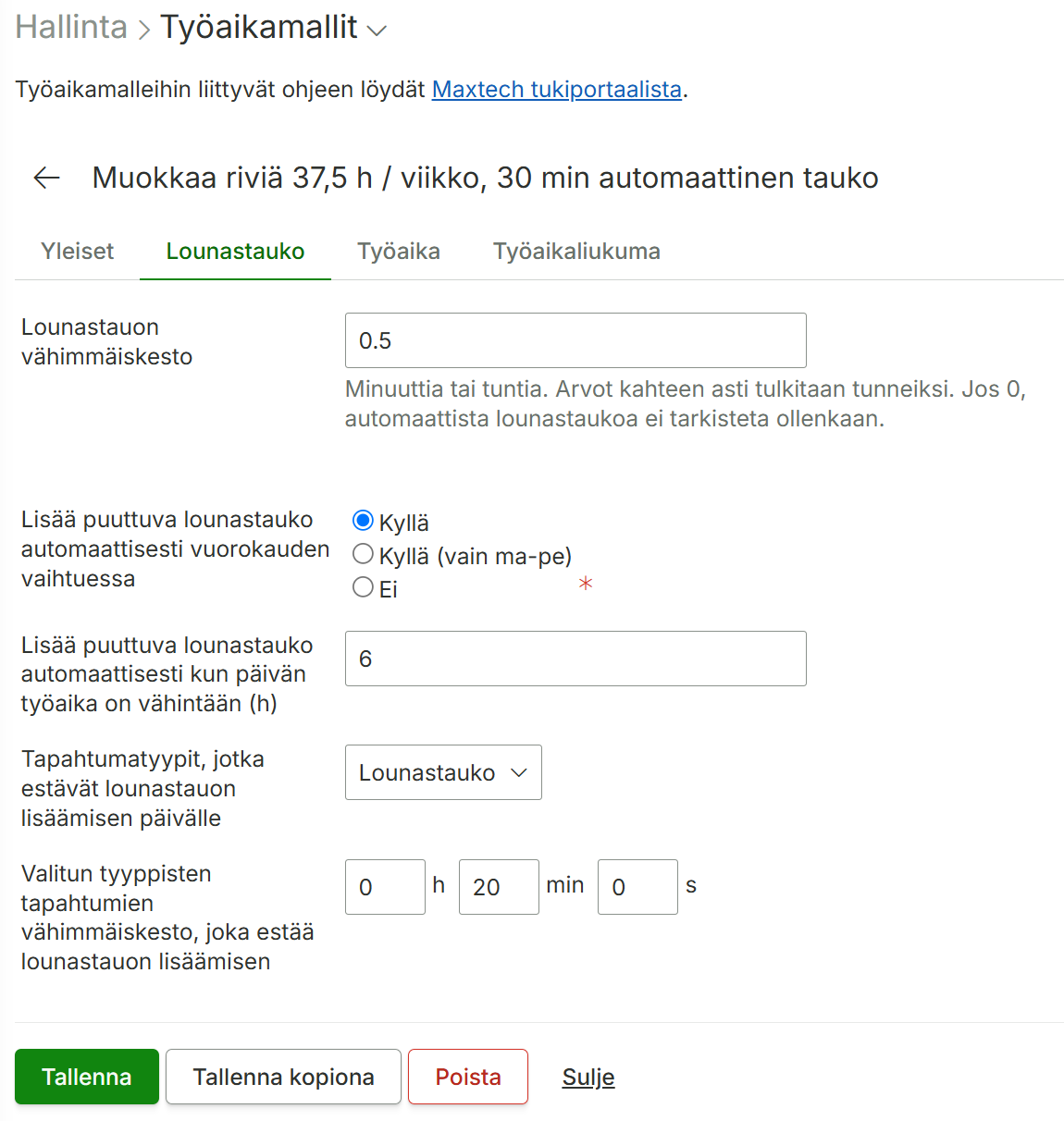
Tapahtumaa tallennettaessa huomioidaan henkilön taukoasetukset siten, että jos päivälle on tulossa automaattisesti lisättävä tauko, tapahtuman kesto asetetaan tauon pituus huomioiden niin, että tapahtuman kesto tulee oikein tauon lisäämisen jälkeen. Esimerkiksi, jos päivän tapahtuman kesto on 7,5 tuntia ja henkilön asetuksissa on 0,5 tunnin tauko, tapahtuma päätetään 8 tuntiin, jotta puolen tunnin tauon lisäämisen jälkeen keston on asetuksen mukainen 7,5 tuntia.

Vuorokauden vaihtuessa: Tapahtuma jatkuu vuorokauden vaihteeseen asti ja pilkotaan silloin, jos se on edelleen käynnissä. Tapahtuma siis lyhentyy Päivän tapahtuman kesto -asetuksen mukaiseksi vuorokauden vaihteessa, jos sitä ei päätetä aiemmin. Tämä asetus mahdollistaa Päivän tapahtuman kesto -asetusta  pidempien tapahtumien kirjaamisen reaaliaikakirjauksella. Huonona puolena pilkottavalle tapahtumalle näkyy puoleen yöhön asti tarpeeton ”häntä”.

Älä pilko reaaliaikaisesti kirjattuja tapahtumia: Reaaliaikakirjauksella kirjattuja tapahtumia ei pilkota.
Aloita tapahtuma ensimmäisestä päivästä, jolle ei ole toteutuneita tapahtumiaJos on valittu ”kyllä”, tapahtumaa ei luoda aloituspäivälle, jos sille on jo yksi tai useampi tapahtuma.  Tätä asetusta on suositeltavaa käyttää lomien ja muiden sellaisten poissaolojen kanssa, joita ei koskaan kirjata osalle päivää. Tällöin esimerkiksi lomakirjauksen aloittaminen reaaliaikakirjauksella työpäivän päätteeksi lisää ensimmäisen lomatapahtuman seuraavalle päivälle.
Poista viimeisen päivän tapahtuma, jos sen kesto on ”Päivän tapahtuman kesto” -asetusta lyhyempiJos on valittu ”kyllä”, viimeisen päivän tapahtuma poistetaan tapahtuman päättyessä, jos sen kesto on Päivän tapahtuman kesto -asetusta lyhyempi. Tätä suositellaan käytettäväksi esimerkiksi sairauspoissaolon ja loman yhteydessä, jolloin ei ole tarkoituksenmukaista jättää viimeiselle päivälle osittaista merkintää.

Miten näen kaikki työmaalla käyneet henkilöt aikavälillä?

Alla olevaa raporttia varten tarvitset maksuttoman lisämoduulin Työmaakäynnit (kohderaportti). Jos raportti ei näy valikossa, organisaation pääkäyttäjä voi pyytää aktivointia sähköpostilla: tuki@maxtech.fi.

Käytössä saattaa ilmetä tarve hakea kaikki työmaalla käyneet henkilöt pidemmältä aikaväliltä, esimerkiksi koko työmaan ajalta.

Työmaakäynnit (kohderaportti) näyttää kätevästi työmaalla käyneet henkilöt vapaasti valitulla aikavälillä. Tietoja voi suodattaa työmaalla tai työnantajalla, eli on mahdollista hakea vaikka kaikki tietyn urakoitsijan henkilöt, jotka ovat käyneet työmaalla.

Työsuojelutarkastuksen sattuessa voit hakea kohdekuukauden tietoja ja läsnäolevat henkilöt Läsnäolotiedot (työsuojelu)-raportilta.

Käyttäjien sijaisuudet

Tämä toiminnallisuus vaatii seuraavat tuotteet ja moduulit:

TUOTTEETMODUULIT
KaikkiKäyttäjien sijaisuudet
Omat sijaiset

Sijaisuus-toiminto mahdollistaa toisen käyttäjän sijaistamisen esimerkiksi poissaolojen tai lomien aikana. Sijaistavalle käyttäjälle voidaan antaa samat oikeudet järjestelmään kuin sijaistettavalla on (pois lukien itse sijaistettavan tiedot). Näin sijaistaja voi vaihtamaan näkymäänsä järjestelmän oikeasta ylänurkasta vastaavasti kuin vaihtaisi käyttäjäprofiilia. Yleensä sijaisuuksia käytetään silloin, kun käyttäjällä on esihenkilönä oikeus työntekijöiden kirjauksiin ja niiden tarkastamiseen / hyväksymiseen.

Sijaisuuksiin liittyvät asetukset (Käyttäjäoikeuksien hallitsija)
Omat sijaiset (Käyttäjä)


Sijaisuuksiin liittyvät asetukset (Käyttäjäoikeuksien hallitsija)

Organisaation käyttäjäoikeuksien hallitsija pystyy tekemään kaikki tarvittavat toimenpiteet, joilla sijaisuuden saa aktivoitua. Toimenpiteet on kuvattu tässä alapuolella:

Organisaation käyttäjäoikeuksien hallitsija sallii valittujen käyttäjäprofiilien jakamisen (Hallinta > Käyttäjäoikeudet > Käyttäjäprofiilit > Muokkaa: ”Salli profiilin jakaminen sijaisille”).


Aktivoi sallitut sijaiset käyttäjille (Hallinta > Käyttäjäoikeudet > Käyttäjät > Muokkaa > Sijaiset-välilehti: ”Sallitut sijaiset”)  


Tarvittaessa käyttäjäoikeuksien hallitsija voi muokata sijaisuuksia muokkaamalla käyttäjätunnusta (Hallinta > Käyttäjäoikeudet > Käyttäjät > Muokkaa > Sijaiset-välilehti).

Organisaation käyttäjien sijaisuuksia pystyy myös tarkastelemaan näkymästä Hallinta > Käyttäjäoikeudet > Sijaisuudet.


Omat sijaiset (Käyttäjä)

Käyttäjä voi itse määrittää sijaisen halutulle aikavälille (Hallinta > Omat sijaiset > Lisää-painike). Toimintoprofiililla pitää olla Omat sijaiset -moduuli aktivoituna.

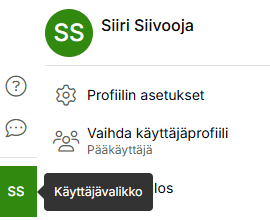
Sijaisuuden määrittämisen jälkeen sijaisena toimiva käyttäjä voi ottaa käyttöön jaetun käyttäjäprofiilin sallitun aikaikkunan puitteissa. Käyttäjäprofiilin saa otettua käyttöön web-käyttöliittymän klikkaamalla vasemmassa alakulmassa olevista nimikirjaimista, josta voidaan vaihtaa käyttäjäprofiilia.

Miten vaihdan leimauslaitteen eri työmaalle?

Muutosten tekemiseen sinulla täytyy olla oikeudet työmaiden ja Maxtech Pro-leimauslaitteiden hallintaan. Mikäli alla olevat valikon kohdat eivät näy käyttäjätunnuksellasi, ole yhteydessä organisaationne pääkäyttäjään.

Laitteen asentaminen

Ohjeet laitteen irrottamiseen ja asentamiseen löydät täältä.

Ohje laitteen yhdistämiseksi verkkoon löydät täältä.

Laitteen siirtäminen järjestelmässä työmaalta toiselle

Ohjeet laitteen oletustyömaan asettamiseen löydät täältä.

Miksi henkilö ei nouse verottajan raportille?

Ei hätää! Löydämme varmasti syyn ongelmaan.

Tarkista henkilön asetuksista, että työmaakäyntien raportointi on aktiivisena.

Tarkista, että henkilölle on työmaakäynti työmaalle sille kuukaudelle, jolta otat raporttia.

Eikö näistä toimenpiteistä ollut apua? Ole yhteydessä käyttötukeemme tuki@maxtech.fi.

Käyttöopas: Rakennusalan kulunvalvonta™

Maxtech Pro™

Maxtechin rakennusalan kulunvalvontaratkaisulla saat helppoakin helpommin kerättyä työntekijätiedot työmailta ja täytettyä rakennusalan ilmoitusvelvollisuutesi hoidettua verottajalle.

Näin se homma etenee:

1. Tilaa meiltä markkinoiden yksinkertaisin kulunvalvontalaite

Ilmoita tilausvaiheessa työmaan tiedot ja työmaamestari, laitamme käyttäjätunnukset ja laitteen toimintavalmiiksi. Sinun ei tarvitse pitää kirjaa palvelun piirissä olevasta henkilömäärästä, vaan laskutamme automaattisesti vain työmaalla käyneet henkilöt.

Uusien leimauslaitteiden tilaaminen, irtisanominen, tauottaminen tai tauolta palauttaminen hoituu laittamalla viestiä suoraan laskutukseemme: laskutus@maxtech.fi.

2. Nouda kulunvalvontalaite postista, kiinnitä työmaalle ja laita virta päälle

Laitekohtaiset ohjeet ja lisätiedot löydät täältä.

3. Työmaalla käyvät henkilöt leimaavat Valttikorttinsa laitteeseen tullessa ja lähtiessä

Yhdellä leimauksella sisään ja toisella ulos! Ei turhaa näppäilyä. Internet-yhteyden hetkellinen katkeaminenkaan ei toimintaa haittaa, laite lähettää tiedot yhteyden palautuessa. Henkilön ja työnantajan tiedot haetaan Valttikortilla automaattisesti Vastuu Groupilta, joten tietoja ei tarvitse syöttää käsin.

4. Toimita tiedot verottajalle

Työmaan työnantajatiedot on annettava viimeistään kohdekautta seuraavan toisen kk:n 5. päivänä. Tämän päivän koittaessa työmaamestari kirjautuu järjestelmään ja menee työntekijätiedot (verottajalle) -raportille ja valitsee kuukauden, jolta haluaa tehdä ilmoituksen. Raportti näyttää automaattisesti, jos joku verottajan vaatimista tiedoista puuttuu. Kun raportin tiedot on täydennetty, voi verottajalle tietojen viennin tehdä nappia painamalla.

Lisää tietoa ilmoittamisvelvollisuudesta verottajan sivuilta.

5. Työsuojelutarkastuksen sattuessa, nähdään helposti valittuna kuukautena työmaalla työskennelleet ja läsnäolevat henkilöt

6. Laitteen vaihtaminen työmaalta toiselle onnistuu helposti laitehallinnasta