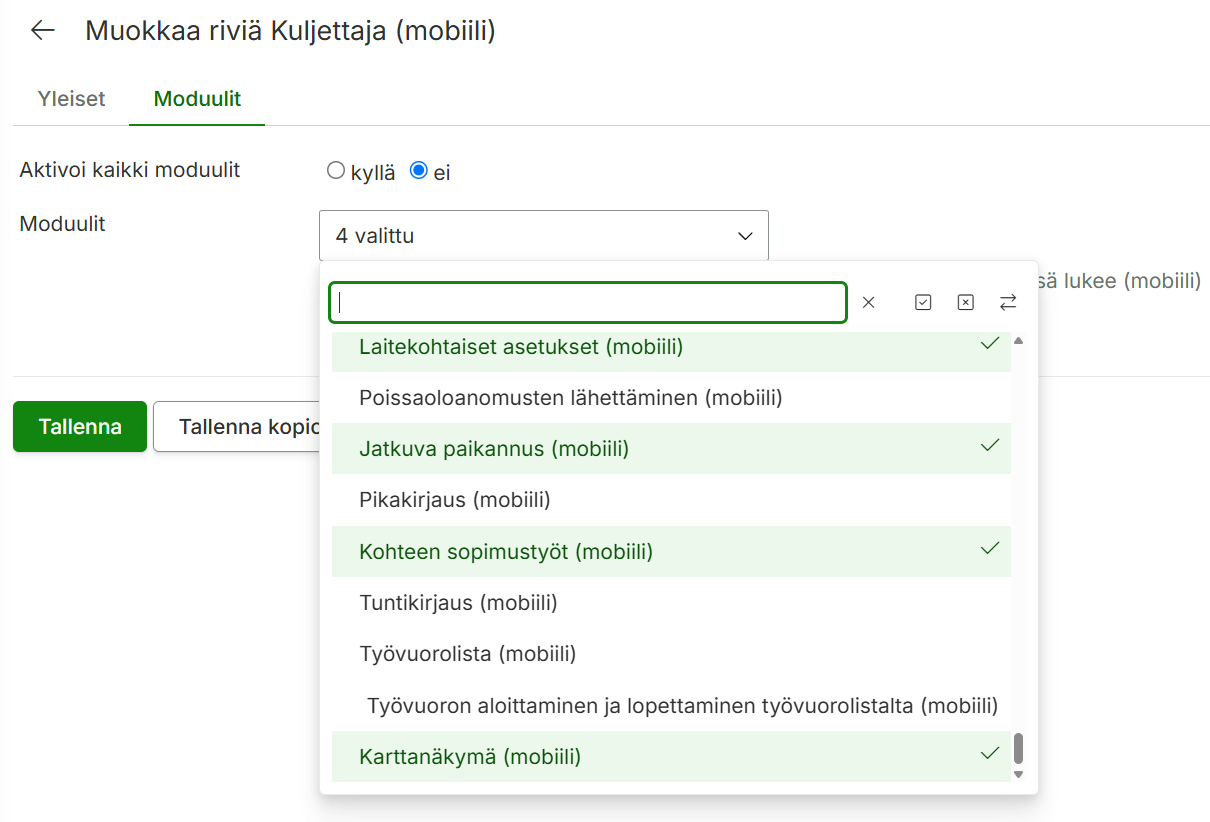
Seuraavat moduulit määrittävät karttaan liittyvät käyttöoikeudet. Käyttäjän moduuleja hallinnoidaan toimintoprofiilin asetuksissa.
MODUULI
MERKITYS
Karttanäkymä
Pääsy tähän näkymään
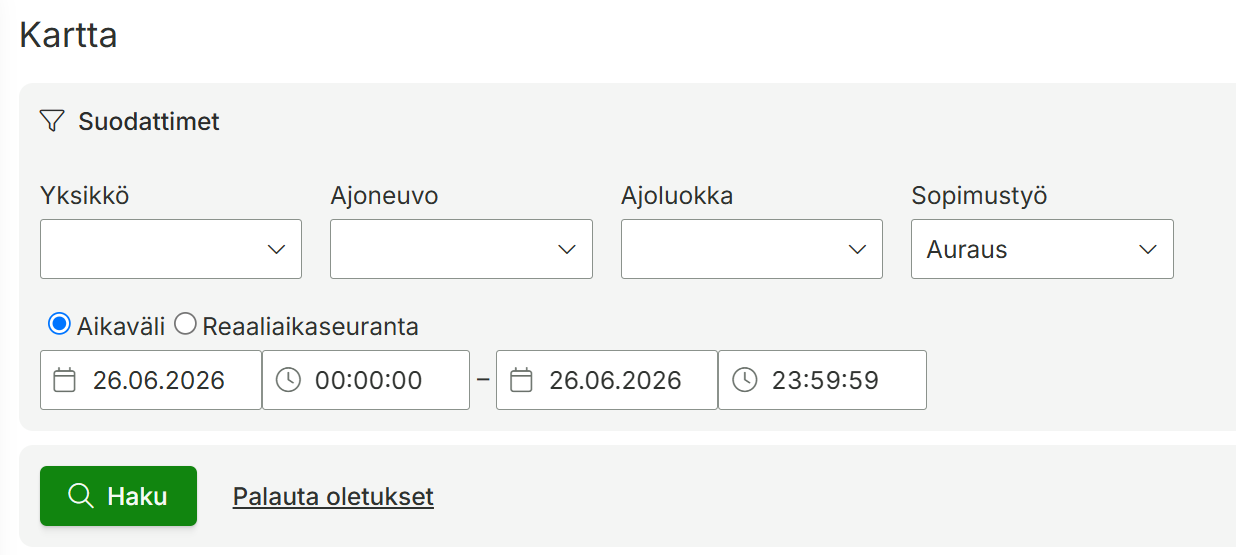
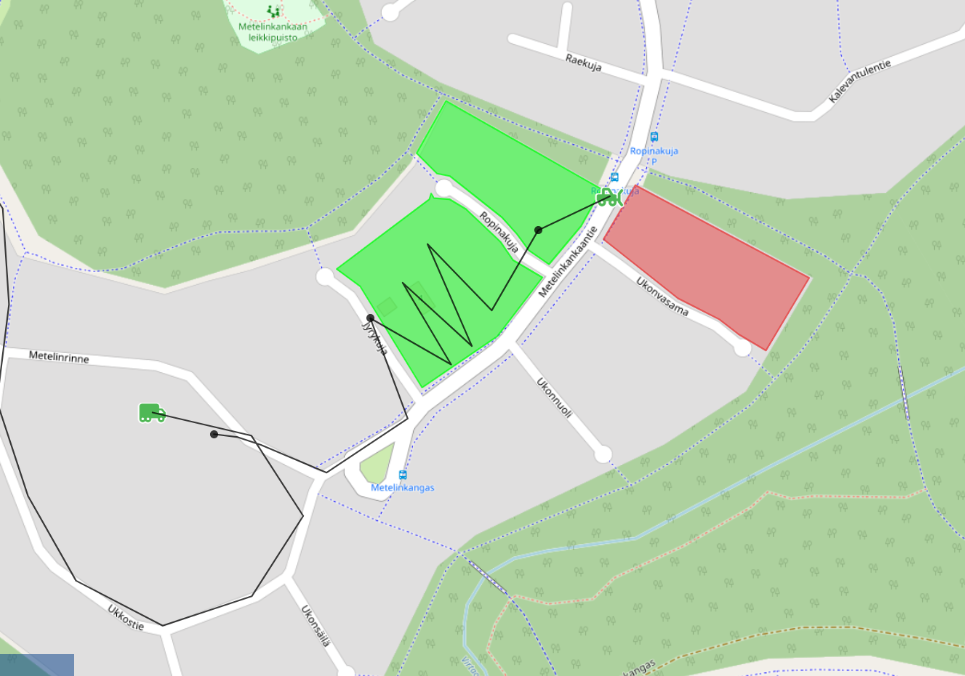
Kartta-näkymässä voi tarkastella reaaliaikaisesti ajoneuvojen sijaintia sekä kohteiden sopimustöiden tilannetta ja aktivoida sopimustöitä tehtäväksi tai asettaa niitä tauolle. Lisäksi kartalta voi perustaa uusia kohteita ja muokata olemassa olevien tietoja. Kartalla näkyvät ajoneuvot ja niiden reitit suodattimista tehdyn valinnan perusteella joko reaaliaikaisesti tai valitulta aikaväliltä.
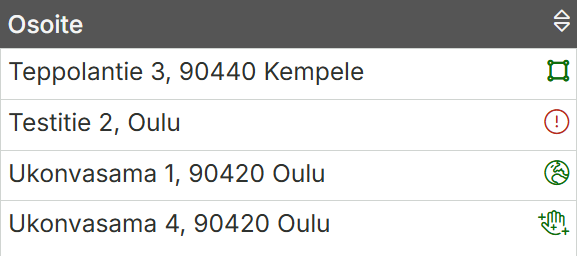
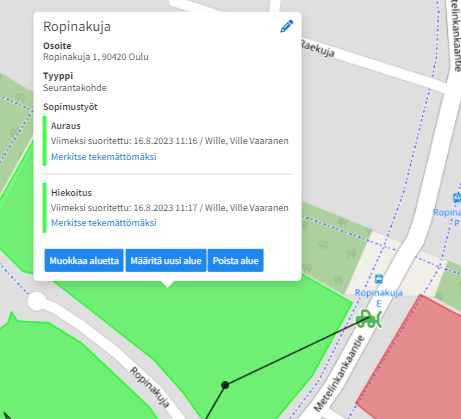
Kohteiden alueiden värit kertovat sopimustöiden tilanteen seuraavasti:
Harmaa: Kohteelle ei ole aktiivisia tehtyjä eikä tekemättömiä sopimustöitä. Kohde ei vaadi toimepiteitä.
Punainen: Kohteelle on yksi tai useampi aktiivinen tekemätön sopimustyö eikä yhtään tehtyä sopimustyötä. Tekemättömät sopimustyöt on tehtävä kohteen merkitsemiseksi valmiiksi.
Keltainen: Kohteelle on yksi tai useampi aktiivinen tekemätön sopimustyö ja yksi tai useampi tehty sopimustyö. Tekemättömät sopimustyöt on tehtävä kohteen merkitsemiseksi valmiiksi.
Vihreä: Kohteelle on yksi tai useampi aktiivinen tehty sopimustyö eikä yhtään tekemätöntä sopimustyötä. Kohde ei vaadi toimepiteitä.
Kohteen aluetta klikkaamalla näet tarkempia tietoja kohteen sopimustöiden tilasta.
Uusien kohteiden lisääminen
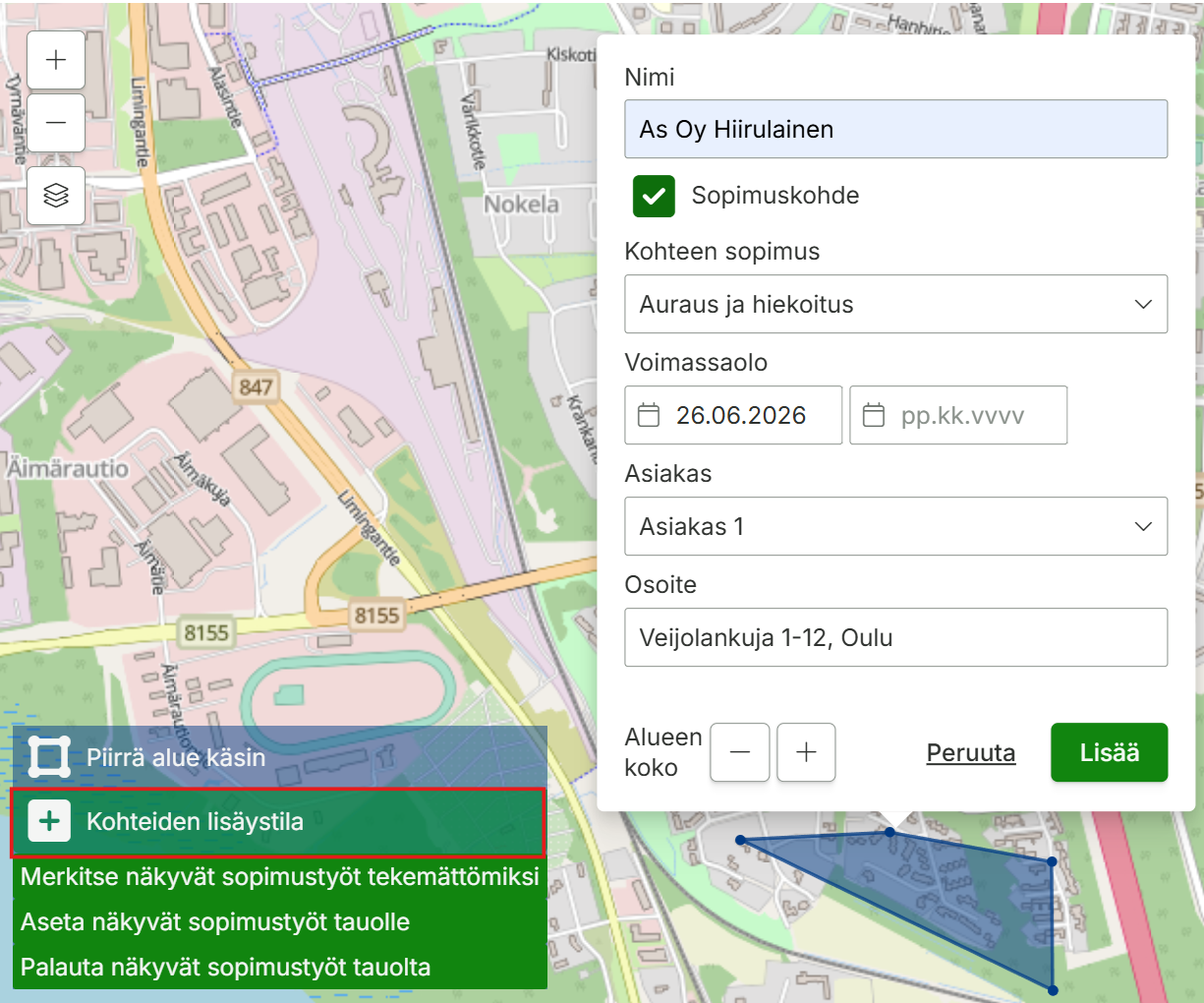
Uusia kohteita voi lisätä kartalta painamalla kartan vasemmasta alakulmasta Kohteiden lisäystila -painiketta. Kohteiden lisäystilassa kohteen alueen voi muodostaa suoraan kartalle klikkaamalla halutusta paikasta, jolloin järjestelmä hakee alueen Maanmittauslaitoksen palvelusta. Vaihtoehtoisesti kohteen voi piirtää käsin Piirrä alue käsin -valinnalla. Tällöin alue piirretään klikkaamalla halutut pisteet kartalta. Alue muodostuu lisättyjen pisteiden väliselle alueelle.
Kohteen alueen muokkaaminen
Kohteen aluetta voi muokata klikkaamalla sitä ja valitsemalla Muokkaa aluetta. Alueen kokoa voi kasvattaa ja pienentää suhteellisesti – ja -painikkeilla. Olemassa olevia pisteitä voi liikuttaa raahamalla ja uusia lisätä klikkaamalla rajaa kohdasta, jossa ei vielä ole pistettä. Pisteen voi poistaa klikkaamalla sitä alt-painike pohjassa.
Kohteen tietojen muokkaaminen
Kohteen muita tietoja voi muokata klikkaamalla kohteen aluetta ja painamalla -kuvaketta kohteen nimen oikealla puolella.
Sopimustöiden tilojen hallinta
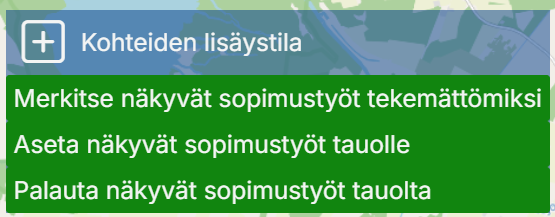
Kartalla voi päivittää näkyvillä olevien kohteiden sopimustöiden tiloja kartan vasemman alareunan toimintopainikkeilla. Tilojen muutokset päivittyvät suoraan ajoneuvopäätteiden kartoille.
Merkitse näkyvät sopimustyöt tekemättömiksi: Muuttaa kaikki näkyvillä olevat sopimustyöt tekemättömiksi.
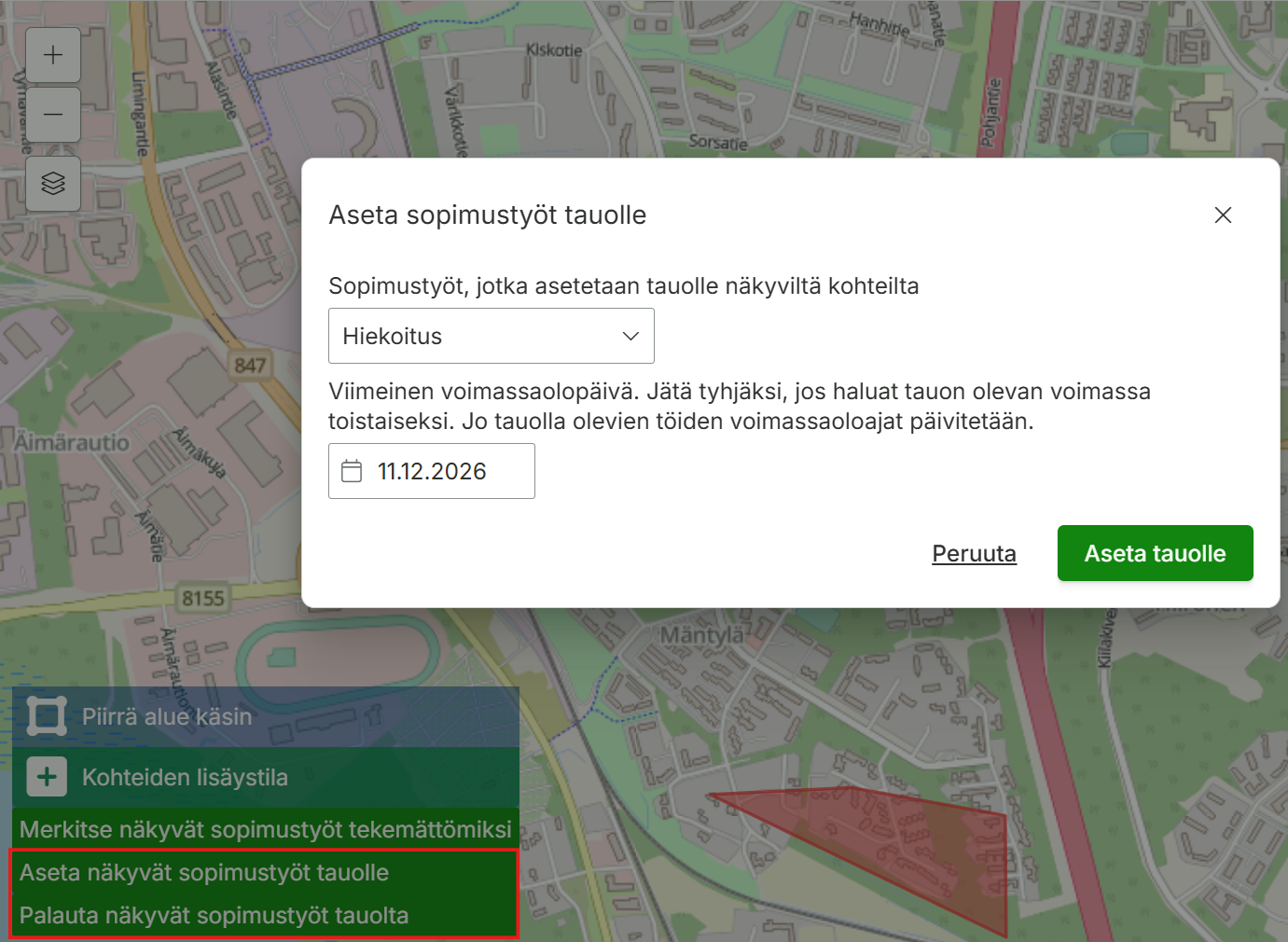
Aseta näkyvät sopimustyöt tauolle: Asettaa kaikki näkyvillä olevat sopimustyöt tauolle, jolloin ne eivät aktivoidu automaattisesti. Tauon voi asettaa päättymään haluttuna päivänä tai jatkumaan toistaiseksi.
Palauta näkyvät sopimustyöt tauolta: Palauttaa kaikki näkyvillä olevat sopimustyöt tauolta, jolloin automaattinen aktivointi palautuu käyttöön.
Tämä ohje koskee Maxtech Pro™ -palvelua. Maxtech Easy™ käyttäjille on olemassa erilliset ohjeet.
tuotteet
moduulit
Työaika+™ Työvuorot+™
Sisäinen viestintä
Yleistä
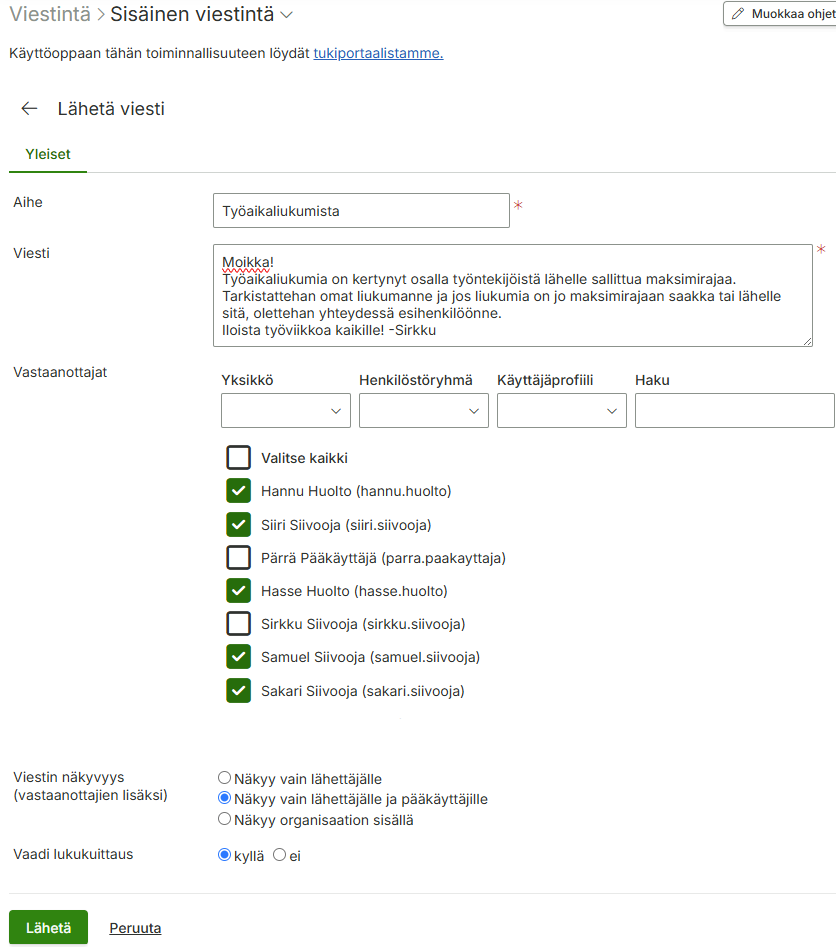
Maxtechin Sisäinen viestintä -toiminnallisuus mahdollistaa viestien lähettämisen henkilöstölle Maxtech-mobiilisovellukseen. Sisäinen viestintä on yksisuuntaista eli viesteihin ei pysty vastaamaan. Viesteille voi asettaa lukukuittauksen, jolloin työnjohto voi varmistua, että työntekijä on lukenut viestin.
Viestin lähettäminen web-järjestelmästä
Mene valikossa kohtaan Viestintä > Sisäinen viestintä
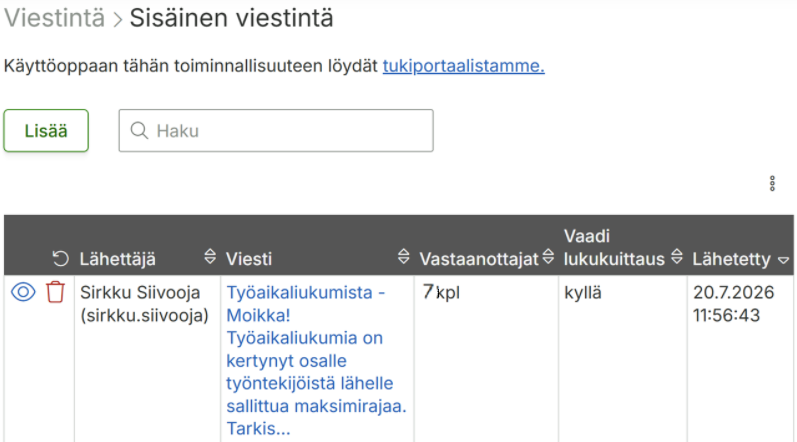
Lähetetyt viestit tallentuvat web-järjestelmän Sisäinen viestintä -sivulle. Voit avata viestin tarkasteluun -painikkeesta tai klikkaamalla viestiä.
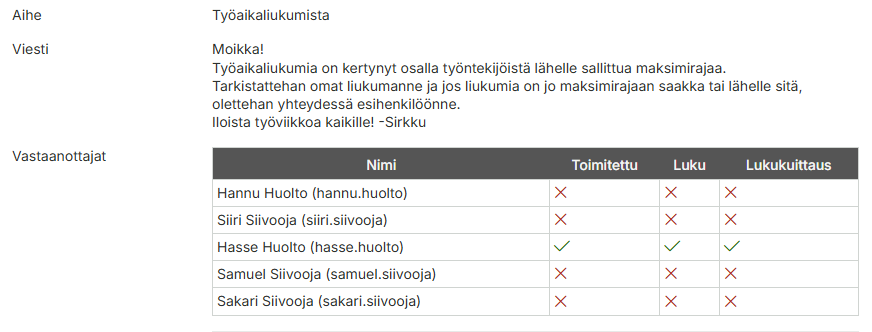
Vastaanottajataulukosta näet viestin toimitus- ja lukukuittaustiedot.
Viestin lukeminen mobiilisovelluksessa
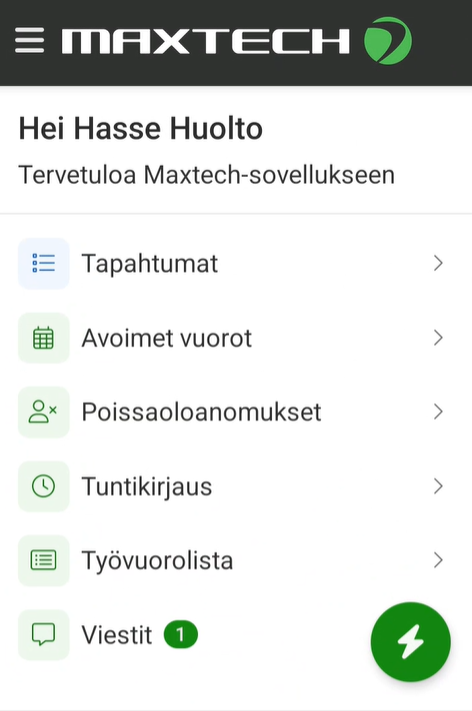
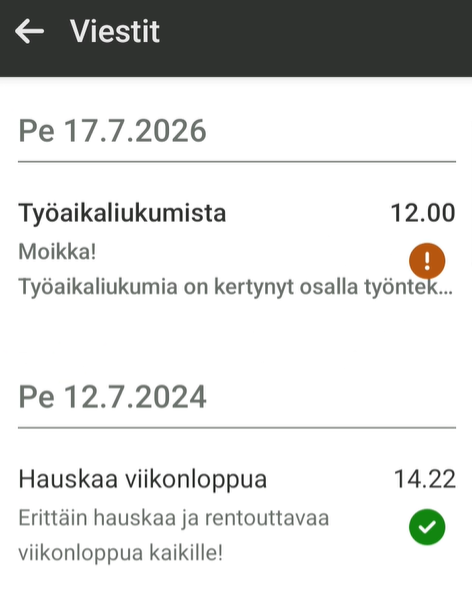
Toiminnallisuus vaatii Sisäinen viestintä -moduulin aktivoinnin toimintoprofiilille. Viestejä pääsee lukemaan klikkaamalla mobiilisovelluksen päänäkymän Viestit -kuvaketta. Uudesta viestistä indikoidaan numerolla kuvakkeen yhteydessä.
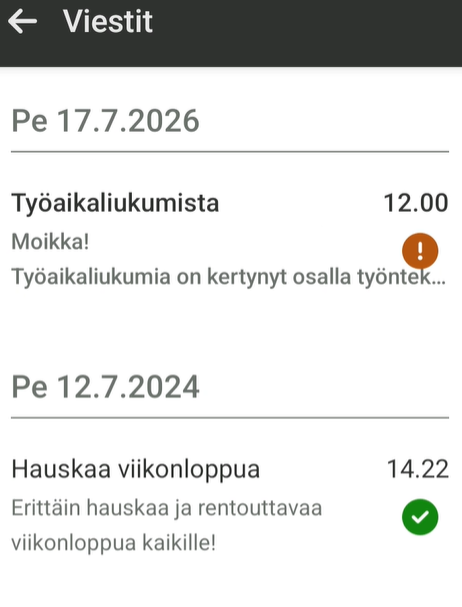
Viestit näkymässä luetut viestit näkyvät normaalina ja lukemattomat lihavoituna.
Merkitse lukemattomaksi ja lukukuittaus
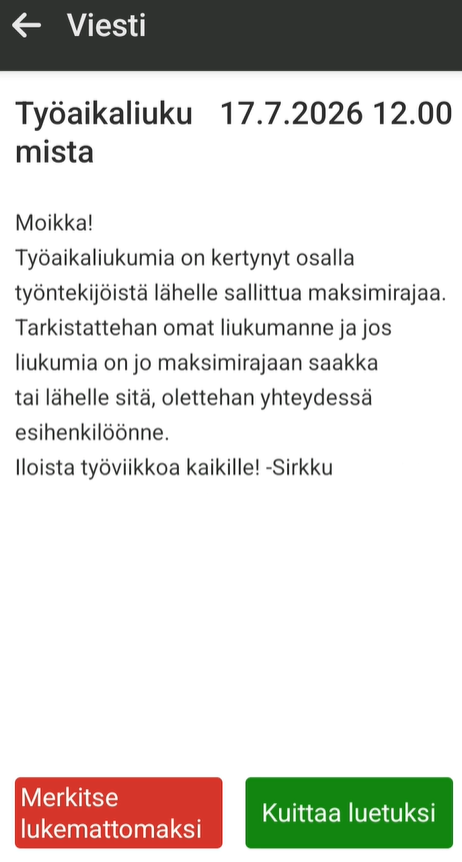
Mikäli viestiin vaaditaan lukukuittaus se indikoidaan huutomerkillä viestin yhteydessä. Viestin yhteydessä näytetään hyväksytty-merkintä, kun lukukuittaus on suoritettu.
Kun viesti avataan se menee luettu tilaan. Merkitse lukemattomaksi -painikkeella voi muuttaa viestin lukemattomaksi ja palata lukemaan se myöhemmin. Lukukuittaus tehdään Kuittaa luetuksi -painikkeella.
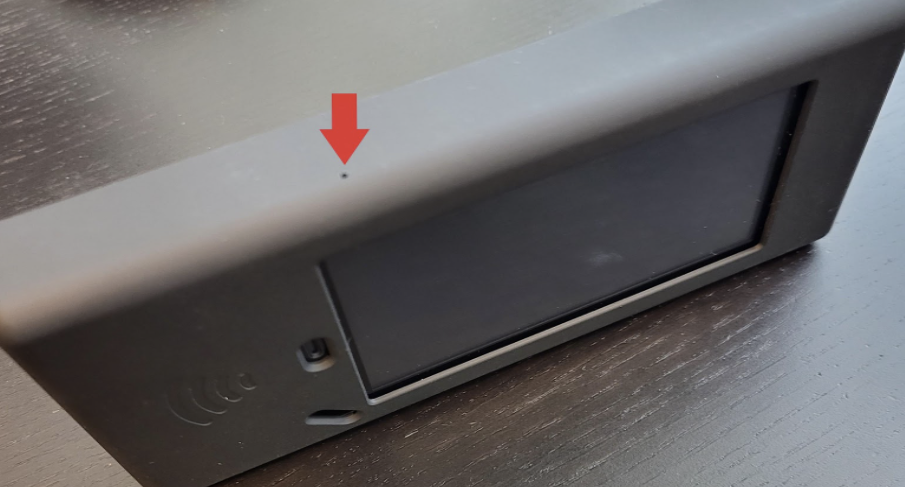
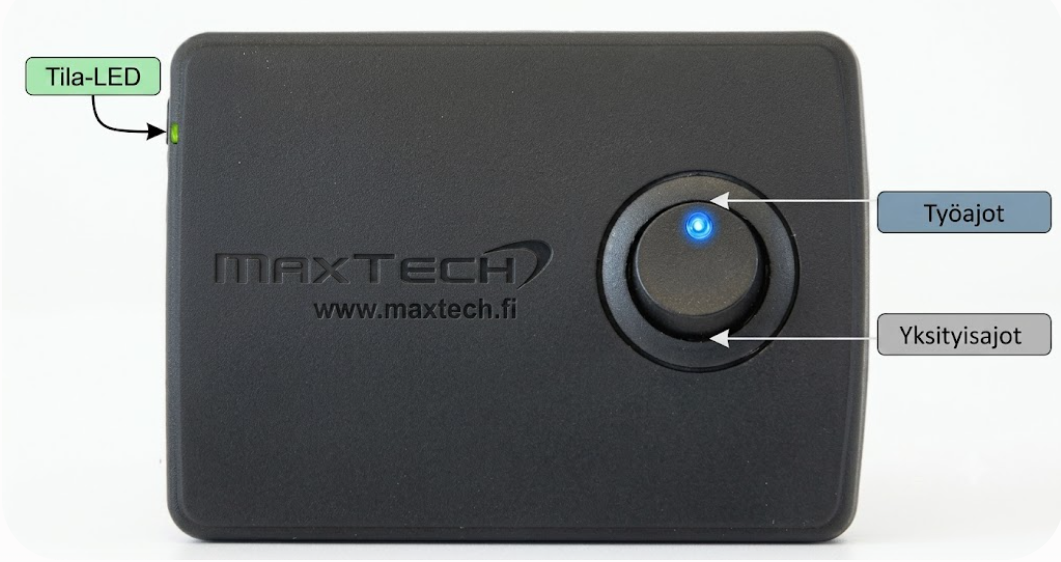
Paina laitteen virtapainiketta kunnes laite käynnistyy. Jos verkkovirtaa ei ole saatavilla niin laitteessa on akku joka riittää päiväksi, mikäli se on ladattu yön ajan täyteen.
Leimaaminen
Pidä tunnistetta paikoillaan, kunnes laitteesta kuuluu pieni ääni.
Laitteen sammuttaminen
Pidä virtapainiketta pohjassa kunnes näytöllä näkyy valinta ”Power off” valitse OK.
Laitteen kiinnitys seinälle
Etsi leimauslaitteelle sopiva käyttöpaikka, jonka kautta henkilöstö kulkee työpaikalle. Ota huomioon, että paikassa on saatavilla verkkovirtaa.
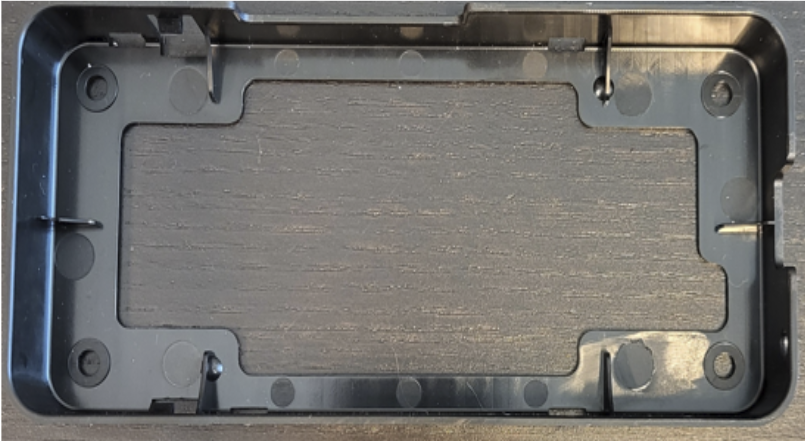
Leimauslaite kiinnitetään seinään mukana tulevalla seinäkiinnikkeellä. Aseta seinäkiinnike vaakatasoon, siten että kolo on oikealle.
Muovinen seinäkiinnike voi olla joissain tapauksissa parempi kiinnittää ensin vanerilevyyn tai vastaavaan, joka kiinnitetään seinään. Kiristä seinäkiinnikkeen ruuvit varovasti, jotta muoviosa ei rikkoudu.
Laitteen kokoamisohjeet
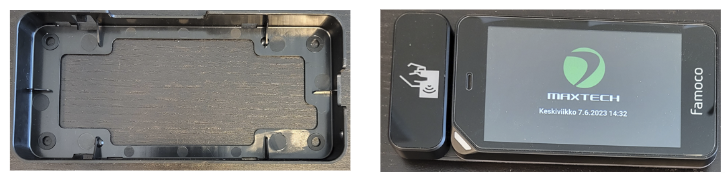
1) Aseta leimauslaite kiinnikkeeseen alareuna edellä kunnes se napsahtaa paikalleen. Laitteen näyttö tulee oikealle, kuvan osoittamalla tavalla.
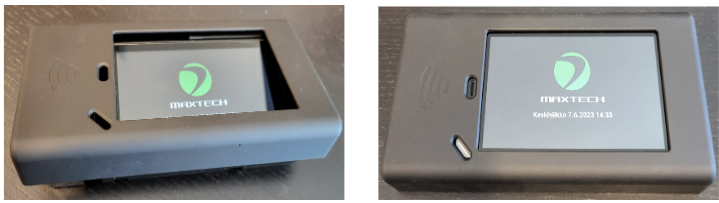
2) Laita etukansi laitteen päälle yläreuna edellä kunnes se napsahtaa paikalleen.
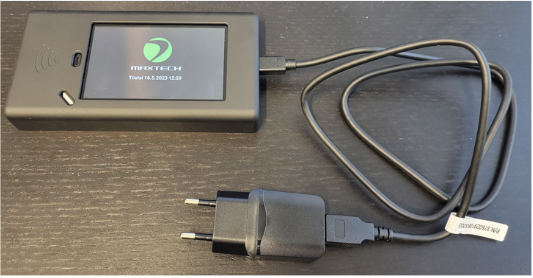
3) Kiinnitä virtajohto oikealla olevasta aukosta. Leimauslaite on valmis käytettäväksi!
Laitteen irrotus
1) Irrota virtakaapeli
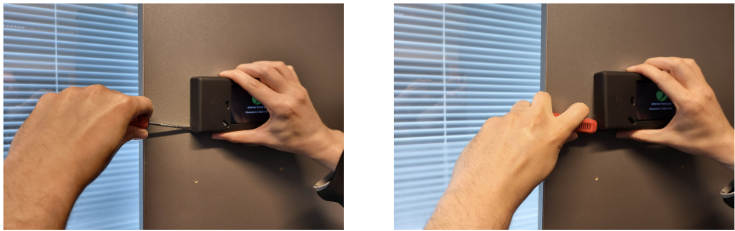
2) Aloita kotelon irrotus laitteen alakulmasta. Käytä työkaluna tasapäämeisseliä. Laita työkalu varovasti alakulman ja seinän väliin. Pyöräytä sitä hieman, jotta kulma napsahtaa paikaltaan. Etukantta voi hieman auttaa vetämällä sitä ulospäin kädellä.
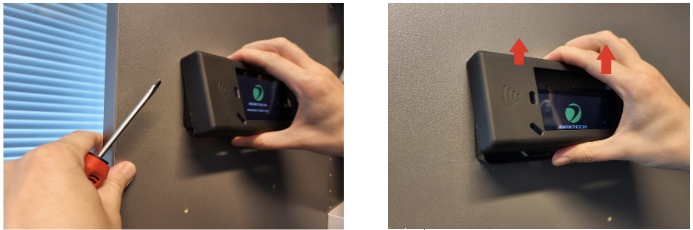
3) Irrota laite seinäkiinnikkeestä varovasti nostamalla alareunassa olevaa klipsiä auki. Ota laite irti seinäkiinnikkeestä toisella kädellä.
4) Irrota seinäkiinnike avaamalla ruuvit.
Toiminta virhetilanteessa
Yleisimmät leimauslaitteisiin liittyvät ongelmat ja virhetilanteet on lueteltu tähän tukiportaalin artikkeliin.
Maxtech -järjestelmästä on rakennettu monipuolisesti valmiita integraatioita kolmannen osapuolen järjestelmiin. Pääasiassa nämä ovat kiinteitä tai tiedostopohjaisia vientejä palkka- ja laskutusohjelmistoihin. Valmiit integraatiot on kuvattu kootusti tänne.
Saatavilla on myös Maxtech API-rajapinta, joka on keskeinen osa järjestelmäämme, ja se tarjoavaa monipuolisia mahdollisuuksia integroida ja laajentaa järjestelmän toiminnallisuutta ja raportointia juuri teidän yrityksen tarpeisiin.
Avoin rajapinta ei ole ainoastaan tekninen ominaisuus, vaan se avaa mahdollisuuksia räätälöityjen raporttien ja toiminnallisuuden tekemiseen Maxtech-järjestelmän kylkeen, jolla voidaan parantaa merkittävästi esimerkiksi yrityksenne liiketoimintaprosesseja. Rajapintojen avulla pystytään integroimaan Maxtech-järjestelmään kerätty työaika-, työvuoro-, ajo- ja muu data helposti muihin päivittäin käyttämiinne järjestelmiin ja raportointimoottoreihin ja näin hyödyntää dataa tehokkaammin päätöksenteossa ja liiketoiminnassa. Rajapintojen hyödyntäminen vaatii ohjelmointiosaamista enemmän tai vähemmän riippuen halutun raportin tai toiminnon monimutkaisuudesta.
Ominaisuudet
Kaksisuuntainen REST API-tyyppinen rajapinta
ReadAPI, tietojen lukemiseen
AddAPI, tietojen lisäykseen
EditAPI, tietojen muokkaukseen
UpsertAPI, yhdistetty tietojen lisäys / muokkaus riippuen siitä, löytyykö rivi jo tietokannasta
Webhook-toiminnallisuus – Henkilön läsnäolotiedosta on mahdollista tehdä webhook-tilaus
Taulujen tietojen yhdistäminen kyselyn yhteydessä (”joinaaminen”) toisiinsa vähentää pyyntöjen määrää.
Rajoitukset
Maxtech API-dokumentaatio on tällä hetkellä kirjautumisen takana, joten tarvitset järjestelmään käyttäjätunnukset ja oikeuden Maxtech API-toimintoihin.
Maxtech API-avaimella on pääsy organisaation kaikkeen dataan. Oikeutta ei voi rajoittaa niin, että avaimella olisi lupa lukea esim. vain tietyn yksikön tai henkilöiden tietoja.
Hallinta-osion taulut ja taulujen kentät ovat laajasti luettavissa ja kirjoitettavissa, osa raporttien dynaamisesti lasketuista kentistä ei ole saatavilla rajapinnan kautta. Saat näiden kenttien tietojen hakemiseen apua tarvittaessa. Hallinta-osion tauluja ovat esimerkiksi: Henkilöstö, Asiakkaat, Kohteet, Kustannuspaikat, Työluokat, Työt
Saldot eivät ole suoraan saatavilla rajapinnan kautta (esim. henkilöiden työaikaliukuma-, työaikapankki-, matka-ajan saldo)
Tietoturvasyistä käyttäjien haku rajapintojen kautta ei ole sallittua
Hinnoittelu
Maxtech API:n hinnoittelu perustuu kyselyiden määrään ja laskutus tapahtuu kuukausittain.
Esimerkkejä rajapintojamme vasten tehdyistä toteutuksista
PowerBi-raportti siirtymien ja tehokkaan työajan välisestä suhteesta henkilöittäin / asiakkaittain
Työvaiheiden tehokkuus ja optimointi järjestelmään tehtyjen leimausten pohjalta
Käytön aloittaminen
Pyydä organisaationne Maxtech-pääkäyttäjää lähettämään suostumus Maxtech APIn aktivoimiseksi organisaatiolle ja sinulle. Suostumuksen voi lähettää tuki@maxtech.fi-osoitteeseen. Suostumuksen saatuamme, aktivoimme Maxtech APIn organisaatiolle ja käyttäjätunnuksellesi lisätään rajapinta-avainten luonti ja dokumentaatio-kohdat valikkoon.
Määrittele tarve, eli millaisen raportin / toiminnon haluaisit rajapintojemme avulla toteuttaa. Mieti mitä tietoa tarvitset järjestelmästämme – Dokumentaatiosta voit selvittää miten haet tietoa rajapinnasta. Rajapintakuvauksesta löydät tarkemmin mitä tietoja rajapinnan kautta on saatavilla. Jos kyse on vaativammasta toteutuksesta, voit tilata integraatiotiimiltämme konsultointia. Integraatiotiimiimme saa yhteyden käyttötuen kautta: tuki@maxtech.fi
API Rajapinta-avaimen luonti
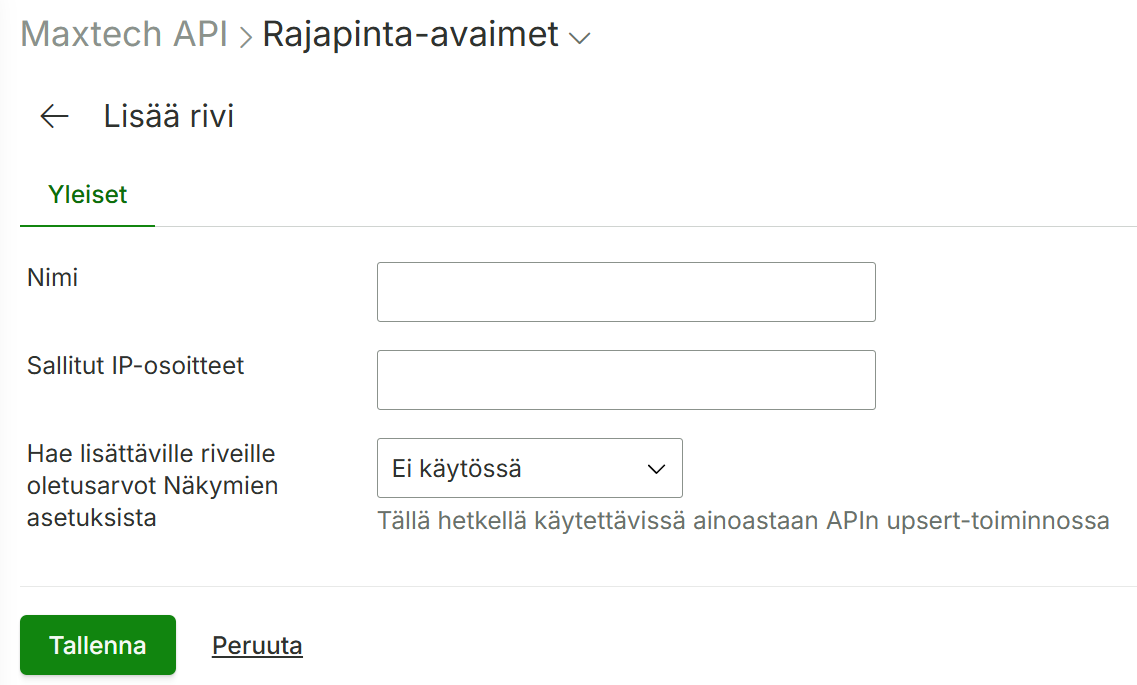
API rajapinnan käyttö vaatii rajapinta-avaimen luomisen. Siirry Maxtech API > Rajapinta-avaimet ja valitse Lisää.
Lisää avaimelle nimi ja sallitut IP-osoitteet, mikäli sallittuja osoitteita halutaan rajata.
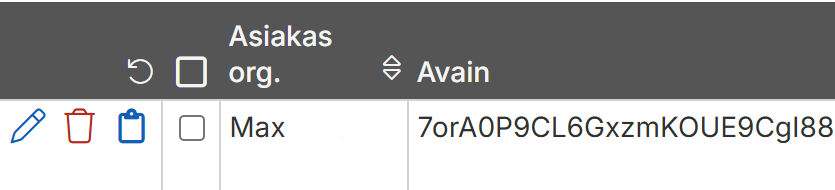
Rajapinta-avain näytetään tallentamisen jälkeen Rajapinta-avaimet näkymässä. Rajapinta-avain on tämän jälkeen valmis ja kopioitavissa kentästä muihin järjestelmiin.
Tämä ohje koskee Maxtech Pro™ -palvelua. Maxtech Easy™ käyttäjille on olemassa erilliset ohjeet.
Yleistä bruttopalkkaraportilla näkyvistä virheistä
Jos tapahtuman kohdalla näkyy jokin virheilmoitus suorita tapahtumille jälkilaskenta ja tarkista korjaantuiko tilanne sillä. Kuukausipalkkaisille ei yleisesti muodostu muita kuin lisäpalkkarivejä (ylityöt, ilta- ja yölistä, henkilökohtaiset lisät jne.).
Virheilmoitus: Henkilön palkkatietojen laskenta ei ole käytössä.
Virheilmoitus: Ei palkkarivejäjos tämä on virhe, ole hyvä ja tarkasta työsopimuksen asetukset
Ratkaisu: Työsopimukselle on asetettu maksuryhmäksi ”Ei mikään”. Aseta oikea maksuryhmä.
Ratkaisu: Bruttopalkan määräytyminen on asetettu ”Laske vain lisät” kohtaan, muuta siihen tarvittaessa ”Määritelty työsopimuksen välilehdille”
Virheilmoitus: Palkkarivien automaattinen laskenta ei ole käytössä
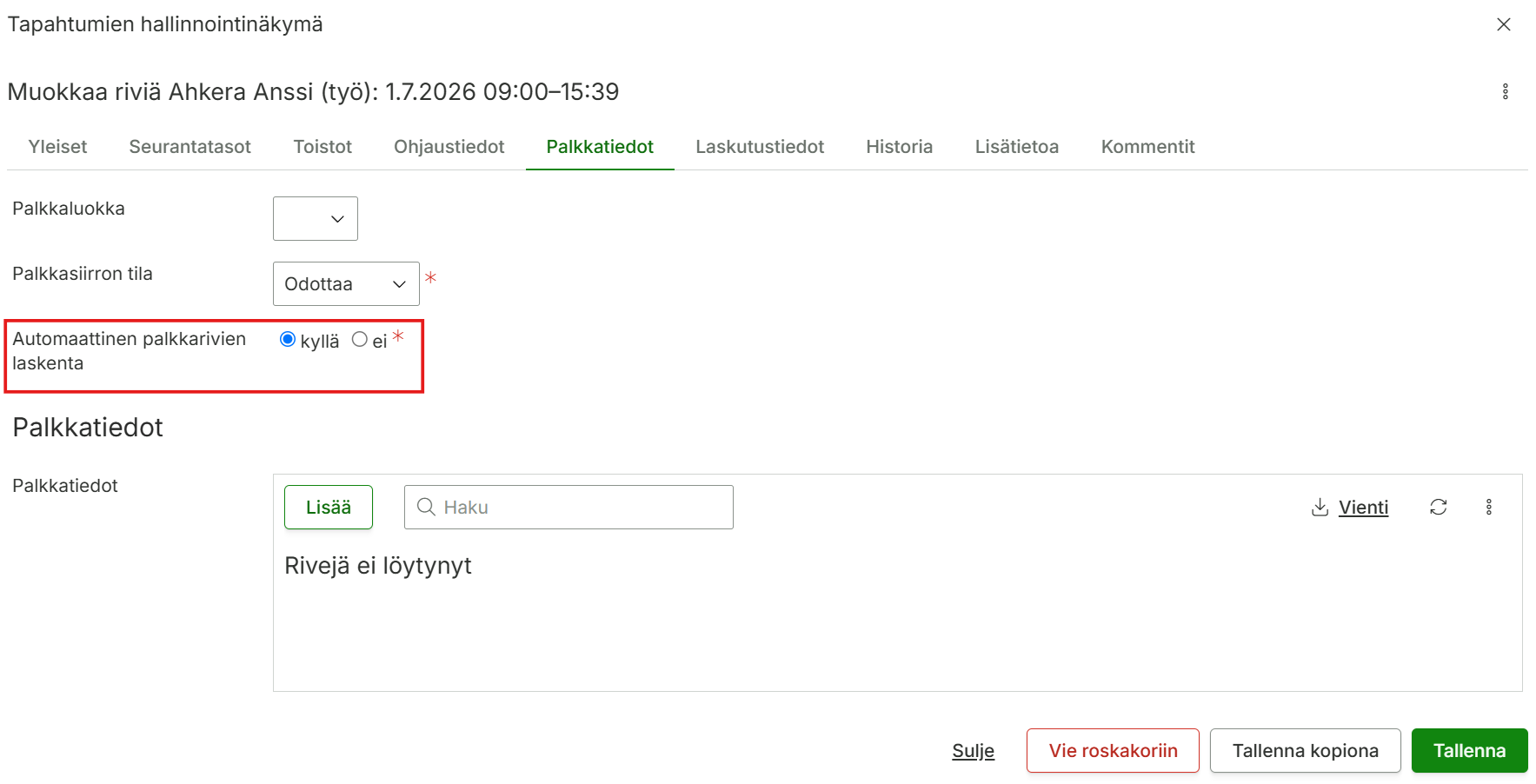
Ratkaisu: Automaattinen palkkarivien laskenta on poistunut käytöstä. Mikäli automaattinen palkkarivien laskenta ei ole käytössä, tämä näkyy Tila-sarakkeessa varoituskolmiona. Ei palkkarivejä -virheilmoitus muodostuu yleisimmin silloin, kun palkkarivejä muokataan manuaalisesti. Jos automaattisesti muodostuneet palkkarivit on poistettu tai osa automaattisista palkkariveistä on poistettu (kirjattuna osa palkkariveistä, mutta ei kaikkia mitä pitäisi muodostua), poistuu automaattinen laskenta käytöstä. Tämän saa korjattua muokkaamalla riviä kynän kuvaketta painamalla ja siirtymällä Palkkatiedot-välilehdelle. Muutetaan valinta kohdassa ”Automaattinen palkkarivien laskenta” kohtaan ”Kyllä” ja tallennetaan. Oikeat palkkarivit nousevat nyt raportille. Huomioithan, että jälkilaskenta ei laske riviä uudelleen, mikäli automaattinen palkkarivien laskenta on pois päältä.
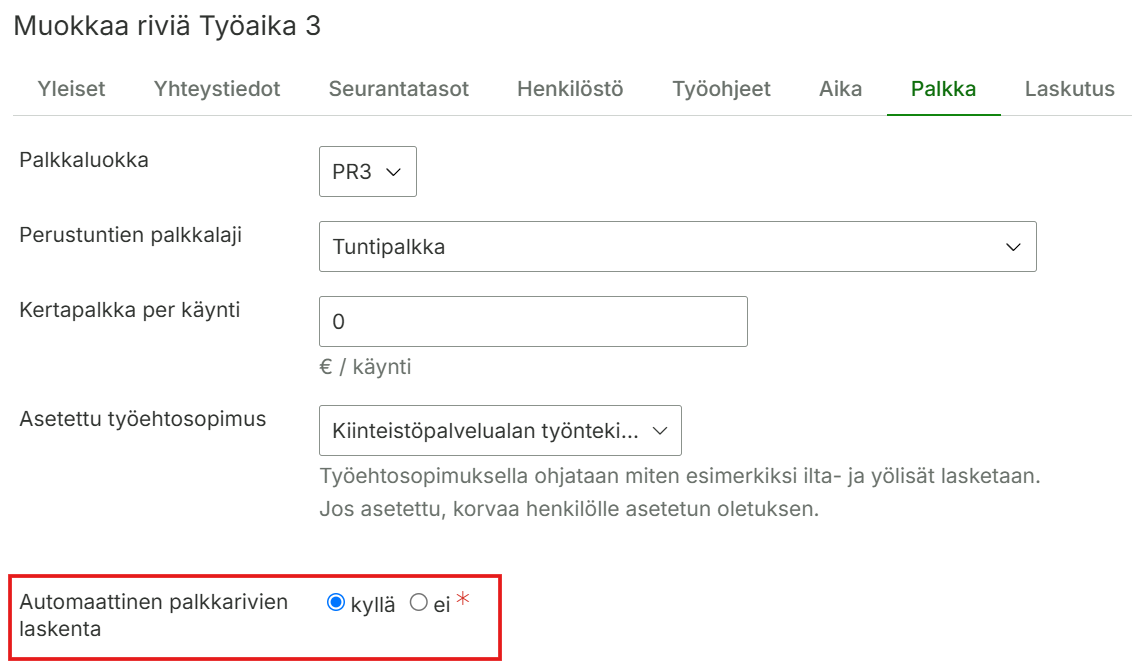
Ratkaisu: Jos tapahtumalle on käytetty työtä, tarkista työn asetuksista, että automaattinen palkkarivien laskenta on päällä. Klikkaa tapahtuman työtä ja tarkista että asetus = Kyllä.
Virheilmoitus: Henkilöllä ei ole voimassaolevaa työsopimusta.
Ratkaisu: Lisää henkilölle työsopimus Hallinta > Työaika ja palkat > Työsopimukset-sivulla
Virheilmoitus: Henkilön palkkaryhmää / maksuryhmää ei ole asetettu.
Virheilmoitus: Bruttopalkan ja työajan määräytyminen: Bruttopalkan ja työajan määräytymiseksi on valittu työsopimukset, mutta yhtään työsopimusta ei ole määritetty.
Virheilmoitus: Schema settings not defined for salary unit [palkkalaji] tai Schema-asetuksia ei ole määriteltynä palkkalajille [palkkalaji]
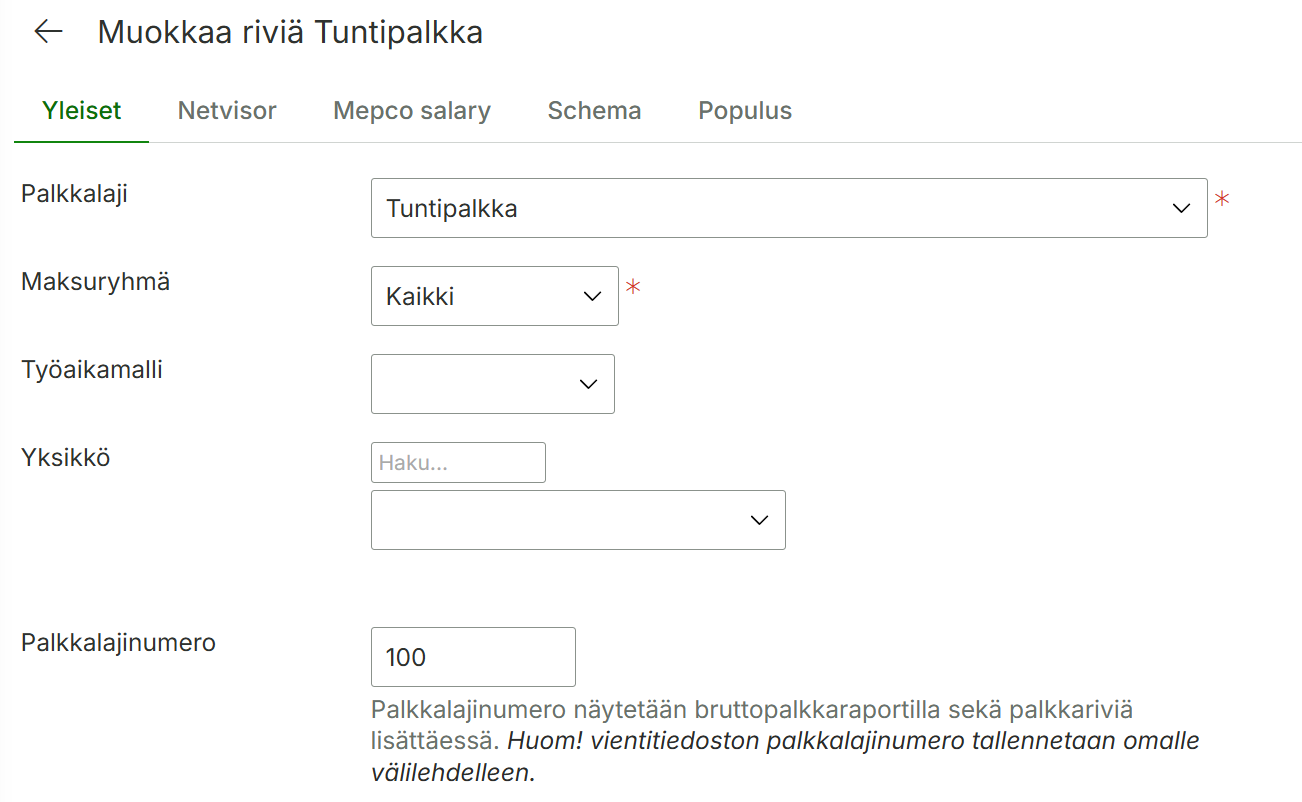
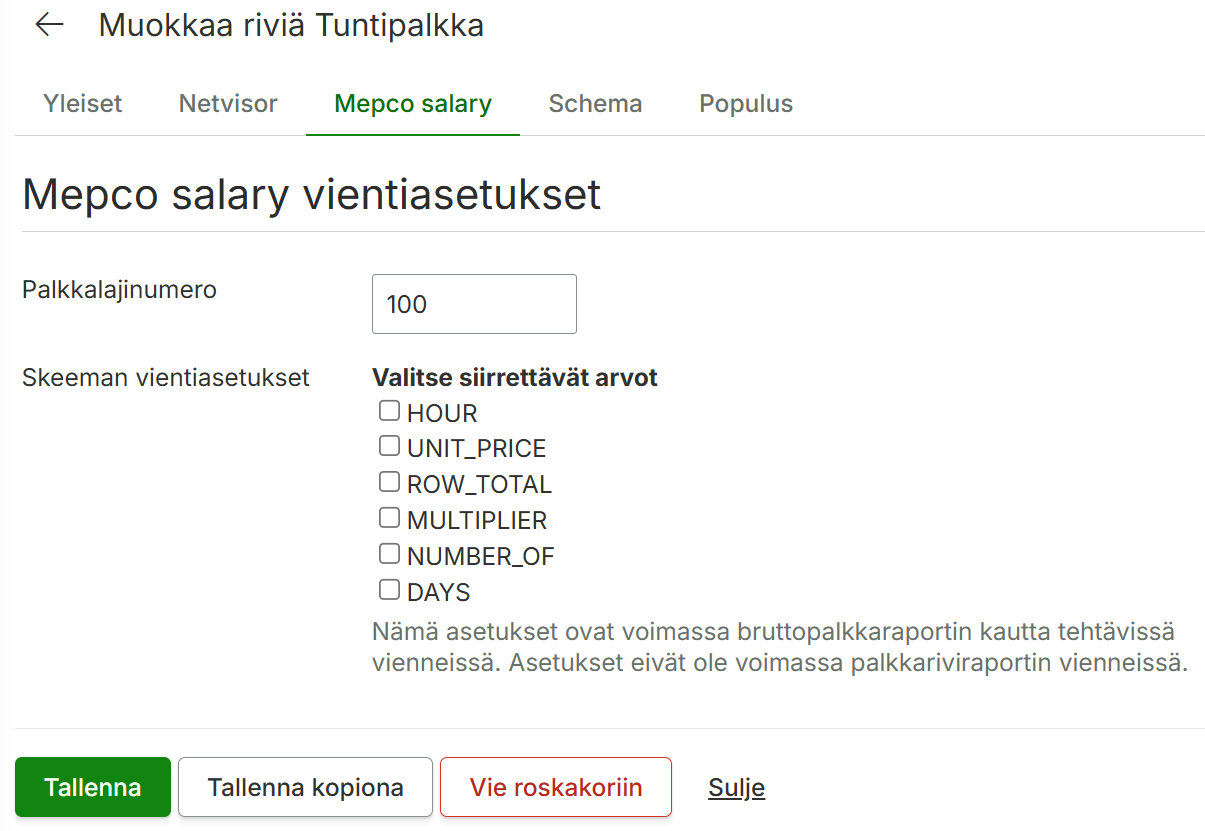
Ratkaisu: Kyseiselle palkkalajille ei ole määritelty vientiasetuksia järjestelmässä. Näiden asetusten (esim. palkkalajinumero kohdejärjestelmässä) puuttuessa siirto ei onnistu.
Tarkista palkkalajikohtaiset vientiasetukset. Siirry Maxtechin palkkalajien asetusten hallintaan (Hallinta > Työaika ja palkat > Palkkalajit > Palkkalajien asetukset. Etsi listasta virheilmoituksessa mainittu palkkalaji ja muokkaa kynän kuvakkeesta. Tarkista ja lisää tarvittavat vientitiedot, kuten palkkalajinumero sekä muut mahdolliset kohdejärjestelmässä vaaditut asetukset. Alla esimerkki schema asetuksista.
Virheilmoitus: Validation error: Resource not found with person number (xxxx)
Ratkaisu: Tämä virhe tarkoittaa, että siirrettävää henkilöä (henkilönumero esimerkiksi 3102) ei löydy kohdejärjestelmästä tai henkilönumerot eivät täsmää siirron lähde- ja kohdejärjestelmässä. Henkilönumeron voi tarkistaa Hallinta > Henkilöstö > muokkaa kyseessä olevaa henkilöä.
Tarkista myös siirron kohdekausi ja varmista, että henkilölle on avattu sama työaikakausi molemmissa järjestelmissä eli Maxtechin siirrettävä ajanjakso on avattuna kohdejärjestelmässä.
Virhetilanne: Työntekijän tuntien siirto palkkajärjestelmään ei onnistu
Joillakin työntekijöillä Maxtech-järjestelmän leimatut tunnit eivät siirry palkkahallinnon järjestelmään, vaikka asetuksista ”Vie työntekijän palkkarivit palkkojen siirtotiedostoon” on valittuna. Muilla työntekijöillä siirto toimii normaalisti.
Ratkaisujen tarkistuslista:
Asetusten tarkistus:
”Vie työntekijän palkkarivit palkkojen siirtotiedostoon” tulee olla aktivoituna. Jos asetus on kunnossa, mutta siirto ei edelleenkään toimi, jatkakaa seuraaviin tarkistuksiin.
Tarkistakaa työntekijän palkkatyyppi:
Kuukausipalkkaiset: Jos työntekijä on kuukausipalkkainen, järjestelmä siirtää vain erikseen luodut palkkarivit (esim. lisät, ylityöt). Mikäli työntekijällä ei ole muita palkkarivejä kyseiseltä ajalta, mitään ei siirry.
Tuntipalkkaiset: Kaikki kirjatut työajat ja lisät siirtyvät normaalisti, kun asetus on oikein.
Varmistakaa, että työaikamerkinnät on tallennettu:
Varmistakaa, että kyseiselle työntekijälle on tallennettu työaikamerkintöjä ja mahdollisia lisiä kyseiselle siirtojaksolle. – Tarkastakaa bruttopalkkaraportti. Raportista näette, onko palkkarivejä muodostunut.
Siirtotiedostoon siirtyvät vain ne päivät, joilta palkkarivi löytyy. Tieto ei siirry, jos merkintöjä tai palkkarivejä puuttuu.
Palkkalajit ja yksiköt:
Varmistakaa, että työntekijän palkkalajiasetukset ovat oikein (esim. oikea palkkalaji ja yksikkö on valittuna). Väärä palkkalaji voi estää tuntien siirron. Jos epäselvää, tarkistakaa palkkalajiasetukset henkilön tiedoista ja verratkaa niihin työntekijöihin, joilla siirto onnistuu.
Virheilmoitus liittyy vientitiedoston kohdistustietoihin. Ongelma ilmenee tyypillisesti virhekoodilla, joka ilmoittaa virheellisestä projektista, kohteesta tai muusta seurantatasosta (esim. Invalid row.project).
Ratkaisujen tarkistuslista:
Automaattisen rivinmuodostuksen estäminen
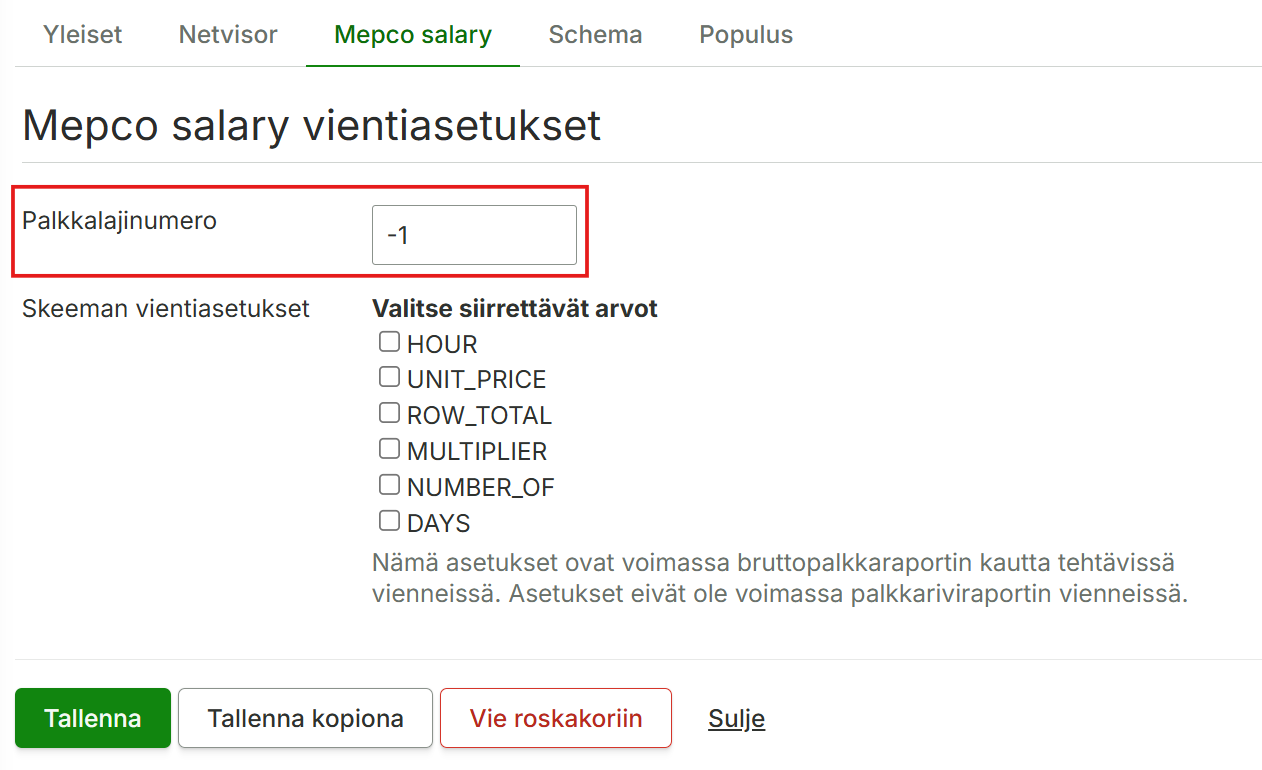
Siirry Palkkalajien asetuksiin.
Etsi virheen aiheuttava päivätasoinen palkkalaji (esim. lomapäivät, lyhennysvapaapäivät, tai poissaolopäivät).
Aseta näille palkkalajinumeroksi -1.
Tämä arvo kertoo vientilogiikalle, ettei tästä palkkalajista tule muodostaa automaattista palkkariviä vientiaineistoon.
Varmista aikatapahtumatyypin asetukset
Jotta päiväkohtainen tieto saadaan mukaan vientiin oikeilla kohdistustiedoilla, se on kytkettävä kirjaukseen:
Siirry kyseisen Aikatapahtumatyypin asetuksiin.
Lisää haluttu, oikea palkkalaji (ei päiväkohtainen palkkalaji, jolle asetettiin A-kohdassa -1 palkkalajinumeroksi) kohtaan Päivätasoiset palkkalajit.
Virheilmoitus: INVALID_DATA :Tiedon muoto virheellinen: Laskentakohteita löytyi useampi kuin yksi
Virhe johtuu siitä, että siirrettävällä rivillä on useampia laskentakohteita (esim. tili, kustannuspaikka, projekti) määritelty, vaikka Netvisor vaatii riville vain yhden laskentakohteen.
Ongelman korjaamiseksi:
Tarkista jokaisen palkkarivin kohdalla, että vain yksi laskentakohde (esim. kustannuspaikka) on määritelty.
Käyttöönotto-osiossa käydään läpi miten lisäät kuljettajalle uudet tunnukset Maxtech-järjestelmään, lisäät uuden kuljettajan, asiakkaan ja kohteen, sekä miten kohteen sopimuksia muokataan ja aktivoidaan.
Laitteen vaatimukset
Sovellus asennetaan asiakkaan omaan laitteeseen. Suosittelemme, että laite on jatkuvasti kytkettynä virtaan.
Laitteen vaatimukset:
Vähintään Android 8.0 / iOS 13.4
SIM-korttipaikka
Paikannus: vähintään GPS (mutta suositellaan GPS+Galileo jotta paikannus olisi mahdollisimman tarkka)
NFC-tuki (mikäli halutaan käyttää tunnisteella kirjautumista)⬆
Käyttäjäprofiilit
Lisää järjestelmään pääkäyttäjän käyttäjäprofiili tämän ohjeen mukaan. Pääkäyttäjällä on oikeus kaikkeen sisältöön (henkilöt, asiakkaat, kohteet).
Kuljettajan käyttäjäprofiilin tekeminen.
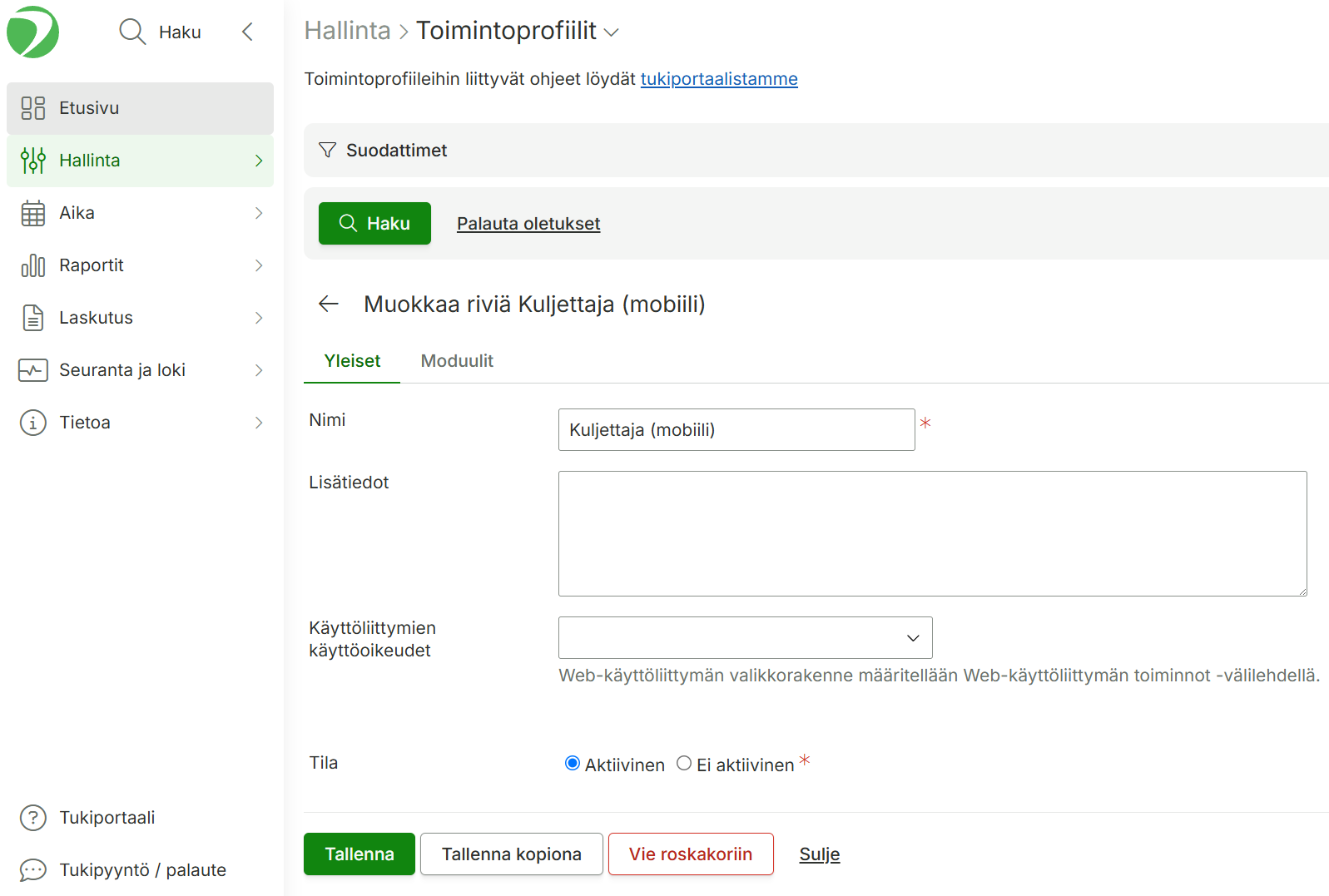
Lisää toimintoprofiili
Kuljettaja käyttää sovellusta vain mobiilissa. Tee seuraavanlainen toimintoprofiili:
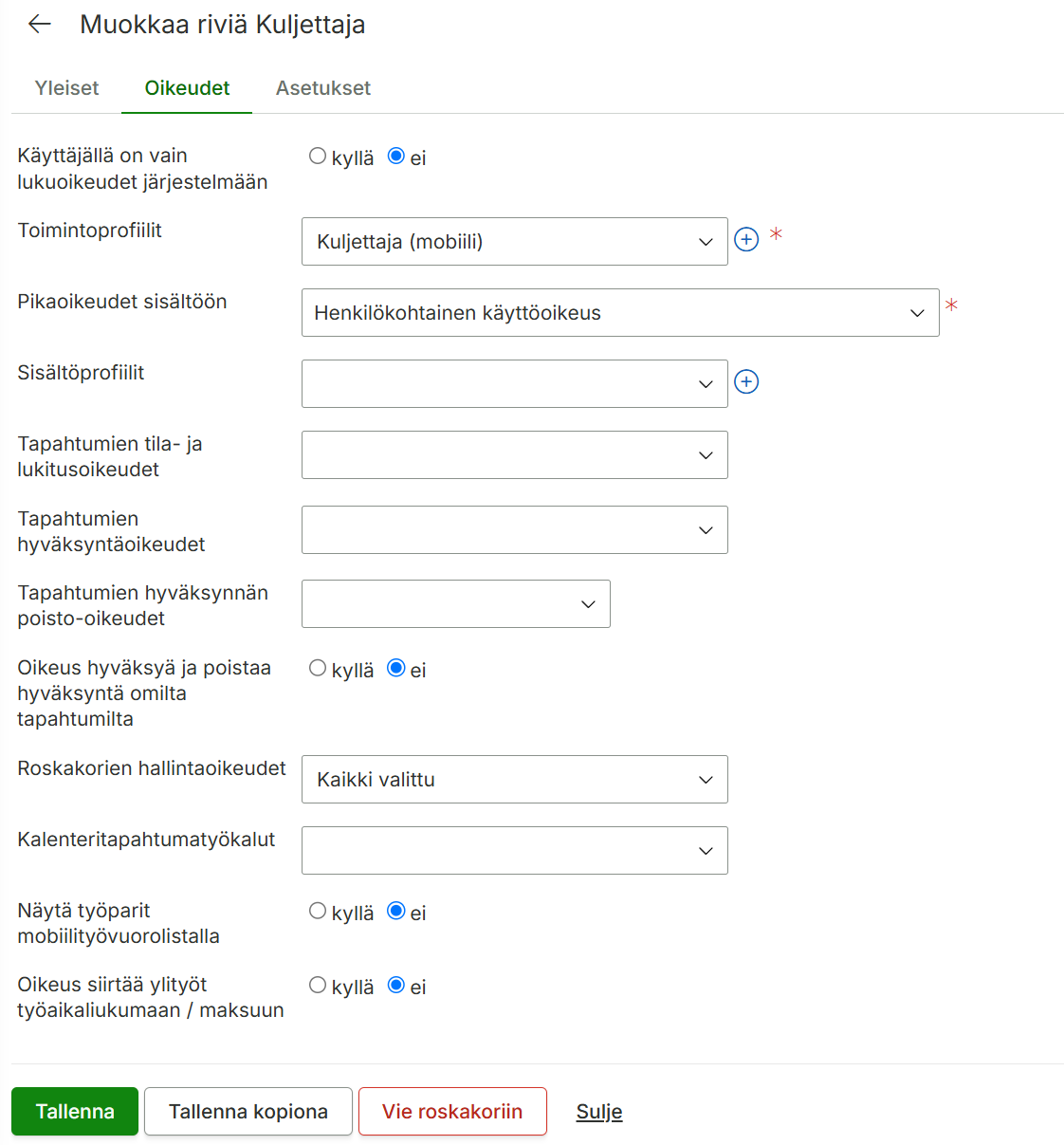
2. Lisää kuljettaja-käyttäjäprofiili. Valitse äsken luomasi toimintoprofiili.
Kuljettaja-profiili on monikäyttöinen, joten edellä mainittu määritys tehdään vain kerran. Seuraavassa osiossa katsotaan, miten kuljettajat määritetään järjestelmään.
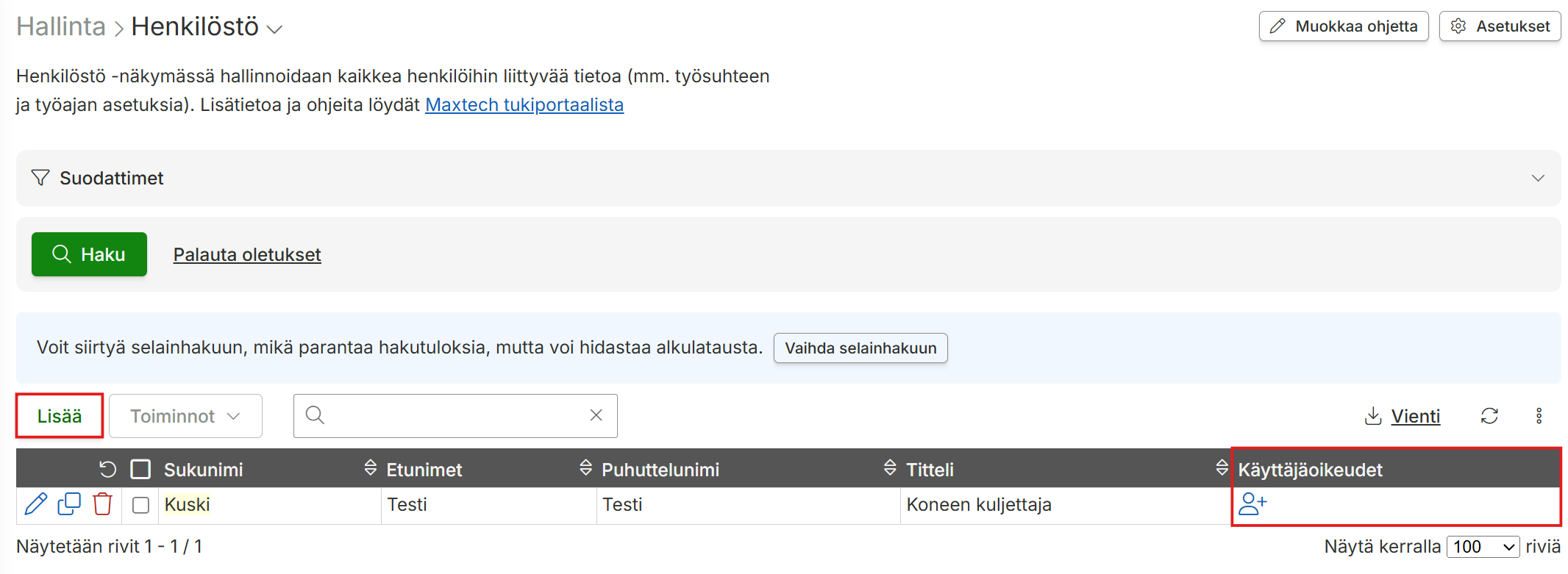
Kuljettajat lisätään järjestelmään kohdassa Hallinta > Henkilöstö > Lisää -painike. Syötä vähintään nimi ja sähköpostiosoite. Sähköpostiosoite tarvitaan käyttäjätunnuksen lisäämistä varten.
Käyttäjätunnuksen voi luoda käyttäjäoikeudet-sarakkeessa olevasta -ikonista:
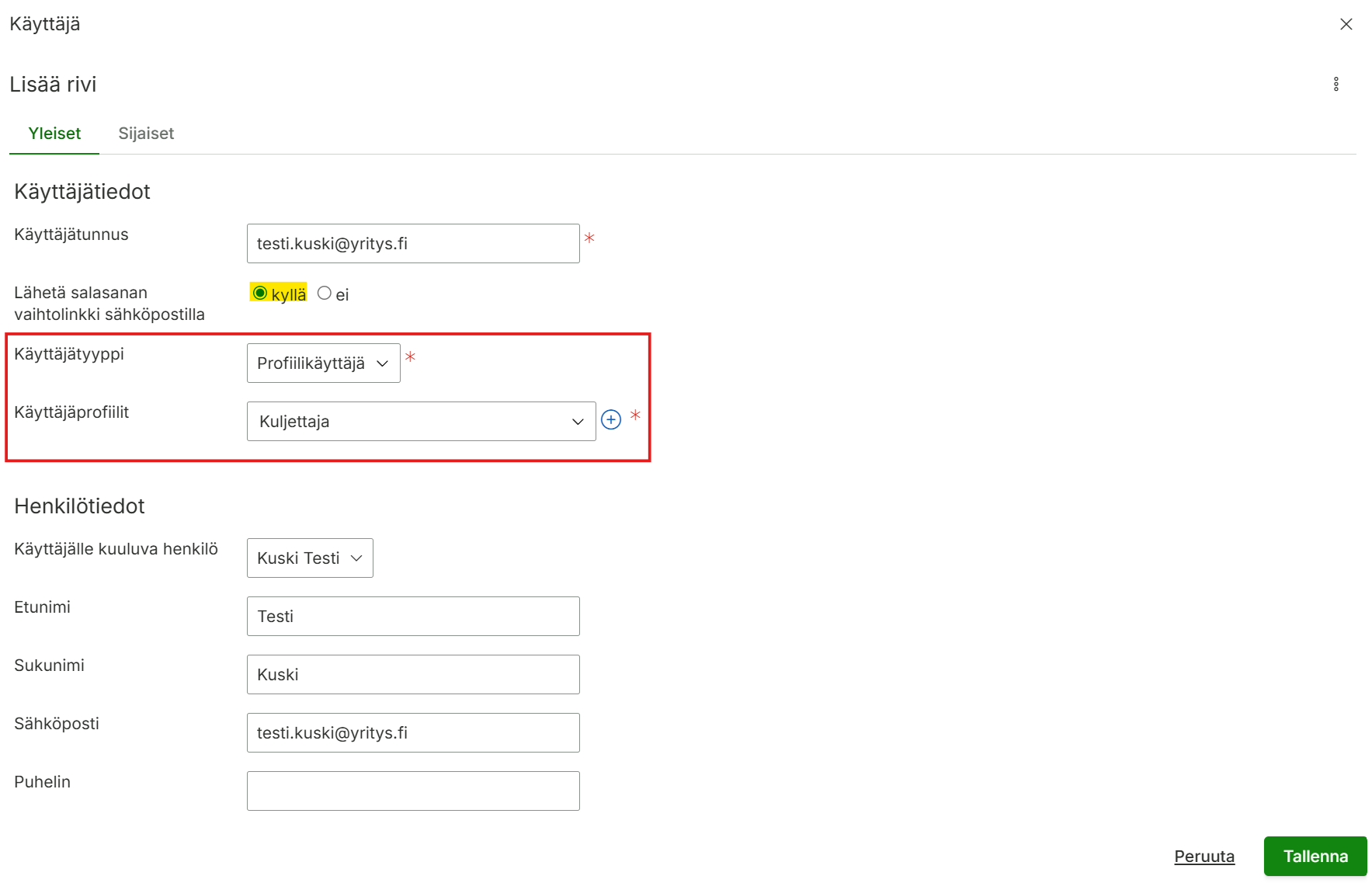
Valitse kuljettajan käyttäjätyypiksi profiilikäyttäjä ja valitse edellä tehty käyttäjäprofiili käyttäjälle. Voit samalla lähettää salasanan vaihtolinkin käyttäjälle, jolloin hän saa tunnuksen käyttöönsä. Voit tehdä tämän myös myöhemmin käyttäjäoikeudet-sivulla.
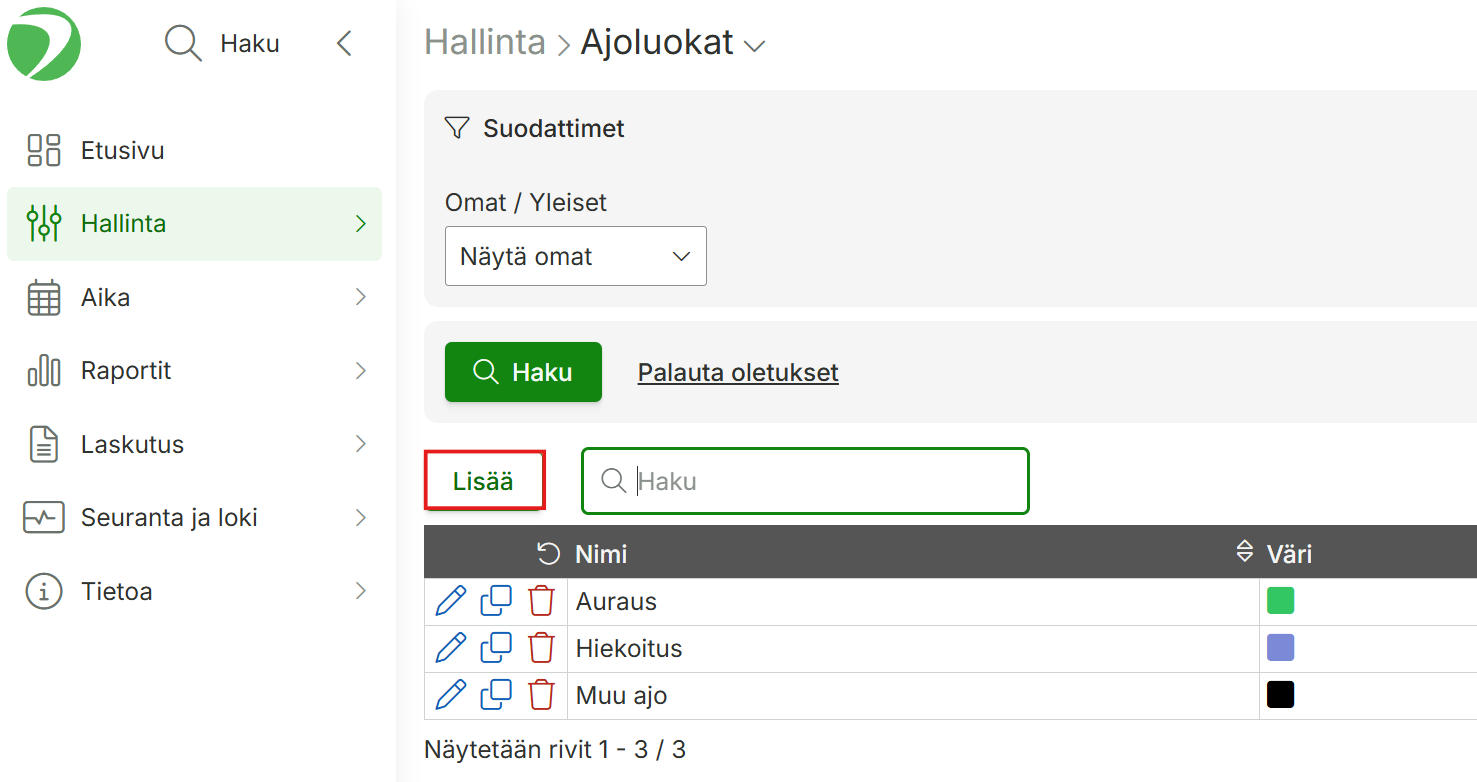
Lisää järjestelmään ajoluokat, joille haluat ajoja kohdistaa sivulla Hallinta > Paikannus ja kalustonhallinta > Ajoluokat. Voit valita ajoluokalle haluamasi värin, karttanäkymässä ajoluokan mukaisen ajon reitti näytetään tällä värillä.
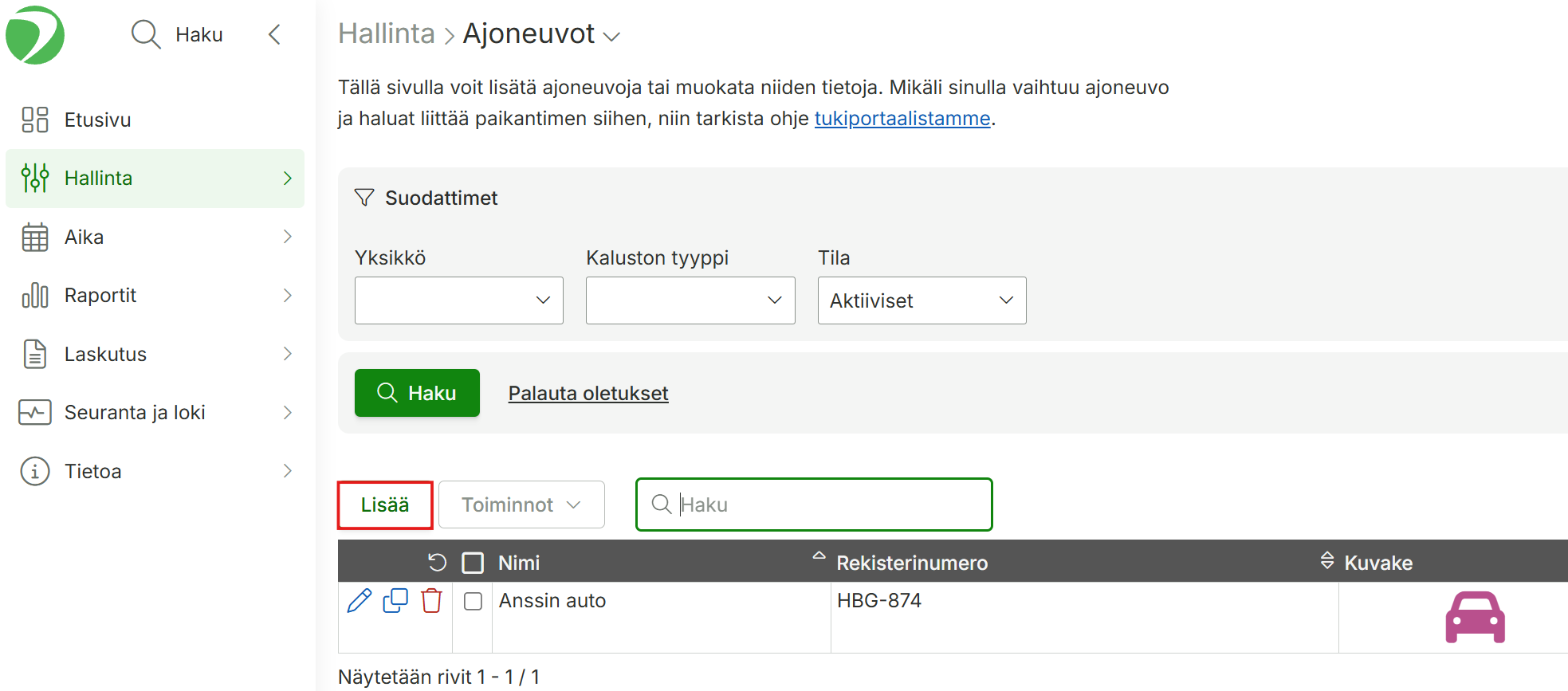
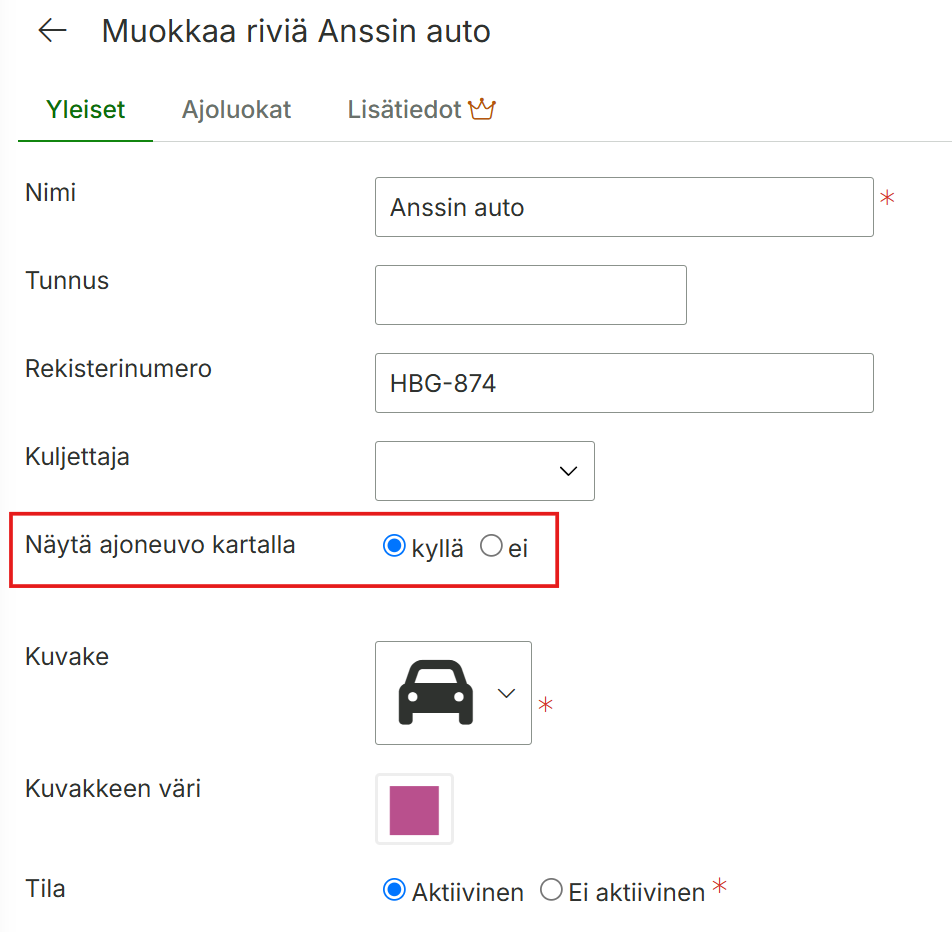
Ajoneuvoille syötetään vähintään nimi, rekisterinumero ja kuvake. Kuljettaja asettuu ajoneuvolle sovellukseen kirjautuneen käyttäjän mukaan. Voit lisätä ajoneuvoja sivulla Hallinta > Paikannus ja kalustonhallinta > Ajoneuvot.
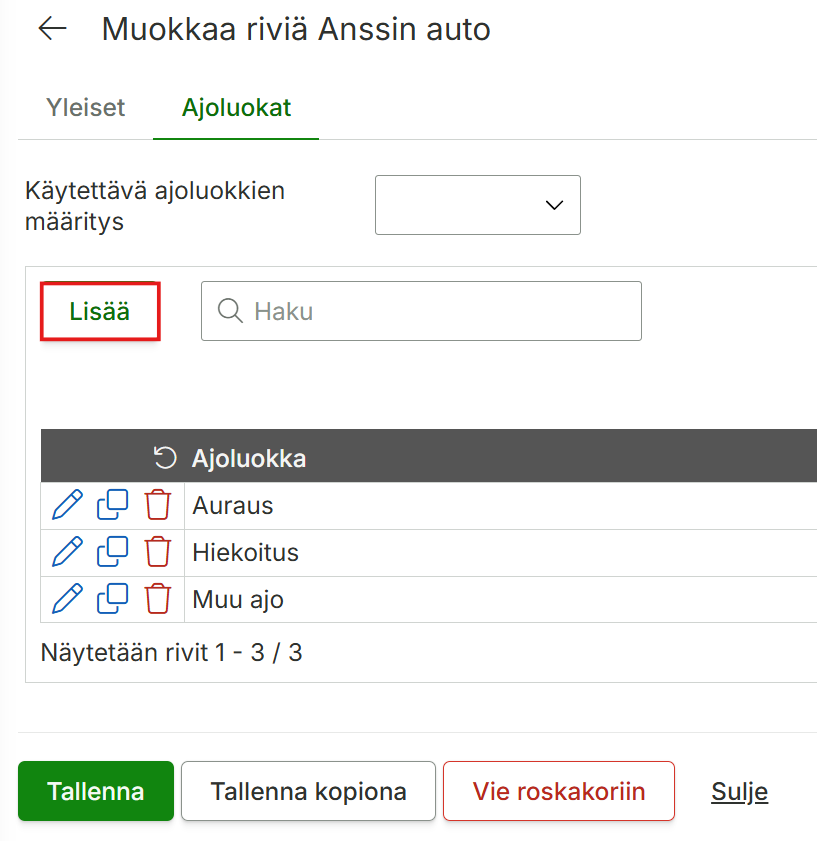
Lisää ajoneuvolle ajoluokat, joita ajoneuvolla voi kirjata.
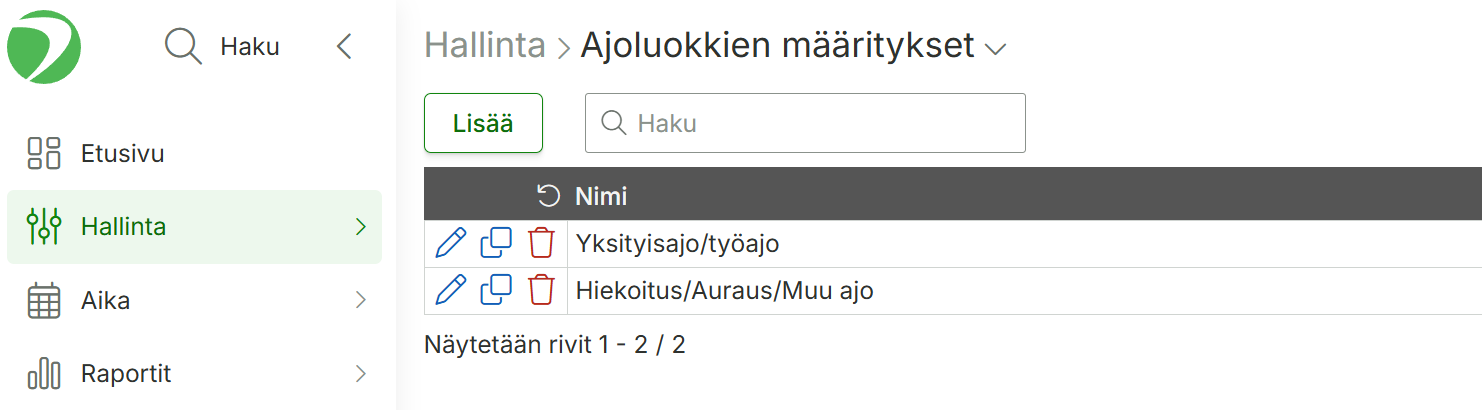
Jos ajoneuvoja on paljon ja samat ajoluokat ovat käytössä, voit myös lisätä ajoluokkamäärityksen, jonka saa helposti päälle vaikka kaikille ajoluokille kerrallaan. Ajoluokkamäärityksiä voit tehdä sivulla Hallinta > Paikannus ja kalustonhallinta > Ajoluokkien määritykset.
Jos haluat, että ajoneuvo näytetään muille kuljettajille, valitse ajoneuvolle ”Näytä ajoneuvo kartalla” -> Kyllä. Tällöin voit paljastaa esimerkiksi lumenkuljetuskaluston sijainnin auraajille.
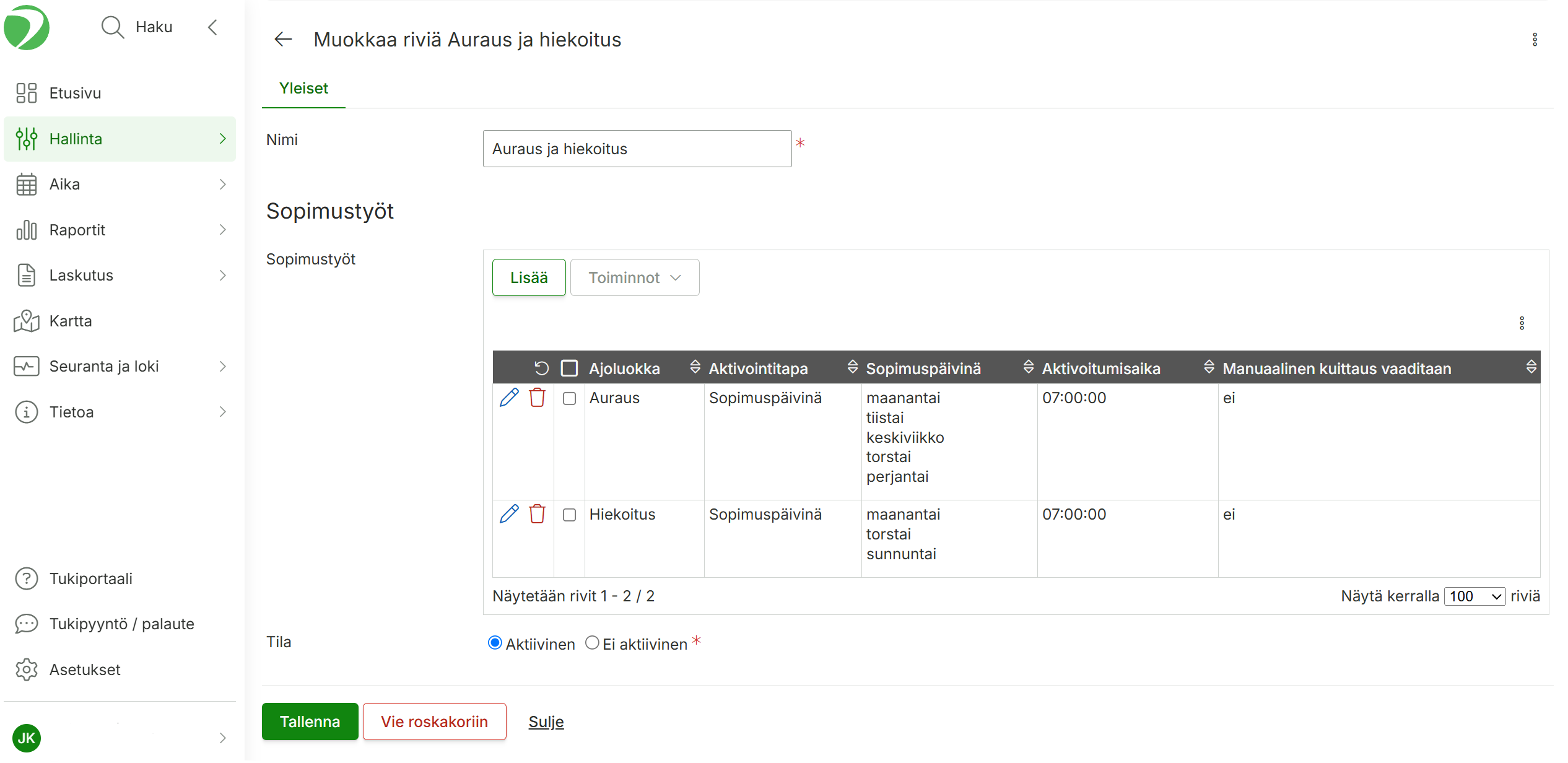
Mallinna käytettävät sopimukset järjestelmään. Alla tehdään kohteille liitettävä sopimus, joka aktivoi aurauksen kerran päivässä (ma-su) ja hiekoituksen 3 kertaa viikossa maanantaisin, torstaisin ja sunnuntaisin.
Asiakkailla voi olla erilaisia sopimuksia. Jos osa on pelkkiä auraus-asiakkaita, tee erillinen sopimus, jossa on pelkästään auraus.
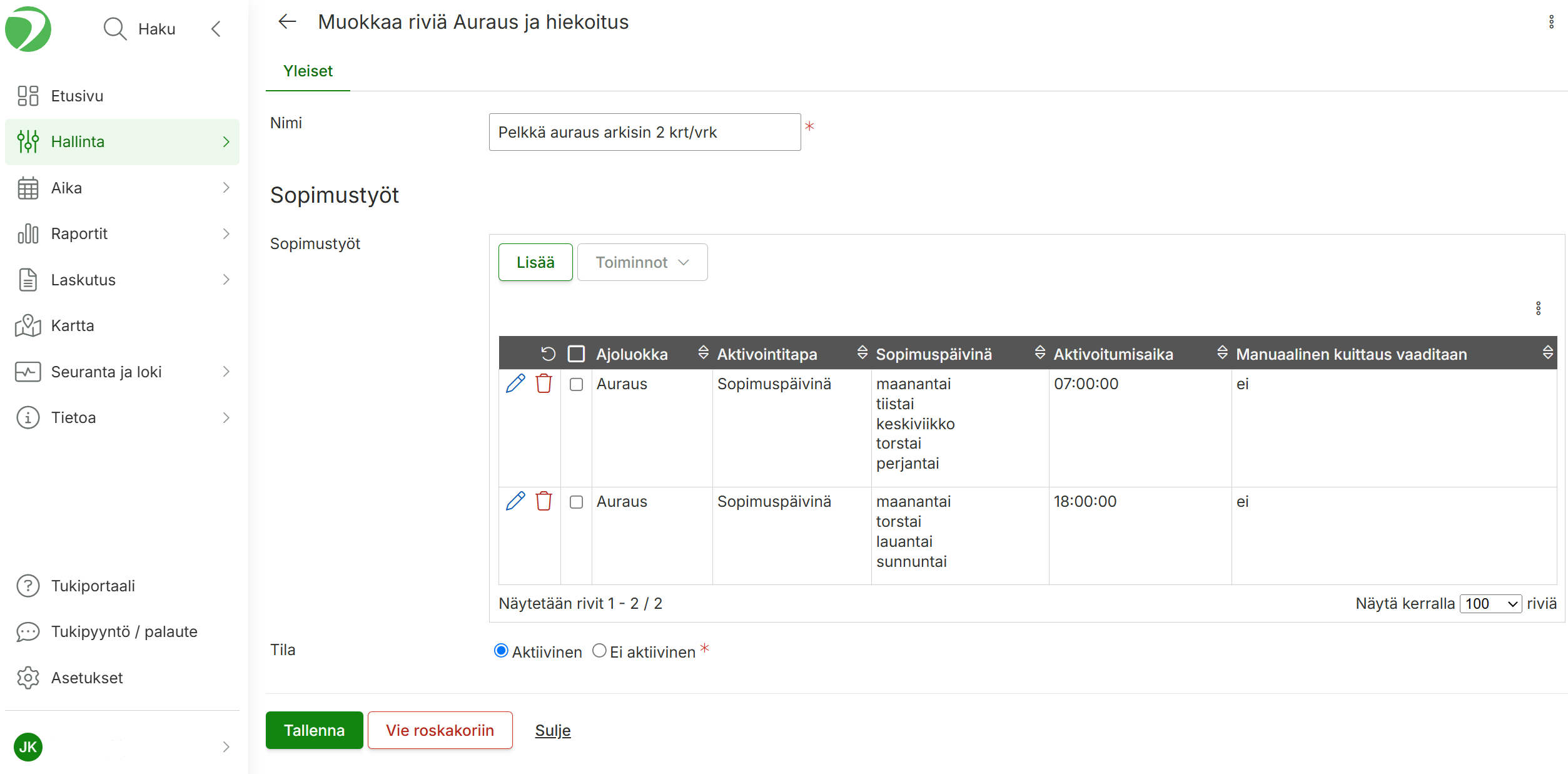
Jos auraustyön pitää aktivoitua kaksi kertaa päivässä, voit lisätä kaksi sopimustyöriviä eri aktivoitumisajalla, eli aurauskohteet aktivoituvat klo 07:00 ja klo 18:00.
Automaattisesti valmiiksi kuittautuvat kohteet
Sopimukselle määritetään, vaatiiko sopimustyö manuaalisen kuittauksen. Jos manuaalista kuittausta ei ole vaadittu, niin sopimustyö kuittautuu valmiiksi automaattisesti, kun ajoneuvo käy kohteen sisällä vaadittu ajoluokka päällä.
Manuaalisesti valmiiksi kuittautuvat kohteet
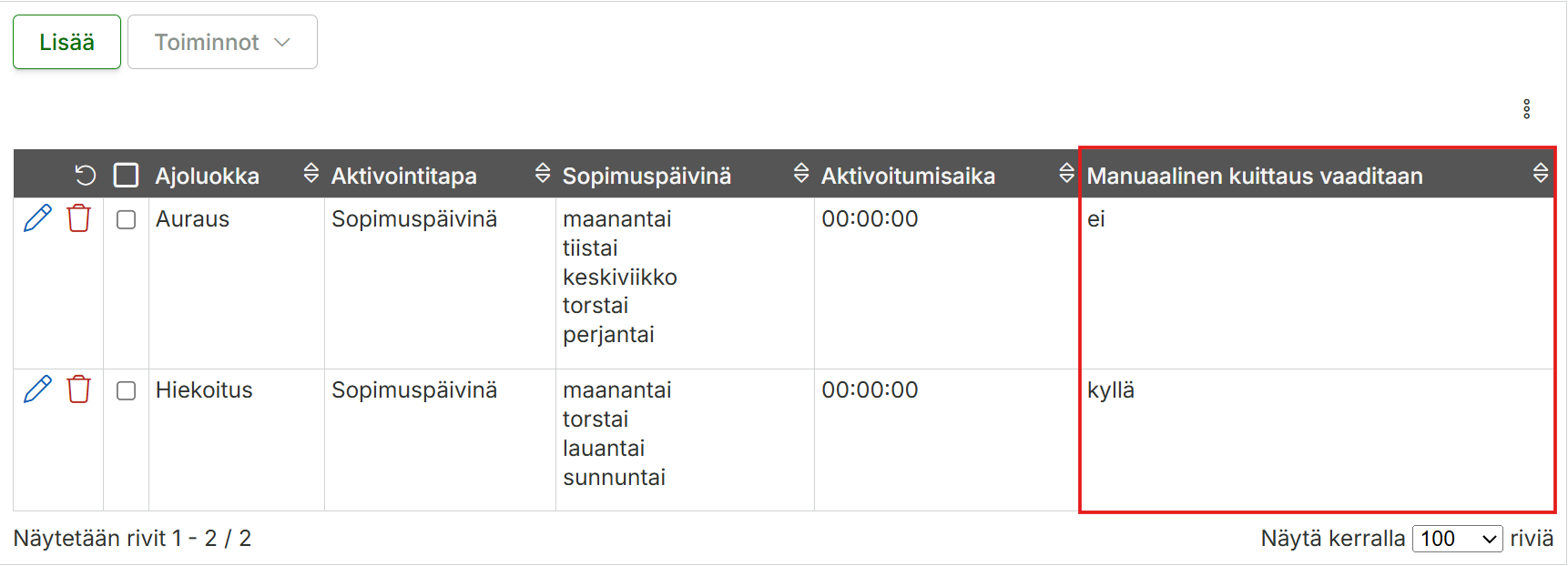
Jos kohteiden joukossa on sellaisia, joihin vaaditaan erinäisistä syistä, että kuski kuittaa sopimustyön hoidetuksi manuaalisesti, niin kannattaa tehdä erillinen sopimus, jossa sopimustöiden kohdalla Manuaalinen kuittaus vaaditaan on kyllä-asennossa.
Tilanne, joissa manuaalinen kuittaus tuo lisähyötyä: Kohde ei saa merkkautua valmiiksi automaattisesti ajoneuvon käydessä alueella, kyseessä on esimerkiksi pidempi tieosuus tai halutaan että kuljettaja kuittaa kohteen. Huomaa, että kohteen manuaalinen kuittaus onnistuu vain ajoneuvon ollessa kohteen sisällä, eli kohteita ei voi kuitata valmiiksi mistä vain.
Kun sopimukset on mallinnettu järjestelmään, voidaan siirtyä syöttämään asiakkaita ja kohteita.
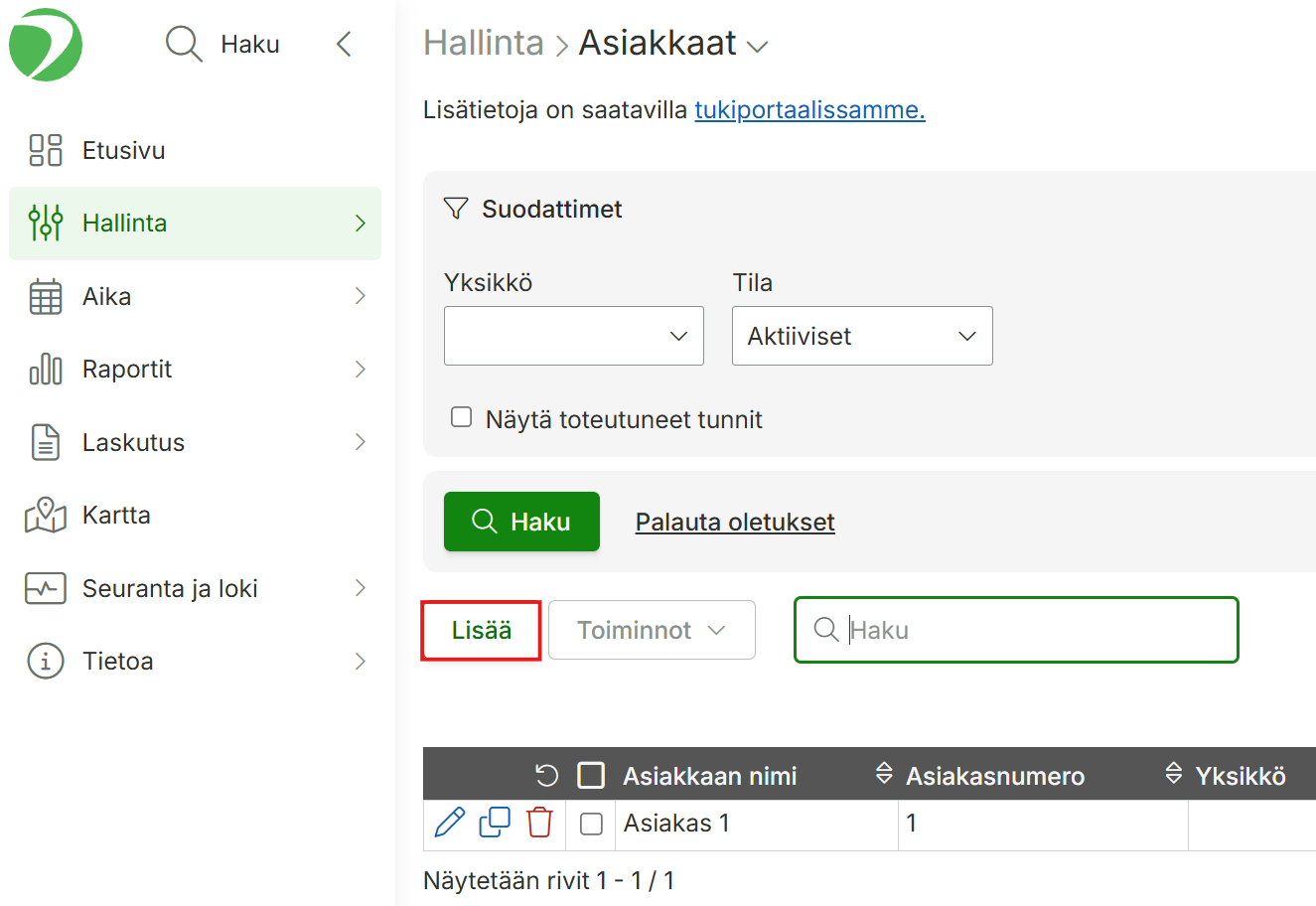
Asiakkaat syötetään järjestelmään kohdassa Hallinta > Asiakkaat. Syötä vähintään nimi. Asiakkaita ei ole pakko lisätä erikseen, jos kohteet riittävät, eli asiakasta kohden on vain yksi kohde.
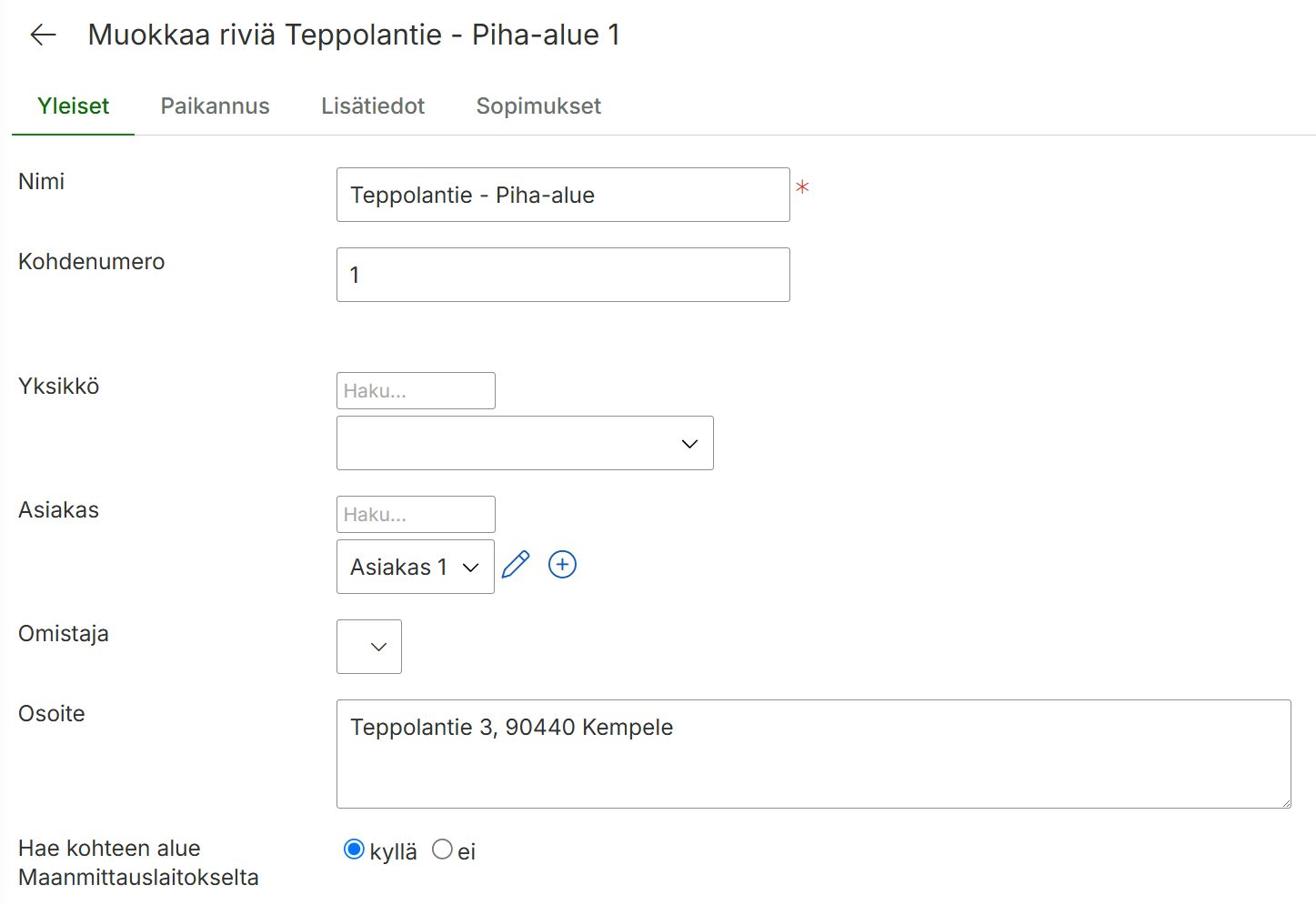
Kohteet syötetään järjestelmään kohdassa Hallinta > Kohteet. Syötä vähintään kohteen nimi, asiakas jolle kohde kuuluu sekä kohteen osoite muodossa ”Testikatu 1, 10010 Paikkakunta”.
Kohteen perustiedot: Nimi, asiakas ja osoite.
Vinkki: Valitse ”Hae kohteen alue Maanmittauslaitokselta” -> Kyllä. Kohteen alue haetaan automaattisesti, eikä sitä tarvitse piirtää käsin!
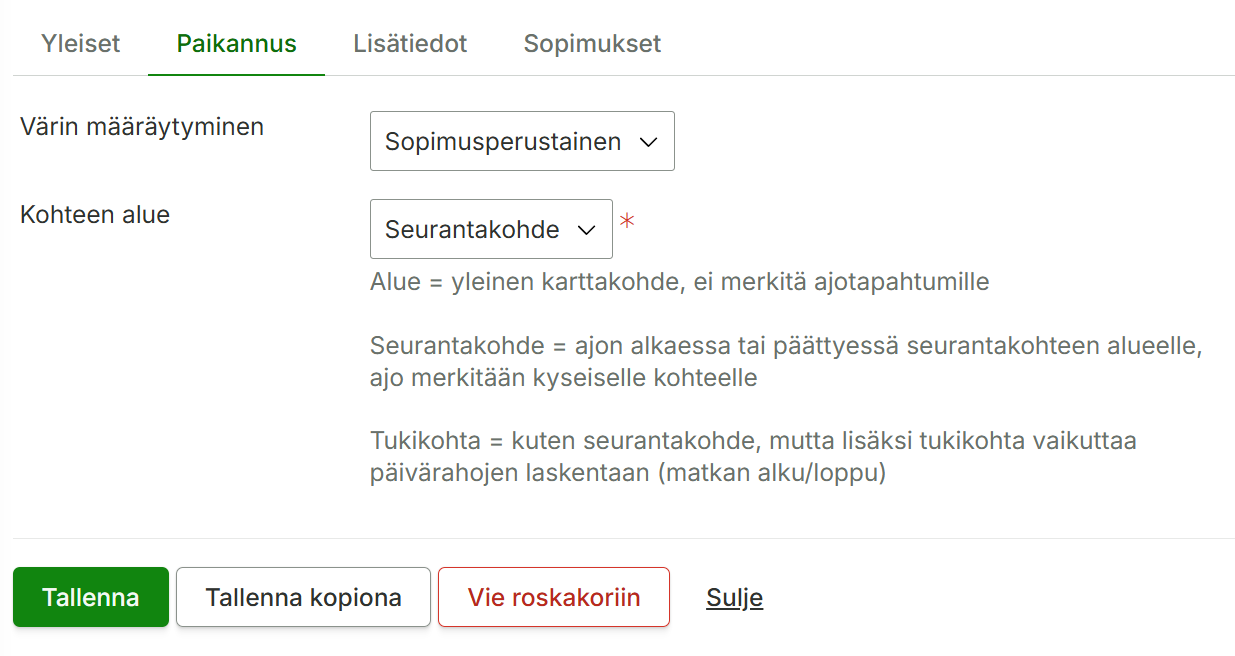
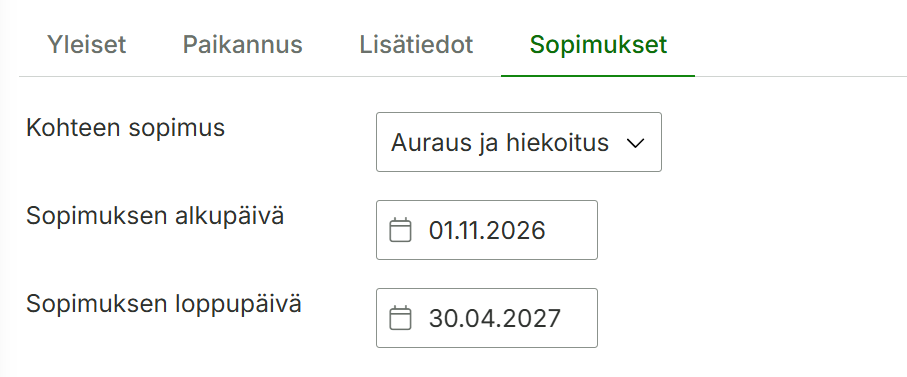
Sopimus saadaan kohteelle voimaan merkitsemällä kohteen värin määräytyminen sopimusperustaiseksi ja valitsemalla sopimus sopimukset-välilehdelle, jolta asetetaan myös sopimuksen voimassaolo:
Vinkki: Kohteita ja asiakkaita voi tuoda järjestelmään myös excelistä tiedon tuonti-toiminnallisuuden avulla.
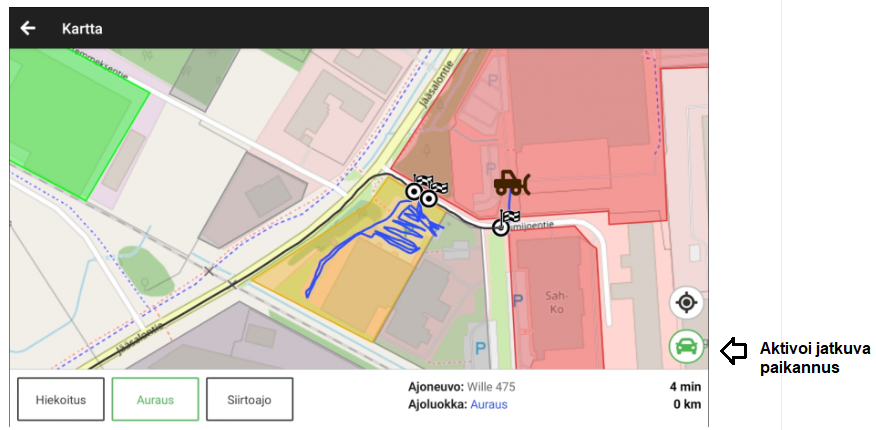
Kun käyttäjä kirjautuu mobiilisovellukseen, hän näkee kartalla ne kohteet ja ajoluokan valinnan. Ensin aktivoidaan jatkuva paikannus -painikkeesta, jolloin laite alkaa nauhoittamaan sijaintia. Ajoluokkaa voi vaihtaa alalaidan painikkeista.
Harmaana: Kohde on olemassa, mutta sille ei ole tälle päivälle sopimustöitä.
Punaisena: Sopimustöitä ei aloitettu.
Keltaisena: Osa sopimustöistä on tehty. Jos kohteelle oli aktivoitu hiekoitus + auraussopimus ja toinen töistä on tehty.
Vihreänä: Kaikki päivän aktiiviset sopimustyöt on tehty.
Asetukset parhaan mahdollisen paikannustuloksen saavuttamiseksi
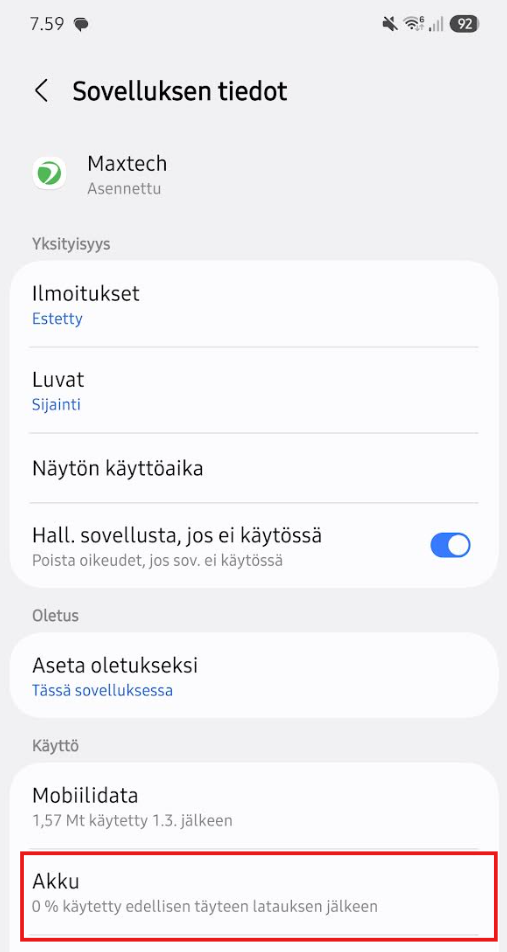
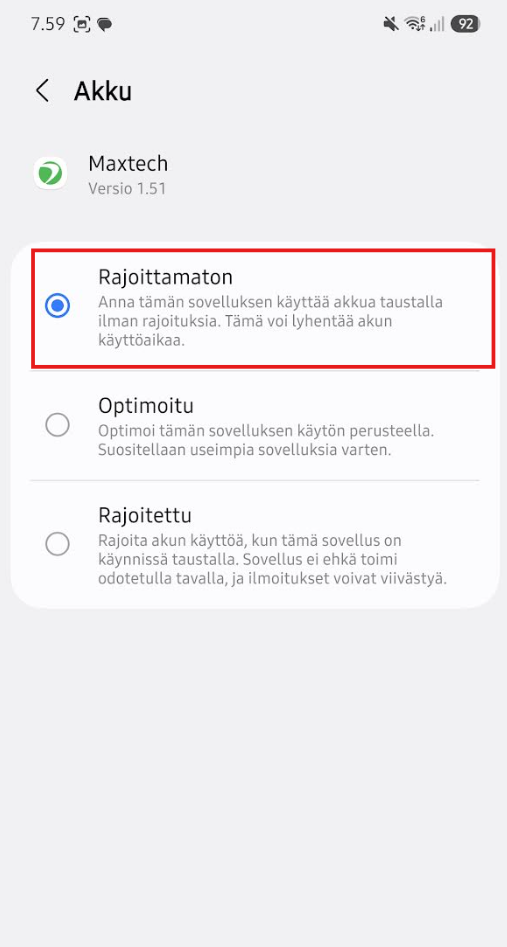
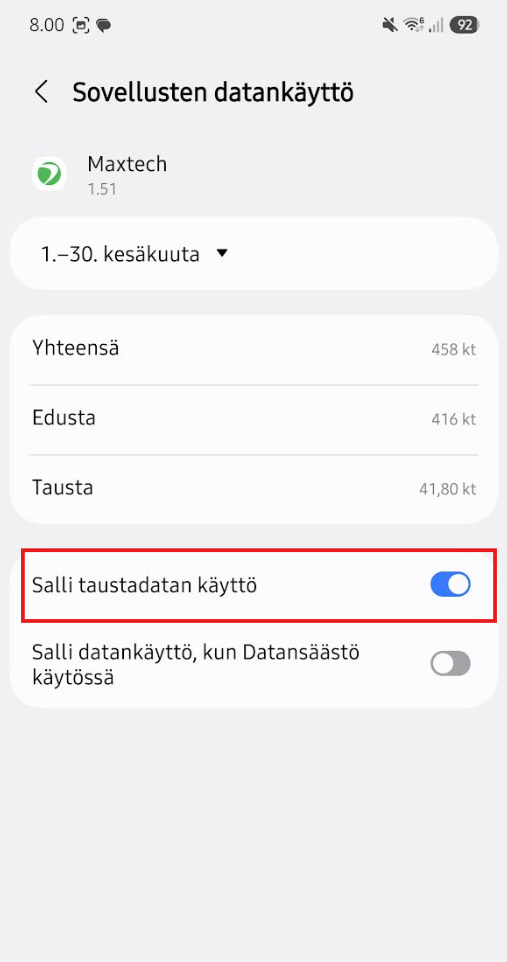
Android-laitteissa on usein Android-versiosta, mallista ja merkistä riippuen rajoituksia taustadatan käyttöön ja akun optimointiin liittyen. Parhaan mahdollisen paikannustuloksen saavuttamiseksi, tai siinä tapauksessa, että reitti ”oikoo” tai paikannus on muuten epätarkkaa, tarkista seuraavat asetukset (Asetukset -> Sovellukset -> Etsi Maxtech-sovellus).
Akun optimointi: Älä optimoi akun käyttöä. Mobiilidata: Salli taustadatan käyttö
Paikannuspisteiden tallennusvälin tihentäminen
Oletuksena sovellus lähettää tietoa 50 metrin välein. Maxtechin ylläpitäjät voivat säätää tätä arvoa alemmaksi, eli pisteitä lähetetään tiheämmin. Pisteiden tiheämpi lähetys kasvataa lähetettävän datan määrää ja kuluttaa akkua enemmän.
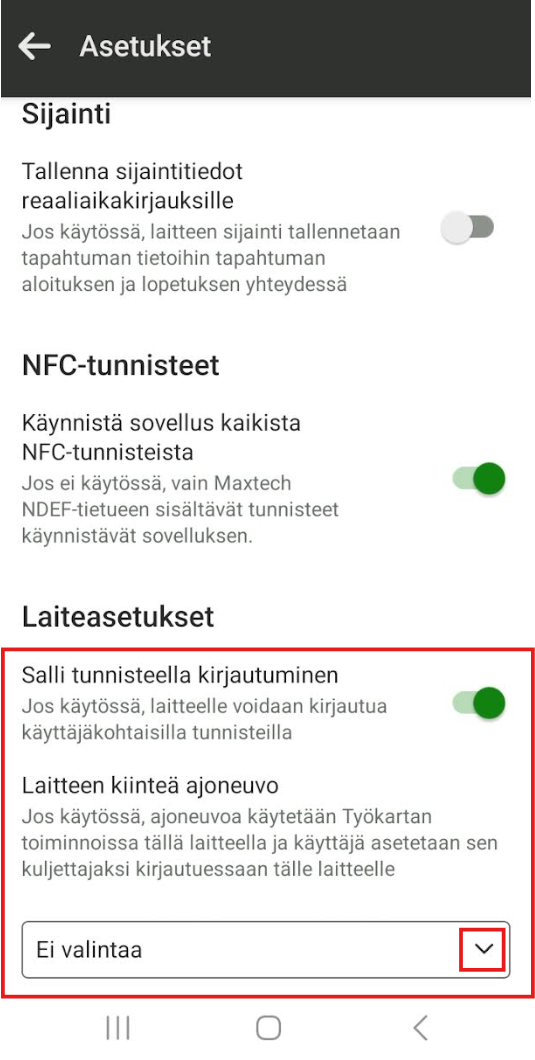
Huom! Laitteeseen tunnistautuminen tunnisteella vaatii ”Laitekohtaiset asetukset”-moduulin. Jos laitteeseen halutaan kirjautua tunnuksen ja salasanan sijaan NFC-tunnisteella aloitetaan määrittämällä tunnisteet järjestelmään.
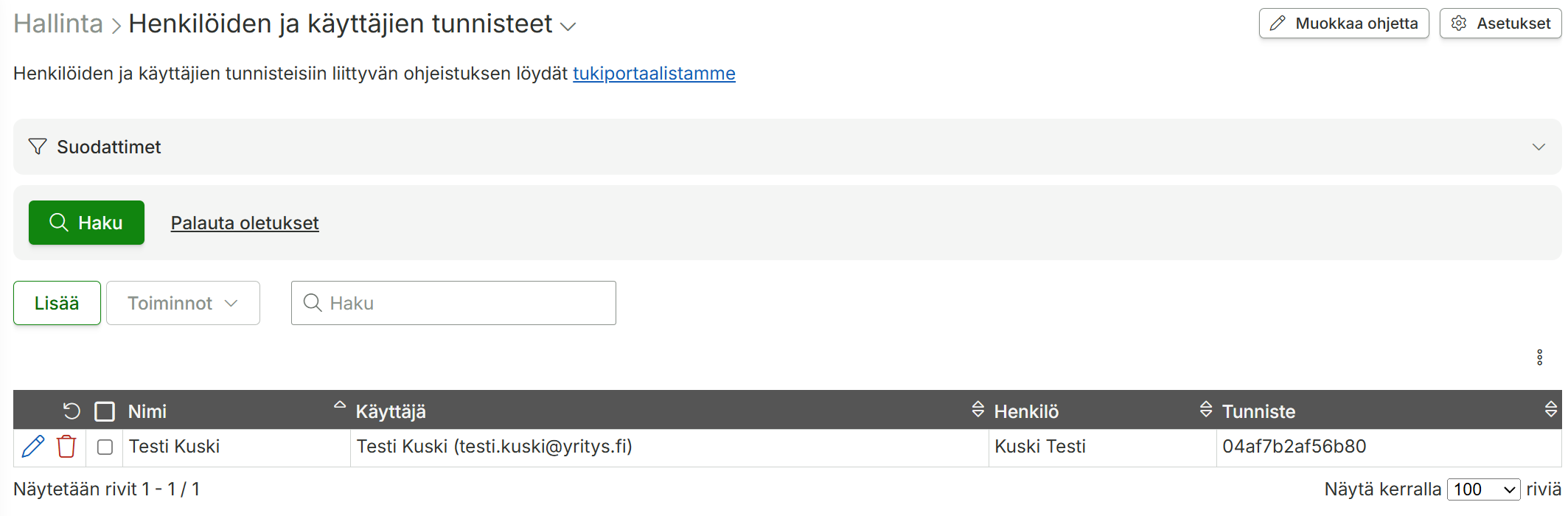
Tunnisteelle syötetään nimi, käyttäjä, henkilö ja konekielinen tunniste. Tunnisteita voi tilata Maxtechilta valmiiksi sisäänluettuna, jos tunnisteen selvittäminen aiheuttaa päänvaivaa.
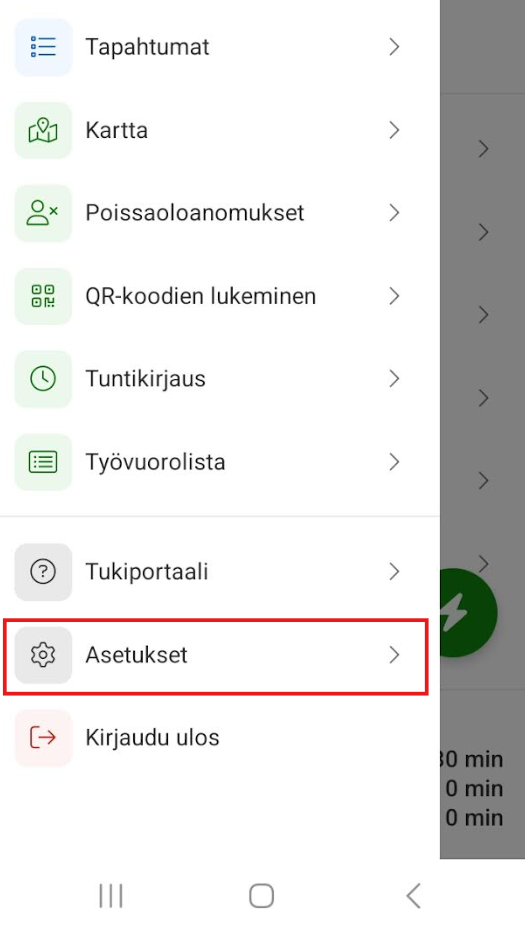
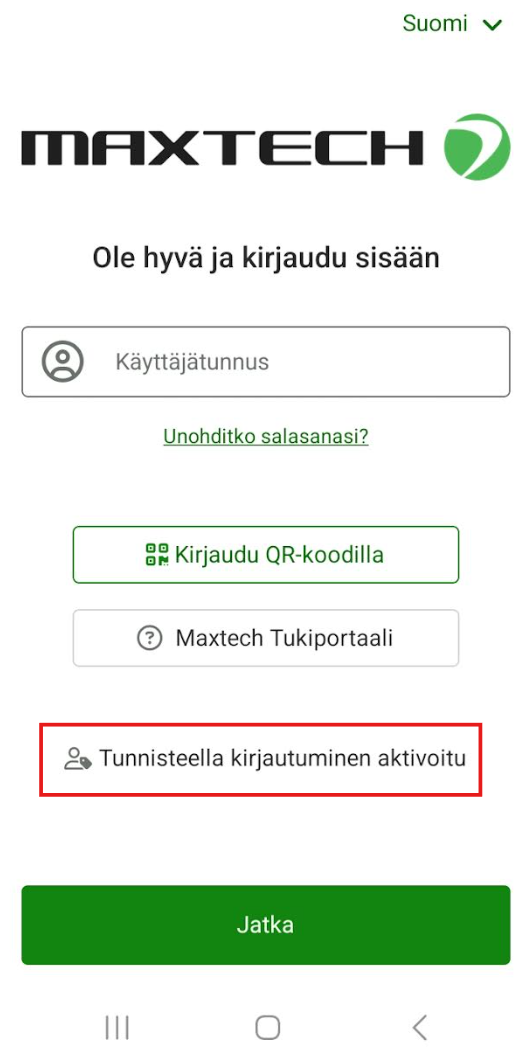
Laite pitää määrittää yhteiskäyttölaitteeksi mobiilisovelluksen asetuksista (vasen yläkulma -painike). Kirjautumisikkunassa näkyy tieto ( Kirjaudu sisään tunnisteella), jos laitteeseen voi kirjautua myös tunnisteella:
Web-kartalta (pro.maxtech.fi) voit helposti seurata kentän sopimustöiden valmiusastetta ja missä ajoneuvot sijaitsevat.
Kohdetta klikkaamalla näet helposti, milloin viimeksi sopimustyö on suoritettu. Kohteen voi merkitä takaisin tekemättömäksi esimerkiksi tilanteessa, jossa esimerkiksi asiakas havaitsee päivän hiekoituksen puutteelliseksi.
Jos kaikki kartalla näkyvät sopimustyöt halutaan aktivoida uudelleen (lunta tulee paljon), voidaan kaikki suodatuksen mukaiset karttakohteet merkitä kerralla tekemättömäksi yhdellä painalluksella. Kohteiden tila päivittyy suoraan ajoneuvojen työkartalle mobiiliin. Voit myös asettaa näkyvät sopimustyöt tauolle ja palauttaa ne tauolta yhdellä painalluksella.
Uuden sopimustyökohteen voi lisätä näppärästi suoraan karttanäkymästä. Klikkaa ”Kohteiden lisäystila”, etsi kohde kartalta ja täppää, kohteen alue haetaan Maanmittauslaitokselta, jolloin kohdetta ei tarvitse piirtää käsin. Samalla voit syöttää kohteen nimen, sopimuksen, sekä sopimuksen alkupäivän ja asiakkaan nimen paikalleen.
Ja mikä parasta, tieto päivittyy samantien kentälle kun sopimus alkaa!
Sopimustöiden asettaminen tauolle ja palauttaminen tauolta
Web-karttanäkymästä voidaan sopimustöitä tauottaa tiettyyn päivään asti. Tauottaminen on tarpeellista tilanteessa, jossa aurausta ei ole tarpeellista tehdä, koska ei ole satanut lunta. Sopimustyön saa myös helposti palautettua tauolta.
Seuraavat moduulit määrittävät työvuorolistaan liittyvät käyttöoikeudet. Käyttäjän moduuleja hallinnoidaan toimintoprofiilin asetuksissa.
MODUULI
MERKITYS
Työvuorolista
Pääsy tähän näkymään
Työvuorolistanäkymässä voi tarkastella suunniteltuja työvuoroja omien käyttöoikeuksien puitteissa. Tyypillisillä käyttöoikeuksilla työntekijät näkevät omat vuorot ja esihenkilöt sekä pääkäyttäjät näkevät kaikkien työntekijöiden vuorot. Oikeuksia voi tarvittaessa rajoittaa tarkemmin sisältöprofiilien asetuksilla.
Työvuorolistan toimittaminen työntekijöille
Työvuorolistan toimittaminen järjestelmässä
Useimmiten helpoin tapa työvuorolistojen jakelulle on jakaa ne työntekijöille järjestelmässä. Tällöin työntekijät, joilla on tunnukset järjestelmään, näkevät omat vuoronsa mobiilisovelluksen ja web-järjestelmän työvuorolistoilta. Työvuorojen julkaisemista järjestelmässä on kuvattu tarkemmin ohjesivulla Työvuorojen julkaiseminen työntekijöille (Maxtech Easy).
Työvuorolistan toimittaminen sähköpostilla
Työvuorot voidaan järjestelmässä julkaisemisen sijaan tai sen lisäksi lähettää työntekijöille sähköpostiin Työvuorolista-näkymästä. Sähköpostit voidaan lähettää ajastetusti tai käsin.
Ajastettu lähetys
Ajastetulla lähetyksellä järjestelmä toimittaa työvuorolistat automaattisesti asetusten mukaan. Ajastetun lähetyksen asetuksia hallinnoidaan painamalla -kuvaketta järjestelmän oikeasta ylänurkasta ja painamalla Työvuorolista-toiminnon asetusten alta Työvuorolistan ajastettu lähetys -kohdasta Ajastuksen asetukset -painiketta. Ajastuksia voidaan tehdä useita, jos esimerkiksi eri henkilöstöryhmille tai eri kohteiden työntekijöille halutaan lähettää työvuorolistat eri aikoina ja/tai erilaisilla asetuksilla.
Ajastetun lähetyksen tärkeimmät asetukset
asetus
merkitys
Nimi
Asetuksen yksilöivä nimi, joka ei näy työntekijöille. Esimerkiksi ”Toimipisteen 1 työvuorot”.
Viesti raportille
Työvuorolista-sähköpostiin sisällytetään tämä teksti. Sama teksti tulee kaikkien vastaanottajien viesteihin.
Suoritusajankohta
Ensimmäinen aika, jolloin työvuorolista toimitetaan ajastuksen perusteella.
Lähetyksen aikaväli
Määrittää yhdessä aikavälin tyyppi -valinnan kanssa, miten usein työvuorolista lähetetään sähköpostiin.
Aikavälin tyyppi
Määrittää yhdessä lähetyksen aikaväli -valinnan kanssa, miten usein työvuorolista lähetetään sähköpostiin.
Kuinka pitkälle tulevaisuuteen vuorot listataan
Määrittää yhdessä seurantajakson tyyppi -valinnan kanssa, miten pitkälle tulevaisuuteen vuoroja listataan lähetysajankohdasta laskettuna.
Seurantajakson tyyppi
Määrittää yhdessä kuinka pitkälle tulevaisuuteen vuorot listataan -valinnan kanssa, miten pitkälle tulevaisuuteen vuoroja listataan lähetysajankohdasta laskettuna.
Raporttiin sisällytettävät tapahtuman tyypit
Vain valitun tyyppiset tapahtumat näytetään sähköpostiin toimitettavalla työvuorolistalla.
Raportti lähetetään, vaikka ei olisi yhtään vuoroa
Jos on valittu, työvuorolistaviesti toimitetaan myös henkilöille, joilla ei ole yhtään vuoroa.
Manuaalinen lähetys
Työvuorolistat voi toimittaa myös lähettämällä ne käsin haluttuna aikana työvuorolistan vasemman ylänurkan Lähetä sähköpostiin -painikkeella. Valittavana ovat henkilöt, joiden tietoihin on asetettu sähköpostiosoite. Viesti-kenttään voi halutessaan lisätä työvuorolista-sähköpostiin sisällytettävän tekstin. Oletuksena toimitetaan henkilökohtaiset työvuorolistat, mutta jos haluat lähettää näkyviin haetun työvuorolistan kaikille työntekijöille, poista valinta kohdasta Lähetä vastaanottajille vain henkilökohtaiset vuorot.
Manuaalisen lähetyksen tärkeimmät asetukset
Manuaalisen lähetyksen asetuksia hallinnoidaan painamalla -kuvaketta järjestelmän oikeasta ylänurkasta. Asetukset löytyvät Työvuorolista-toiminnon asetusten alta Käsin lähetettävän työvuorolistasähköpostin asetukset -kohdasta.
Vain valitun tyyppiset tapahtumat näytetään sähköpostiin toimitettavalla työvuorolistalla.
Työvuorolistan tärkeimmät asetukset
-kuvake näkymän yläreunassa
Näkymässä hallinnoidaan Työvuorolista-näkymän organisaatiotason asetuksia ja oletusvalintoja. Jos asetusnäkymä avataan Työvuorolista-näkymästä, se näyttää suoraan työvuorolistaan liittyvät asetukset. Muuten on valittava asetusnäkymän vasemmasta reunasta kohta Työvuorolista.
Asetukset-valikko työvuorolistan yläreunassa
Valikossa olevat valinnat ovat käyttäjäkohtaisia eivätkä vaikuta muihin käyttäjiin.
asetus
merkitys
Näytä tyhjät rivit
Jos on valittu, listalla näytetään kaikki henkilöt riippumatta siitä, onko heille suunniteltu vuoroja. Tällöin voi lisävalinnalla asettaa ilman työvuoroa olevat henkilöt näkymään listan lopussa.
Jos ei ole valittu, näkymässä näytetään vain henkilöt, joille on valitulla aikavälillä vähintään yksi näytettävä tapahtuma.
Näytä päiväkohtaiset summat
Näyttää tai piilottaa suunniteltujen (ja toteutuneiden) tuntien summan jokaisen päivän kohdalla.
Näytä lisää tietoja
Mahdollistaa vuorojen lisätietojen näyttämisen valinnan mukaan.
Ryhmittely
Valinta määrittää, näytetäänkö vuorot työvuorolistalla työntekijä- vai kohdekohtaisesti.
Jos käytössä on jo ennestään jokin toinen Maxtech Easy™ -tuote, osa kohdista voi olla tarpeettomia. Esimerkiksi henkilöitä ja käyttäjätunnuksia ei tarvitse luoda uudelleen vaan aiemmin luodut toimivat kaikissa tuotteissa.
Henkilöt ja käyttäjätunnukset
Järjestelmän käyttö kannattaa aloittaa perustamalla järjestelmään henkilöt, joille työvuoroja tullaan suunnittelemaan. Työvuorosuunnittelussa alkuun pääsee tallentamalla henkilölle etu- ja sukunimen sekä työsähköpostiosoitteen. Muita asetuksia voi muuttaa myöhemmin tarpeen mukaan. Tarkempi ohje henkilöiden hallinnoinnista löytyy tukiportaalin Henkilöstö-ohjesivulta.
Järjestelmään kirjautumista ja työvuorolistojen tarkastelua varten henkilöille on luotava myös käyttäjätunnukset. Jos henkilöitä on monta, helpoiten tämä onnistuu valitsemalla Henkilöstö-näkymässä henkilöt, joille halutaan luoda saman tyyppiset käyttäjätunnukset (järjestelmässä on oletuksena käyttäjäprofiilit esihenkilölle ja työntekijälle sekä kaikki oikeudet sisältävä pääkäyttäjäprofiili) ja painamalla näkymän alareunan Lisää profiilikäyttäjät -painiketta.
Käyttäjätunnuksia voi myös perustaa yksittäisille henkilöille painamalla henkilön kohdalta Lisää käyttäjä tai käyttäjien hallinnasta luomalla käyttäjätunnukset ja liittämällä valitut henkilöt niihin. Tarkempia ohjeita käyttäjätunnusten ja niihin liittyvien oikeuksien hallinnointiin löytyy tukiportaalin sivuilta:
Työvuorojen suunnitteleminen ja julkaiseminen työntekijöille
Työvuoroja voi suunnitella usealla eri tavalla, joita voi myös yhdistää käyttötarpeen mukaan. Työvuorojen suunnittelusta on erillinen ohjesivu, jossa on kuvattu järjestelmän mahdollistamat suunnittelutavat ja esimerkkejä niiden käytöstä.
Työvuorot voidaan julkaista työntekijöille järjestelmässä tai lähettämällä työvuorolistat sähköpostilla. Työvuorojen julkaisemisesta on erillinen ohje.
Yhteiskäyttö työajanseurannan kanssa
Jos käytössä on myös Maxtech Easy Työaika™ -tuote, työvuorosuunnittelua voi käyttää yhdessä työajanseurannan kanssa. Työntekijät voivat kirjata toteutuneita työaikoja suunnitelluille vuoroille suoraan mobiilisovelluksen työvuorolistalta, jos se on sallittu. Lisäksi muita työaikojen kirjaamistapoja voi käyttää tavalliseen tapaan yhdessä työvuorosuunnittelun kanssa. Jos kirjattu tapahtuma vastaa suunniteltua tapahtumaa (tapahtuman tyyppi ja seurantatasot ovat samat kuin suunnitellulla tapahtumalla) ja kirjaus on suunnitellun tapahtuman sallittujen aloitus- ja lopetusaikojen välissä, se kiinnittyy automaattisesti suunniteltuun tapahtumaan.
Työvuorot voidaan julkaista järjestelmässä, jolloin työntekijät pääsevät käyttöoikeuksiensa puitteissa tarkastelemaan niitä työvuorolistalta web-käyttöliittymässä ja/tai mobiilisovelluksessa. Tämän rinnalla tai sijaan työvuorolistan voi myös lähettää ajastetusti tai käsin työntekijöiden sähköposteihin.
Työvuorojen julkaiseminen järjestelmässä
Jos työvuorot halutaan julkaista määriteltynä ajankohtana (esimerkiksi kun työvuorolista on suunniteltu tietylle ajalle ja tarkastettu) käsin, kannattaa työvuorot suunnitella valmistelu-tilaan (valitsemalla tapahtuman tila -valintaan valmistelu – tämän voi myös laittaa oletukseksi järjestelmän oikean ylänurkan -kuvakkeen takaa avautuvista asetuksista Kalenteri-kohdan alta). Tässä tilassa olevat työvuorot eivät näy järjestelmässä työntekijöille. Kun työvuorosuunnitelma on valmis, voidaan se julkaista muuttamalla vuorojen tilaksi suunniteltu. Tämä onnistuu helposti esimerkiksi Kalenteri-näkymässä hakemalla julkaistava aikaväli näkyviin, painamalla kalenterin vasemman ylänurkan valintapainiketta, joka valitsee kaikki tapahtumat ja valitsemalla Toiminnot valituille tapahtumille -valikosta Merkitse suunnitelluksi. Tämän jälkeen vuorot näkyvät työntekijöille (ellei käyttäjäprofiilin asetuksissa ole rajoitettu näkyvyyttä, ks. alla).
Vaihtoehtoisesti työvuorot voidaan julkaista halutulle aikavälille automaattisesti asettamalla työntekijäkäyttäjien käyttäjäprofiilin asetuksiin Rajoita tulevien ja menneiden tietojen näkyvyyttä -asetus päälle ja valitsemalla haluttu näkyvyysaika. Tällöin vuorot voidaan suunnitella suoraan suunniteltu-tilaan ja ne tulevat näkyviin asetusten mukaisesti.
Työvuorolistojen lähettäminen sähköpostilla
Työvuorot voidaan järjestelmässä julkaisemisen sijaan tai sen lisäksi lähettää työntekijöille sähköpostiin Työvuorolista-näkymästä. Sähköpostit voidaan lähettää ajastetusti tai käsin.
Työvuorolistan lähetys sähköpostiin ajastetusti
Työvuorolistan lähetys voidaan ajastaa avaamalla järjestelmän oikean ylänurkan -kuvakkeesta avautuvat asetukset ja painamalla Työvuorolista-toiminnon asetusten alta Työvuorolistan ajastettu lähetys -kohdasta Ajastuksen asetukset -painiketta. Ajastuksia voidaan tehdä useita, jos esimerkiksi eri henkilöstöryhmille tai eri kohteiden työntekijöille halutaan lähettää työvuorolistat eri aikoina ja/tai erilaisilla asetuksilla.
Työvuorolistan lähetys sähköpostiin käsin
Työvuorolista voidaan vaihtoehtoisesti lähettää käsin valitsemalla haluttu aikaväli näkymän suodattimesta ja painamalla Lähetä sähköpostiin -painiketta.