Skip to content Skip to main navigation Skip to footer

Main user

Maxtech-mobiilisovellus: Kuljettajaksi kirjautuminen NFC-leimauksen avulla

Maxtech Pro™

TUOTTEETMODUULIT
Ajoneuvopaikannus+™QR-koodituntikirjaus (mobiili)
NFC-tuntikirjaus (mobiili)
Kuljettajaksi kirjautuminen NFC-leimauksella (mobiili)

SISÄLLYS

Yleistä

Kuljettajan kirjautuminen NFC-leimauksen avulla on toiminto, joka kuuluu Maxtechin Ajoneuvopaikannus+™ lisätuotteeseen. Lisätuote puolestaan täydentää ajoneuvopaikannustuoteperheen perustuotteita, joita ovat Ajoneuvopaikannus™, Hiekoitus- ja aurauspäiväkirja™ sekä Automaattinen ajopäiväkirja™.

Toiminnon avulla on mahdollista vaihtaa helposti ajoneuvon aktiivista eli kirjautunutta kuljettajaa ja asettaa kuljettajakohtainen oletusajoluokka ja matkan tarkoitus ajoille, joita kirjautunut kuljettaja ajaa.

Toiminto perustuu NFC-tunnistetarraan, NFC-toiminnolla varustettuun Android- tai iOS-matkapuhelimeen, Maxtech-mobiilisovellukseen sekä Maxtech Pro -järjestelmään.

Tämä koulutus on tehty NFC-leimausten näkökulmasta, mutta sama toiminnallisuus toimii myös QR-tunnisteilla.

HUOM! Tämä kuljettajaksi kirjautuminen NFC-leimauksen avulla -toiminnallisuus ei vaihda ajoneuvolle kiinnitettyä käyttäjää. Tämän johdosta tätä toimintoa ei voida käyttää tilanteissa, joissa ajoja pitää pystyä näyttämään vain määritellylle kuljettajalle.


Esivaatimukset

  • Maxtech Pro -asiakkuus ja organisaatio
  • Vähintään yksi ajoneuvopaikannin on käytössä
  • Ajoneuvopaikannus+™ -lisätuote aktivoitu käyttöön
  • Organisaatioon on perustettu käyttäjiä
    • Käyttäjätyypiltään joko Profiilikäyttäjiä, Pääkäyttäjiä tai Käyttäjiä
    • Käyttäjillä on oikeus omaan henkilöön ja ajoneuvoihin, joihin he kirjautuvat
  • Organisaatiolle ja käyttäjälle on aktivoitu moduulit
    • NFC-tunnisteiden lisäys (mobiili)
    • Maxtech Pro -kuljettajan tunnisteet (hallinta)
    • Kuljettajaksi kirjautuminen leimaamalla (mobiili)
    • Suositellaan myös Ajopäiväkirja (mobiili) -moduulia aktivoitavaksi
  • Käyttäjät ovat asentaneet Maxtech-mobiilisovelluksen
  • Käyttäjien puhelimet tukevat NFC:tä
  • Sinulla on käytettävissä NFC-tunnisteita


Käyttöönotto

Käyttöönotto
Vaihe 1: Tunnisteen lisääminen

  1. Huolehdi käyttäjäoikeuksista, että käyttäjällä on aktivoitu moduuli NFC-tunnisteiden lisäys (mobiili)
  2. Avaa Maxtech-mobiilisovellus ja kirjaudu sisään
  3. Valitse sovelluksen päänäkymästä toiminto “NFC-tunnisteiden lisääminen”
  4. Leimaa uusi NFC-tunniste eli lue se järjestelmään
  5. Järjestelmä antaa sille numeron – kirjaa se tunnisteen taakse. Lyijykynä toimii tässä parhaiten. Mikäli Maxtech on jo valmiiksi lukenut tunnisteet järjestelmään, löydät numeron tunnistetarran selkäpuolelta.

Kuljettajan tunnisteet on mahdollista tuoda myös ulkoisesta tiedostosta. Tuonti tehdään web-käyttöliittymässä klikkaamalla sivun alareunassa olevaa Tiedon tuonti -painiketta. Tuonnissa tulee käyttää ladattavaa mallitiedostoa, jotta tuonti onnistuu.


Käyttöönotto
Vaihe 2: Toiminnon, ajoneuvon ja ajoluokan sitominen tunnisteeseen

  1. Järjestelmään luettu tunniste löytyy web-käyttöliittymästä kohdasta:
    Hallinta > Laitteet ja tunnisteet > Maxtech Pro -tunnisteet
  2. Aseta sieltä muokkaamalla tunnisteeseen haluttu toiminto. Tässä tapauksessa: Ajoneuvon kuljettajaksi kirjautuminen. Aseta myös samalla ajoneuvo, johon tunniste kiinnitetään.
  3. Voit halutessasi asettaa tunnisteen taakse myös kiinteän ajoluokan.


Käyttöönotto
Vaihe 3: Tunnisteen kiinnittäminen ajoneuvoon

Kiinnitä tunniste ajoneuvoon paikkaan, josta leimaaminen on helppo suorittaa

Käyttöönotto
Vaihe 4: Konfigurointi

  • Muokkaa ajoneuvon tietoja kohdasta Hallinta > Paikannus ja kalustonhallinta > Ajoneuvot > Muokkaa
    • Aseta ajoneuvolle “Kiinteä kuljettaja”: ei
      • Tämä mahdollistaa sen, että kuljettajan voi vaihtaa leimaamalla
    • Mene Ohjaustiedot-välilehdelle ja muokkaa ajoneuvolle haluttu Oletusajoluokka, joka palautetaan ajoneuvolle käyttöön kun kuljettaja kirjautuu ulos ajoneuvosta
  • Muokkaa henkilöiden tietoja kohdasta Hallinta > Henkilöstö
    • Mene Ajot ja matkalaskut -välilehdelle, josta löytyy kohta Ajoluokka (oletus) ja Matkantarkoitus (oletus)
    • Aseta näihin käyttäjän haluamat oletusarvot, jotka aktivoituvat kun käyttäjä kirjautuu leimaamalla ajoneuvon kuljettajaksi


Käyttö (Kuljettaja)

  • Käyttäjä leimaa Maxtech-mobiilisovelluksella tunnistetarraa, joka asettaa käyttäjän ajoneuvon kuljettajaksi
  • Mikäli tunnisteeseen on sidottu kiinteä ajoluokka, tämä aktivoituu ajoneuvolle
  • Mikäli tunnisteeseen ei ole sidottu kiinteää ajoluokkaa, asetetaan ajoluokaksi henkilön takaa oletusajoluokka
  • Leimauksen yhteydessä asetetaan myös matkan tarkoitus henkilön tiedoista
  • Huom! Ajoneuvon kuljettajaksi kirjautuminen pitää tehdä ennen matkan alkua
  • Mikäli käyttäjä haluaa vaihtaa ajon ajoluokkaa matkan jälkeen, tämä onnistuu Maxtech-mobiilisovelluksen avulla valitsemalla Ajopäiväkirja > Ajotapahtumat ja muokkaamalla sieltä ajon tietoja
    • Huom! Tämä vaatii Ajopäiväkirja (mobiili) -moduulin aktivoimisen käyttäjälle


Tyypillisiä ongelmatilanteita

Kuljettajan vaihto epäonnistuu. Tämä voi johtua seuraavista asioista:

  1. Kuljettajan vaihtamiseen tarvittavaa moduulia ei ole päällä (tämän sovellus tarkistaa ja ilmoittaa erikseen).
  2. Ajoneuvossa on kiinteä kuljettaja-asetus -> Kyllä (tämän pitää siis olla Ei -asennossa)
  3. Käyttäjällä ei ole oikeutta ajoneuvoon tai henkilöön (käyttäjäoikeuksista pitää antaa oikeus)

Maxtech-mobiilisovellus: Työvuoron aloittaminen ja lopettaminen työvuorolistalta

Maxtech Pro™

Tämä toiminnallisuus kuuluu seuraaviin tuotteisiin ja vaatii toimiakseen seuraavat moduulit:

tuotteetmoduulit
Työaika™ ja Työvuorot™Työvuorolista(mobiili)
Työvuoron aloittaminen ja lopettaminen työvuorolistalta(mobiili)
  1. Kirjaudu Maxtech-mobiilisovellukseen käyttäjätunnuksillasi, jonka organisaatiosi pääkäyttäjä on lähettänyt sähköpostiiisi.
  2. Kirjautumisen jälkeen ruudulla näkyy ne toiminnot, joihin käyttäjällä on oikeus. Kuvan tilanteessa käyttäjällä on oikeus tapahtumien tarkasteluun (Tapahtumat) ja Työvuorolistaan. Klikkaa Työvuorolista-painiketta.

3. Työvuorolistan kautta voi kirjata tunteja suunnitelluille vuoroille. Aloita-painike on näkyvissä,
kun kyseinen vuoro on aloitettavissa (esim. saman päivän aikana tai tietyn aikaikkunan sisällä):

4. Kun vuoro on käynnissä, se voidaan lopettaa saman näkymän kautta Lopeta-painikkeella:

Maxtech-mobiilisovellus: Pikakirjaustoiminto

Maxtech Pro™

Esittelyvideo

Tämä toiminnallisuus kuuluu seuraaviin tuotteisiin ja vaatii toimiakseen seuraavat moduulit:

tuotteetmoduulit
Työaika™ ja Työaika+™Pikakirjaustoiminto (mobiili)

Käyttöohjeet

Pikakirjaustoiminnolla voi kirjata nopeasti töitä, joille pikakirjaus on sallittu. Pikakirjaustoimintoa voi käyttää oikean alakulman salama-painikkeella päänäkymässä ja työvuorolistalla. 

Pikakirjaus soveltuu hyvin esimerkiksi seuraavanlaisiin kirjauksiin:

  • Erilaiset vakioidut työt (etenkin työt, joiden välillä vaihdellaan päivän aikana)
  • Tauot
    • Palkaton tauko
    • Lounastauko
  • Kuittaukset (aikatapahtumatyypillä  on valittu On kuittaus = kyllä)

Pikakirjaustoiminto aloittaa (ja lopettaa) tai kuittaa työn suoraan painalluksesta. Tarkempien tietojen syöttäminen vaatii tapahtuman avaamisen tapahtumat-näkymästä.
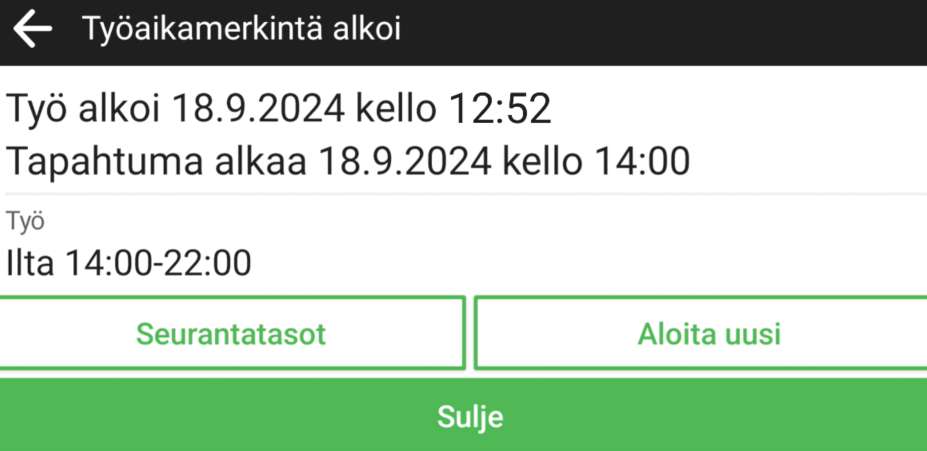
Pikakirjauksen käyttäminen vaatii moduulin Pikakirjaus (mobiili) sekä vähintään yhden työn, johon käyttäjällä on oikeudet ja jolle on valittu Näytetään Maxtech-mobiilisovelluksen pikakirjaustoiminnossa = kyllä.

Muista huomioida työlle määritelty aikatapahtuman tyyppi esim. Lounastauko nimisen työn lisäämisessä.

Pikakirjaus kirjaustapa tallentuu tapahtumille, joten ne on helppo tunnistaa esimerkiksi web-järjestelmän bruttopalkkaraportilta tarkasteltaessa.


Kuinka saan pikakirjautoiminnon näkymään käyttäjän puhelimessa

  1. Aktivoi käyttäjätunnukselle / toimintoprofiilille Pikakirjaustoiminto (mobiili) -moduuli.
  2. Tarkasta, että käyttäjälle on valittu jokin kirjausmalli tai, että jokin organisaation kirjausmalleista on asetettu oletuskirjausmalliksi.
  3. Muokkaa työtä (Hallinta > Työt > muokkaa > Aika-välilehti), jonka haluat näkyvän pikakirjaustoiminnossa ja aseta Näytetään Maxtech-mobiilisovelluksen pikakirjaustoiminnossa kohtaan Kyllä.

Maxtech-mobiilisovellus: NFC-tunnisteiden ja QR-koodien käyttö työajanseurannassa

Maxtech Pro™

Tämä toiminnallisuus kuuluu seuraaviin tuotteisiin ja vaatii toimiakseen seuraavat moduulit:

tuotteetmoduulit
Työaika™ ja Työaika+™ NFC-tunnisteiden lisäys (mobiili)
NFC-tuntikirjaus (mobiili)
QR-koodituntikirjaus (mobiili)

Maxtech Pro – NFC-pohjainen työajanseuranta


Tunnisteen lukeminen järjestelmään

  • Esiehto: Moduuli “NFC-tunnisteiden lisäys (mobiili)” pitää olla aktivoituna käyttäjälle
  • Valitse puhelimen päänäkymästä valikko ( ) > Ylläpito > NFC-tunnisteiden lisääminen -toiminto
  • Lue tunniste järjestelmään
  • Tunnisteelle annetaan järjestysnumero ja se muodostuu järjestelmään Hallinta > Laitteet ja tunnisteet > Maxtech Pro -tunnisteet -näkymään


Toiminnon ja seurantatasojen sitominen tunnisteeseen

Mene valikossa Hallinta > Laitteet ja tunnisteet > Maxtech Pro -tunnisteet. Muokkaa haluamaasi tunnistetta ja lisää toiminto sekä seurantatasot.

Työajan leimaaminen tunnisteeseen

  • Esiehto: Moduuli “NFC-tuntikirjaus (mobiili)” pitää olla aktivoituna käyttäjälle
  • Avaa puhelimen päänäkymä tai leimaa taustalta (näytön lukituksen pitää olla auki)
  • iOS-käyttäjien tulee valita “NFC-tunnisteiden lukeminen” -toiminto
  • Lue tunniste, jolloin tunnisteeseen sidottu toiminto aktivoituu
  • Työaika alkaa tai päättyy, riippuen toiminnosta
  • Mikäli siirtymät on aktivoitu käyttöön, ne muodostuvat automaattisesti


Maxtech Pro – QR-koodi-pohjainen työajanseuranta


QR-koodin perustaminen järjestelmään sekä toiminnon ja seurantatasojen sitominen

  • Avaa web-järjestelmästä toiminto Hallinta > Laitteet ja tunnisteet > Maxtech Pro -tunnisteet
  • Paina Lisää-nappia
  • Jätä tunniste-kenttä tyhjäksi, jolloin järjestelmä generoi siihen uuden yksilöllisen tunnisteen
  • Valitse Käytä QR-koodia: kyllä
  • Valitse toiminto: Tapahtuman aloittaminen ja lopettaminen
  • Valitse seurantatasot
  • Tallenna
  • Voit muodostaa QR-koodeista pdf:n alalaidan “Vie QR-koodit” -painikkeesta
  • Tulosta QR-koodit ja toimita kohteisiin


Työajan leimaaminen QR-koodiin

  • Esiehto: Moduuli “QR-koodituntikirjaus (mobiili)” pitää olla aktivoituna käyttäjälle
  • Avaa puhelimen päänäkymä
  • Käynnistä toiminto QR-koodien lukeminen
  • Lue QR-koodi, jolloin tunnisteeseen sidottu toiminto aktivoituu
  • Työaika alkaa tai päättyy, riippuen toiminnosta
  • Mikäli siirtymät on aktivoitu käyttöön, ne muodostuvat automaattisesti

Työajan leimaaminen tunnisteeseen iOS-laitteella

iOS-käyttäjien tulee valita mobiilisovelluksessa ”NFC-tunnisteiden lukeminen” -toiminto tunnisteiden lukemiseksi. Tämän jälkeen laite on valmis lukemaan tunnisteita.

Maxtech-mobiilisovellus: Poissaoloanomusten lähettäminen

Maxtech Pro™

Toiminnallisuus kuuluu seuraaviin tuotteisiin ja vaatii toimiakseen seuraavat moduulit:

Tuotteetmoduulit
Työaika+™Poissaoloanomusten lähettäminen (mobiili)

Tämä ominaisuus on yksi osa poissaolojen hallintaa.

Käyttäjät voivat lähettää ja tarkastella poissaoloanomuksia Maxtech-mobiilisovelluksen Poissaoloanomukset-toiminnolla. Toiminnallisuus vaatii käyttäjän toimintoprofiilille aktivoidun Poissaoloanomusten lähettäminen (mobiili) -moduulin.

Poissaoloanomuksen lähettäminen

  1. Mene -Poissaoloanomukset toimintoon
  2. Klikkaa -Poissaoloanomusten lähettäminen
  3. Valitse poissaolon tyyppi
  4. Valitse alku ja loppupäivä
  5. Valitse kesto per päivä
  6. Kirjoita mahdolliset lisätiedot
  7. Klikkaa Lähetä-painiketta

Anottujen poissaolojen tarkastelu

Käyttäjä voi tarkastella anomiaan poissaoloja klikkaamalla -Anotut poissaolot -painiketta. Hyväksytty ja pyydetty tilassa olevat anomukset näkyvät omissa kategorioissaan.

Maxtech Pro -leimauslaite: Valttikortin tietojen automaattinen lisääminen järjestelmään leimaamisen yhteydessä

Maxtech Pro™

TUOTTEETMODUULIT
Rakennusalan kulunvalvonta™Maxtech Pro -leimauslaitteet

Yleistä

Rakennusalalla paljon käytössä olevaa Valttikorttia voidaan hyödyntää työmaan lukulaitteella. Henkilön leimatessa lukulaitteeseen järjestelmään lisätään automaattisesti Valttikortilla olevan henkilön sekä työantajan tiedot. Järjestelmään lisätään myös luettava tunniste sekä käyttäjätunnukset. Mikäli ”Tapahtuman aloitus ja lopetus suoraan leimauksesta” -asetus on aktiivinen työ lähtee käyntiin samalla leimauksella.

Asetuksen määrittäminen

Asetukset voi määrittää leimauslaitekohtaisesti seuraavasti:

  1. Mene web-järjestelmän valikossa Hallinta > Laitteet ja tunnisteet > Maxtech Pro -leimauslaitteet > muokkaa haluamaasi laitetta
  2. Aseta Laitteella voi perustaa uusia Valttikortti-käyttäjiä -kenttään Kyllä
  3. Lopuksi klikkaa Tallenna-painiketta

Taulujen ja näkymien asetukset

Maxtech Pro™

Taulunäkymissä saattaa käytössä olevien moduulien myötä näkyä paljonkin kenttiä, joista vain osa on käytön kannalta olennaisia. Taulunäkymiä voi siistiä mieleisekseen ja tukemaan käyttöä ja prosesseja.

Taulujen asetuksilla saadaan taulunäkymiin (esim. henkilöstö, työt, asiakkaat) määriteltyä, mitkä kentät näkyvät listanäkymässä, muokkaus- ja lisäysnäkymässä sekä mitkä kentät otetaan mukaan kun tiedot otetaan järjestelmästä tiedostoksi.

Moduulit Toiminto
KaikkiTaulujen asetukset
Näkymien asetuksetTaulunäkymien asetukset, kirjauskäyttöliittymän näkymä

Taulun asetukset

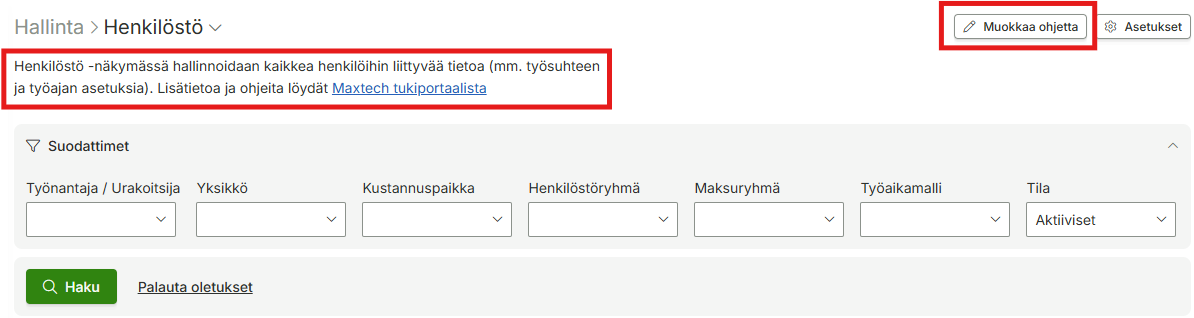
Taulun asetukset on määritettävissä kaikkiin niihin hallintakäyttöliittymiin, joissa näkyy taulun yläpuolella taulun asetukset-painike:

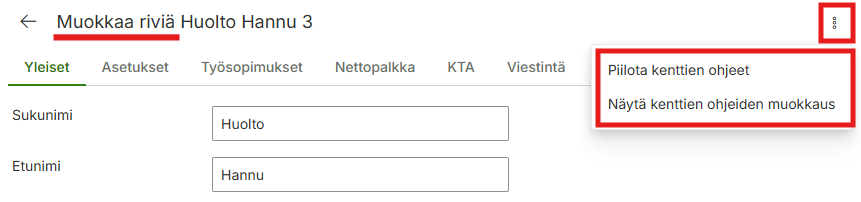
Jos jokin kenttä (esimerkiksi henkilönumero) on tarpeeton, kentän voi piilottaa niin, että sitä ei näytetä listanäkymässä, lisäys- tai muokkausnäkymissä eikä tiedoston viennissä laittamalla rasti hammasratas-ikonin kohdalle (kustomoitu näkyvyys).

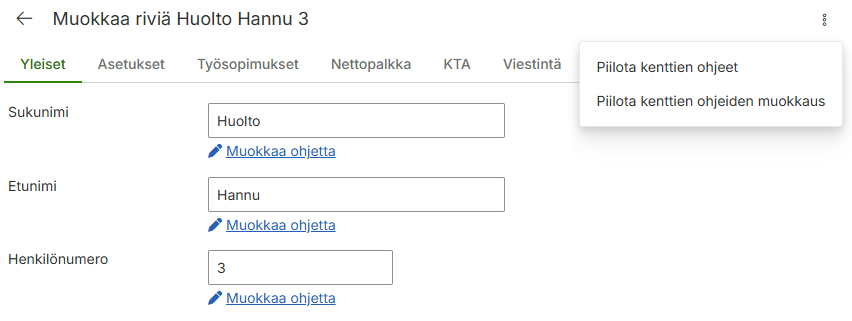
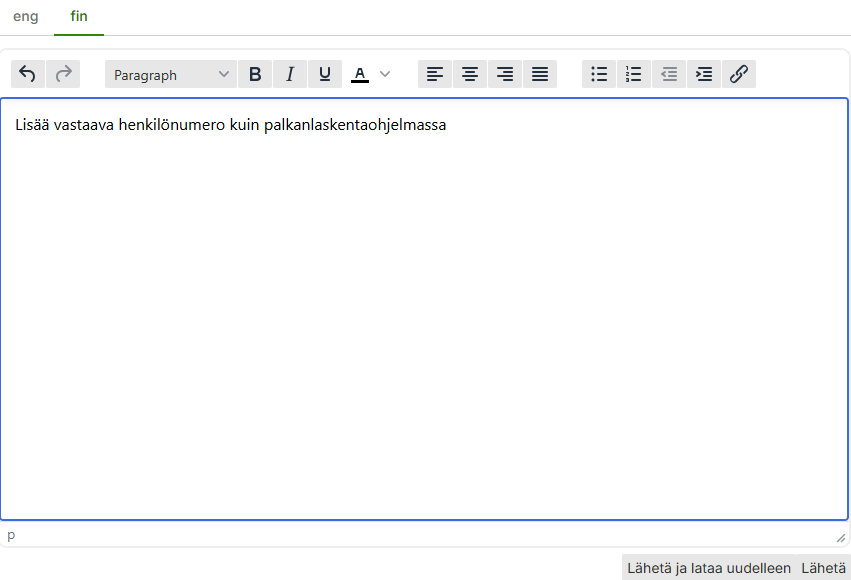
Näin saadaan siivottua tauluja niin, että siellä näkyy vain käytön kannalta olennaiset kentät. Tarpeettomat kentät voi piilottaa nopeasti laittamalla rastin hammasratas-kuvakkeen kohdalle ja silmä-ikonista klikkaamalla poistetaan näkyvyysrastit lista-, lisäys- / muokkausnäkymistä ja tiedostoviennistä kerralla.

Henkilönumero-kenttä piilotetaan listanäkymästä, eikä sitä näy enää uuden henkilön lisäyksessä tai muokkauksessa.

Huomioitavaa on, että kun taulunäkymissä olevia kenttiä piilotetaan, muutokset tulevat voimaan kaikille organisaation käyttäjille.

Näkymien asetukset

Organisaatiossa voi olla erilaisia rooleja, joissa kenttien näkyvyyttä tulisi pystyä säätämään sen mukaan, mistä näkökulmasta tietoa lisätään. Esimerkiksi, jos työntekijä lisää asiakkaan, jotta voi liittää asiakkaalle työmääräimen, hänen ei tarvitse osata syöttää laskutukseen liittyviä kenttiä, vaan ne täydennetään vasta laskutuksessa. Työntekijälle asiakkaasta näkyvät kentät tulisi olla hyvinkin yksinkertaisia. Näkymien asetukset on tehtävissä kaikkiin taulunäkymiin, joissa on Näkymien asetukset-painike näkyvissä.

Näkymien asetuksilla on myös mahdollista muuttaa kenttien järjestystä, oletuksia, näkyvyyttä,

Esimerkissä tehdään kaksi erilaista näkymätyyppiä, perustiedot ja laskutustiedot. Perustiedot näkymässä näytetään vain pakolliset kentät ja lisätietokenttä, nekin yhdellä välilehdellä. Laskutustiedot-näkymässä näytetään laskutukseen liittyvät kentät.

Lähdetään tekemään näkymän asetuksia painikkeesta. Näkymän asetusten luonnissa voidaan valita, käytetäänkö järjestelmän oletusta vai tyhjää näkymää. Valitaan ”Käytä tyhjää näkymää”.

Jos taulunäkymää ei ole olemassa, luodaan sellainen plus-ikonista. Taulunäkymä on eräänlainen roolitus, johon voidaan sitoa myös muiden taulunäkymien asetuksia (esim. henkilöstö-tauluun voidaan tehdä näkymä, jolla näytetään vain perustiedot). Lisätään ja valitaan Perustiedot-taulunäkymä.

Näkymien asetukset-välilehdellä päästään muokkaamaan kenttien keskinäistä järjestystä ja näkyviä kenttiä. Ominaisuudet:

ToimintoKUVAUS
KentätVasemmalla näytetään lista käytettävissä olevista kentistä, niitä voi lisätä välilehdille vetämällä ja pudottamalla. Kenttien keskinäistä järjestystä voi muuttaa vetämällä ja pudottamalla.
VälilehdetNäkymän välilehtiä voi lisätä, muokata ja poistaa tarpeen mukaan.
OletusarvoOletusarvon voi muuttaa poikkeamaan järjestelmän oletuksesta.
PakollinenKenttä voidaan merkitä pakolliseksi. Jos pakollista kenttää ei ole syötetty, tallennus / muokkaus estetään.
Varoita jos tyhjäJos kenttää yritetään tallentaa tyhjänä, käyttäjää varoitetaan kentän tyhjyydestä, mutta tallennusta / muokkausta ei estetä.
Lukittu muokatessaMuokkausnäkymässä näytetään kenttä ja siihen asetettu oletusarvo. Arvoa ei voi muuttaa.
PiilotettuKenttä on piilotettu käyttäjältä, mutta se tallennetaan asetettuun oletusarvoon taustalla.
Lukittu uuden luonnissaUutta tietoa lisätessä kenttä näytetään lukittuna.

Alla olevassa esimerkissä tehdään asiakkaan perustietojen lisäämiseksi näkymä, jossa näytetään vain kentät Nimi, Osoite, Lisätiedot ja Tila. Asiakkaalla oleva tapahtumailmoitusten raportointi metodi halutaan aina asettuvan pdf-muotoon automaattisesti, niin se voidaan laittaa oletusarvoksi ja piilottaa niin, että se tallennetaan taustalla oikeaan arvoon, mutta käyttäjä ei näe kenttää.

Tallennuksen jälkeen asiakkaan lisäysnäkymä näyttää perustietojen ollessa valittuna tältä:

Tehdään vielä näkymä ”Laskutustiedot”, jolla saadaan näkymään vain laskutuksen näkökulmasta olennaiset kentät. Tehdään uusi taulunäkymä ”Laskutustiedot” ja pohjalle järjestelmän oletusnäkymä.

Pohjalle haetaan järjestelmän oletusnäkymä.

Poistetaan ylimääräiset kentät.

Tallennetaan näkymän asetukset. Muokkaus- ja lisäysnäkymä näyttävät tältä kun valittuna on ”Laskutustiedot”-näkymä.

Kirjauskäyttöliittymän siivoaminen näkymien asetusten avulla

Näkymien asetukset-moduulin ollessa käytössä, voidaan myös siivota organisaation kirjauskäyttöliittymää. Se sisältää käytössä olevista moduuleista riippuen paljon kenttiä, joista osa saattaa olla epäolennaisia käytön kannalta. Voit siivota kirjauskäyttöliittymää, jotta siinä näkyy vain halutut kentät, halutussa järjestyksessä ja tarvittaessa jaoteltuna omille välilehdilleen. Myös kenttien oletukset voidaan laittaa paikalleen näkyvillä tai piilossa jos halutaan, että kirjaukset tulee tehtyä aina samasta sapluunasta.

Kirjauskäyttöliittymää pääset muokkaamaan uudesta käyttöliittymästä (Kokeile uutta käyttöliittymää). Lisäyksessä voidaan hyödyntää edellä tehtyjä taulunäkymiä ”Perustiedot” tai ”Laskutustiedot”. Kirjausnäkymääkin voidaan siis räätälöidä eri näkökulmista.

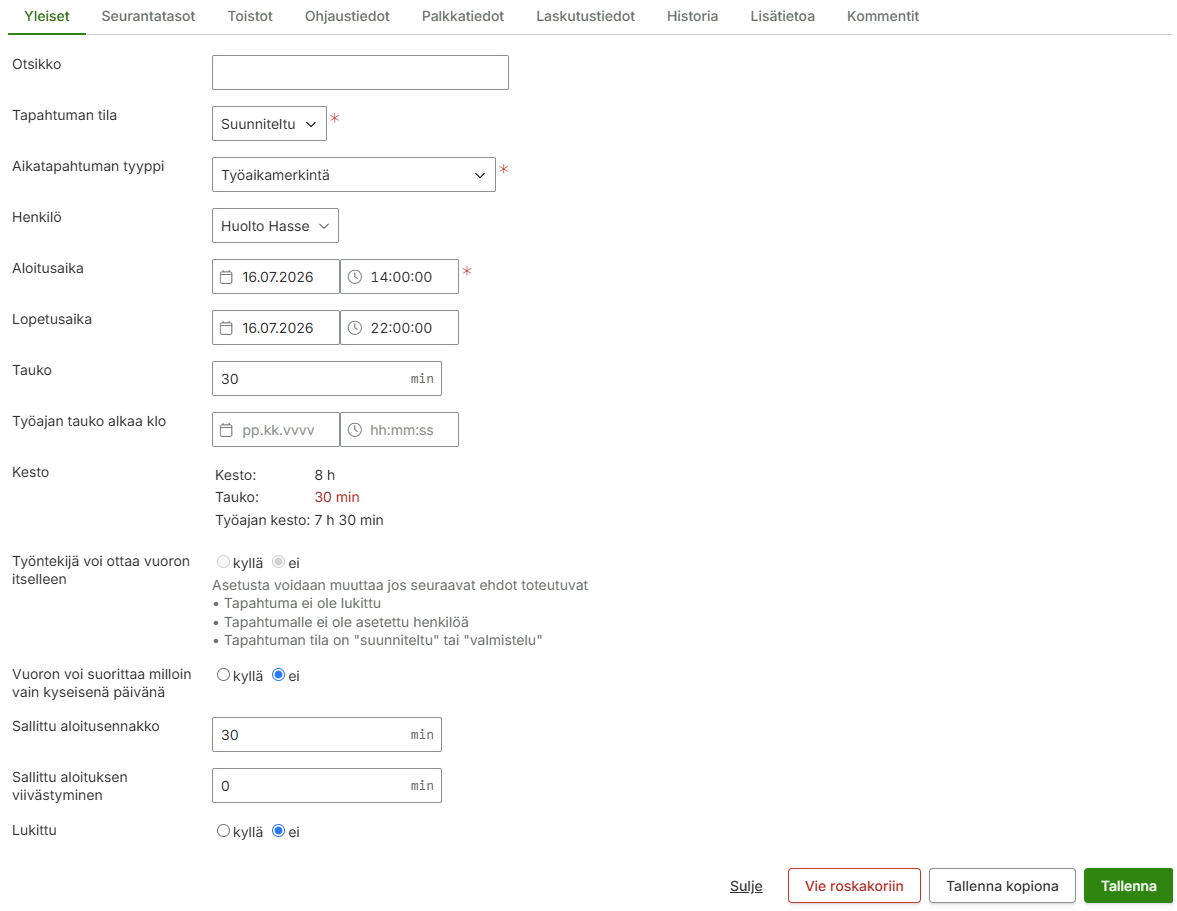
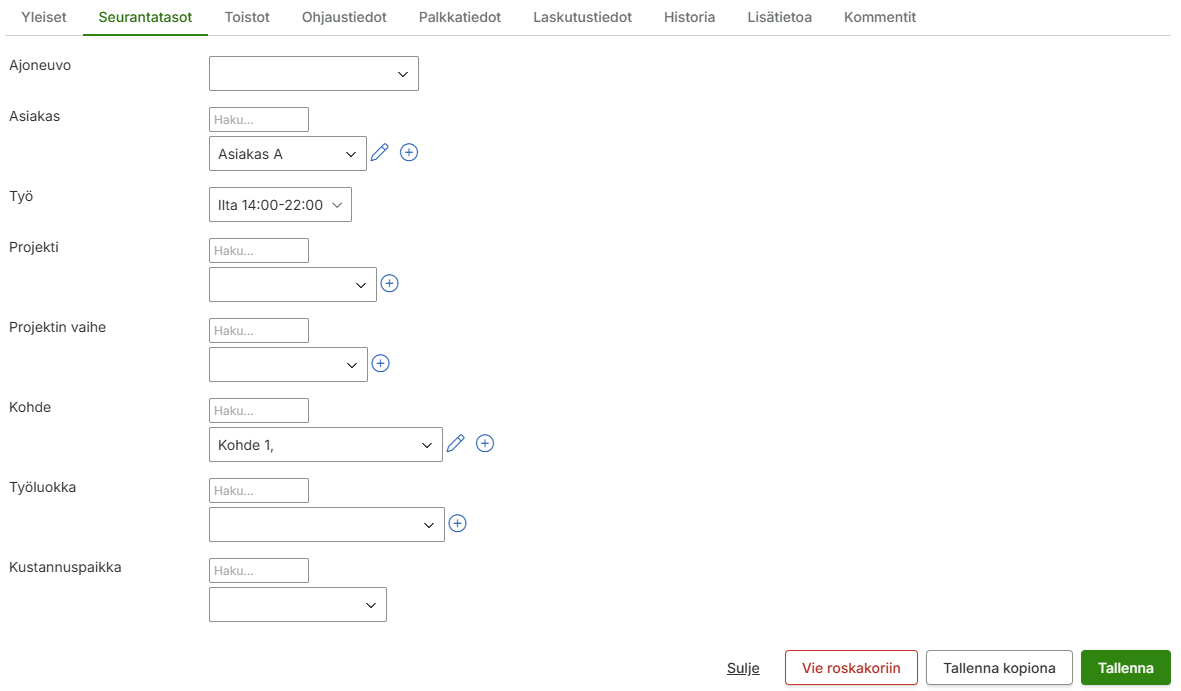
Esimerkissä halutaan poistaa palkka- ja laskutustiedot välilehti, tuoda asiakas ja työ-tieto seurantatasot-välilehdelle, sekä työvuoron ohje ensimmäiselle välilehdelle. Laitetaan ”Vuoron voi suorittaa milloin vain kyseisenä päivänä” arvo niin, että se on oletuksena kyllä-asennossa.

Tallennuksen jälkeen tapahtuman lisäyksessä ja muokkauksessa näkyy kaikki oleellinen tieto ensimmäisellä välilehdellä halutussa järjestyksessä.

Maxtech-mobiilisovellus: Työajan kirjaaminen

Maxtech Pro™

Maxtech-mobiilisovelluksen tuntikirjaustoiminto mahdollistaa työaikamerkintöjen ja poissaolokirjausten tekemisen ajasta ja paikasta riippumatta sekä tehtyjen kirjausten tarkastelun ja korjaamisen kirjausmallien ja käyttäjän oikeuksien sallimissa rajoissa. Kirjausasetukset (esimerkiksi kirjaustapa, kirjattavat tiedot, pakolliset tiedot) määritellään kirjausmalleilla

Sovellus toimii tarvittaessa offline-tilassa, jolloin tiedot päivittyvät web-järjestelmään laitteen päästessä verkkoon.

Tuntikirjauksen käyttäminen vaatii käyttäjältä moduulin Tuntikirjaus (mobiili).

Alla olevissa kuvauksissa henkilö tarkoittaa Maxtech-mobiilisovellukseen kirjautuneena olevaan käyttäjään liitettyyn henkilö. 


Yleistä tietoa tapahtumien kirjaamisesta

Tuntikirjauksessa tapahtuman aloitus- ja lopetusaika syötetään ennen tapahtuman tallentamista. Reaaliaikakirjauksessa tapahtuma aloitetaan ja lopetetaan erikseen tapahtuman alkaessa ja päättyessä. Jos sijaintitietojen tallennus on valittu käyttöön mobiilisovelluksen asetuksissa, reaaliaikakirjauksille tallennetaan aloituksen ja lopetuksen yhteydessä sijaintitiedot. Kirjausmallin asetuksista riippuen puuttuvista sijaintitiedoista voi tulla varoitus tai kirjaaminen voidaan estää kokonaan. Tuntikirjauksille sijaintitietoa ei tallenneta.

Käyttäjän moduuleista ja kirjausmallin asetuksista riippuen tapahtumalle voi lisätä myös palkka- ja/tai laskutusrivejä. 

Jos henkilön asetuksissa on asetettu siirtymät käyttöön, ne luodaan reaaliaikakirjauksissa  asetusten mukaisesti kirjausten väliin. Tuntikirjauksille siirtymiä ei tallenneta.

Maxtech-mobiilisovelluksella tehdyt tuntikirjaukset ja reaaliaikakirjaukset tallennetaan järjestelmään omina kirjaustapoinaan, joten ne on helppo tunnistaa esimerkiksi bruttopalkkaraportilta tarkasteltaessa.


Sovelluksen päänäkymä

Tapahtuma kirjataan napauttamalla haluttua kirjausmallipainiketta ja täyttämällä tiedot tapreelliselta osin. Kirjausmallin asetukset määrittävät, mitä tietoja tapahtumalle voidaan ja mitä on pakko kirjata (katso asetusten tarkemmat kuvaukset asetuksista ja niiden vaikutuksista Kirjausmallit-sivulta). Lisäksi töiden ja yksittäisten seurantatasojen (esimerkiksi Asiakkaat) valinnoissa näkyvät valittavana vain ne, joihin käyttäjällä on oikeudet. 


Tuntikirjauksen aloittaminen

Seurantatasot suodattuvat ylhäältä alas eli ylempänä oleva valinta suodattaa alempana olevaa valintaa. Jos esimerkiksi työlle A on lukittu asiakas B ja työn valinta on ennen  asiakkaan valintaa (työ-kenttä on asiakas-kentän yläpuolella), työn A valitseminen asettaa asiakkaan B valituksi ja estää sen vaihtamisen. Jos asiakkaan valinta on ennen työn valintaa, pitää asiakkaan B olla valittuna, jotta työn A voi valita. Jos asiakasta ei ole valittu tai joku muu asiakas on valittuna, ei työtä A voi valita.

Uutta kirjausta tehdessä oletusvalinnat työlle, kohteelle, työluokalle ja kustannuspaikalle haetaan henkilön asetuksista. Oletukset täytetään näkyvillä oleville kentille.

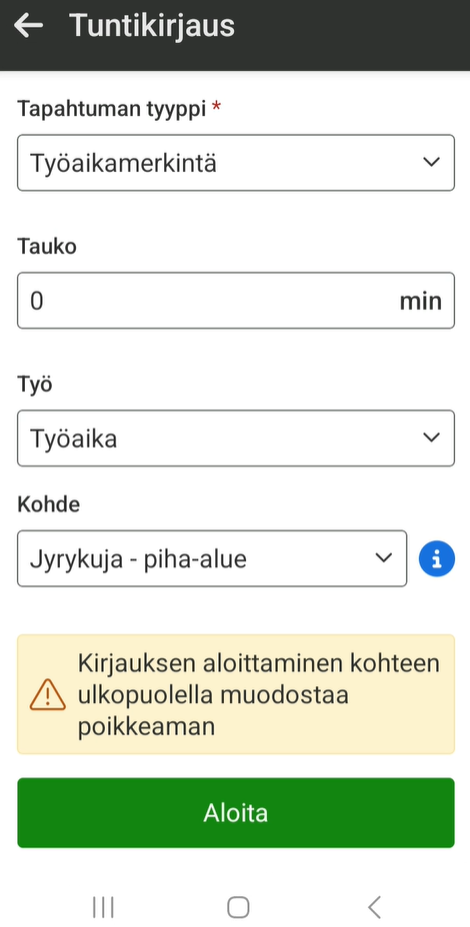
Valitse näkyvissä oleviin kenttiin tarvittavat tiedot ja huomioi, että punaisella tähdellä merkityt kentät ovat pakollisia. Napauta sitten Aloita-nappia.


Käynnissä olevat kirjaukset

Jos kirjautuneella henkilöllä on käynnissä (tapahtumalla on alkuaika, mutta ei loppuaikaa) yksi tai useampi tapahtuma, ne näytetään tuntikirjauksen päänäkymän yläreunassa.

Jos tapahtumaan on liitetty kirjausmalli, johon käyttäjällä on oikeudet,  tapahtumaa pääsee muokkaamaan napauttamalla sitä. Jos käynnissä olevaan tapahtumaan ei ole liitetty kirjausmallia, johon käyttäjällä on oikeudet, tapahtuman voi päättää, mutta sitä ei voi muokata. Kirjausmallittomia tapahtumia voi syntyä esimerkiksi aloitettaessa tapahtuma web-käyttöliittymästä.

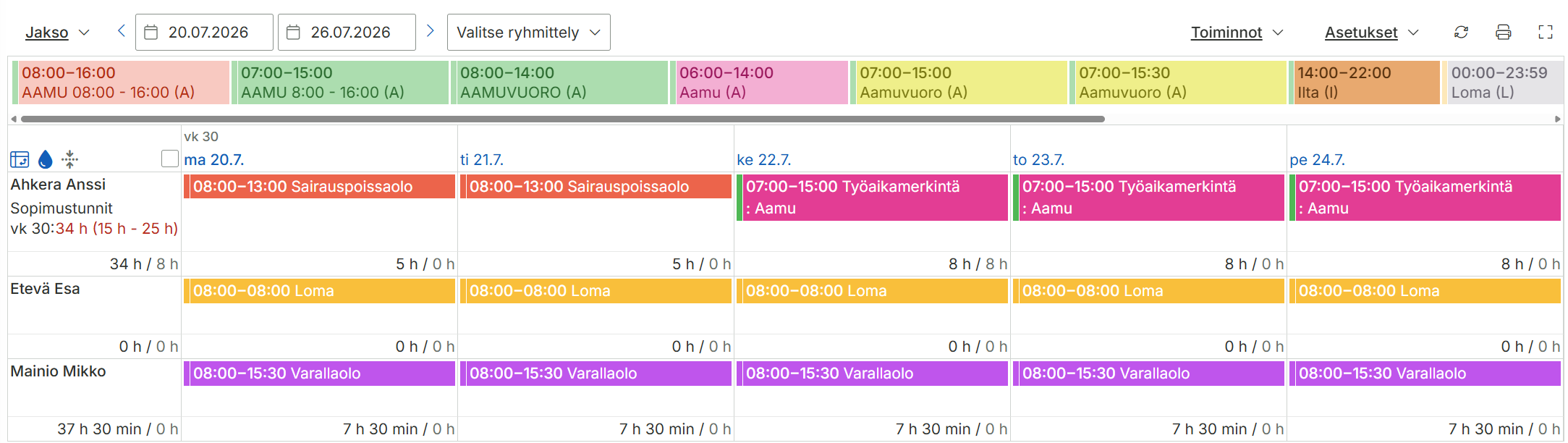
Tapahtumat

Tapahtumat-painikkeesta aukeaa tapahtumalista, josta voi tarkastella ja muokata henkilön tapahtumia.  Tapahtumat-painikkeen oikealla puolella näkyvät painikkeet kirjausmalleille, joihin käyttäjällä on oikeudet. Jos kirjausmallille on valittu kirjaustavoiksi sekä tuntikirjaus että reaaliaikakirjaus, molemmille näytetään oma painike. 


Työaikatiedot

Näkymän alareunassa näytetään

  • kuluvan päivän työaika
  • kuluvan viikon työaika
  • työaikaliukuma (mikäli se on henkilöllä käytössä)


Tapahtumalistan näkymä asetukset

Voit vaihtaa tapahtumien otsikkotietoa tarpeittesi mukaan sekä voit valita tapahtumalistalla näkyviä tietoja.

Voit valita, näytetäänkö mobiilitapahtumalistalla kirjatut tunnit vai laskennassa käytetyt tunnit.
Kun valitset laskennassa käytetyt tunnit, mobiilisovelluksessa näkyvät samat tuntimäärät, jotka näkyvät bruttopalkkaraportin maksuun menevien sarakkeessa.

Voit muuttaa mobiilitapahtumalistalla oletuksena näytettäviä tunteja Web-järjestelmässä seuraavasti: Asetukset > Mobiilisovelluksen hallinta > Mobiilitapahtumalistalla näkyvät tunnit (oletus).

Voit tarkistaa mobiilisovelluksen tapahtumalistan asetuksista, kumpi näyttötapa on käytössä.


Tapahtumien suodattaminen

Voit suodattaa tapahtumalistan näkymää aikavälillä sekä tietyllä tapahtuman tyypillä.


Sovelluksen asetukset

Maxtech-mobiilisovelluksen asetuksissa voi asettaa sijaintitietojen tallennuksen käyttöön tuntikirjauksen reaaliaikakirjauksille (ei tuntikirjauksille), QR- ja NFC-kirjauksille ja työvuorolistan kirjauksille.  Jos Tallenna sijaintitiedot reaaliaikakirjauksille -valinta on valittu, sijaintitieto tallennetaan tapahtuman aloituksen ja lopetuksen yhteydessä. Tallennettua sijaintitietoa voi tarkastella esimerkiksi Tapahtumalistalta.

Tapahtumailmoituksille on erillinen sijainnin tallennusvalinta Tallenna sijaintitiedot tapahtumailmoituksille. Jos se on valittu, tapahtumailmoitukseen tallennetaan laitteen sijainti ilmoituksen lähetyshetkellä. Tämä mahdollistaa sijainnin käyttämisen tapahtumailmoituksissa ilman, että sitä on pakko käyttää tuntikirjauksissa.

Asetuksista näkee myös sovelluksen versionumeron.

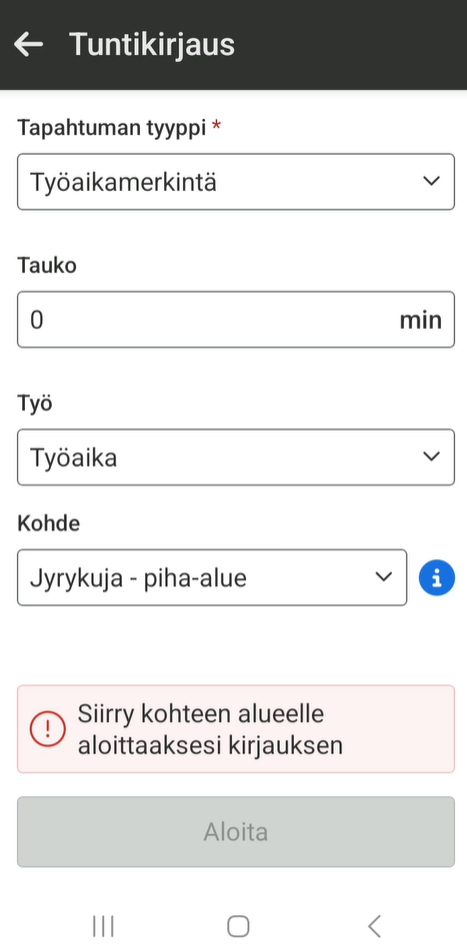
Jos asetus on päällä ja paikkatietoa ei löydy, näytetään seuraavanlainen ilmoitus, tällöin pitää laittaa paikkatieto päälle puhelimen asetuksista (se, mistä asetus löytyy, riippuu puhelimen mallista).

Työajan kirjaaminen Maxtech Pro -leimauslaitteella

Maxtech Pro™

Maxtech Pro -leimauslaite on Maxtech Pro-järjestelmän leimauslaitesovellus, joka toimii Android-leimauslaitteilla. Leimauslaite-sovellus ei ole ladattavissa Google Play -kaupasta vaan sen päivitys on hoidettava erillisellä MDM-ratkaisulla. Tästä syystä leimauslaite-sovellusta voi käyttää ainoastaan hyväksytyillä laitteilla, joille on olemassa tarvittava päivitystoiminnallisuus. Maxtech Pro -leimauslaitetta käytetään yleensä kiinteissä toimipisteissä ja se on kaikkien henkilöiden käytettävissä.

Yleistä tietoa

Maxtech Pro -leimauslaitetta käytetään leimaamalla käyttäjään sidotulla tunnisteella. Kellokortin käyttämiseksi täytyy:

  1. Leimauslaitteen olla lisätty organisaatioon Maxtech Pro -leimauslaitteet -näkymässä.
  2. Organisaatiolla olla vähintään yksi kirjausmalli, jolle on sallittu käyttö kellokortilla.
  3. Käyttäjällä olla käyttäjän tunniste, johon on sidottu henkilö ja käyttäjä, jolla on oikeudet vähintään yhteen kirjausmalliin.

Kun ylläolevat asiat toteutuvat, käyttäjälle näytetään kellokortilla tunnisteen leimaamisen jälkeen ne kirjausmallit, joihin hänellä on oikeus. Tämän jälkeen mahdolliset toiminnot riippuvat kirjausmallien asetuksista.

Leimauslaiteteella vain reaaliaikakirjaukset ovat mahdollisia, mutta niille voidaan sallia alku- ja/tai loppuaikojen muokkaaminen kirjausmallin asetuksissa. Menneitä tapahtumia ei näe leimauslaitteelta.

Jos käyttäjän henkilölle on suunniteltu vuoro ja kirjausmallilla on valittu työtehtävät näkyviin aloitusnäkymään, vuorolle suunniteltu työ näkyy korostettuna. Vastaavasti tapahtumaa aloittaessa leimauslaite esitäyttää vuoron tiedot näkymään. Jos useampaa vuoroa on mahdollista tehdä yhtä aikaa, tarjolle tuodaan se, jolla on varhaisin alkuaika.

Jos henkilön asetuksissa on asetettu siirtymät käyttöön, ne luodaan kellokortilla tehtyjen kirjausten perusteella siirtymäasetusten mukaisesti.

Leimauslaitteen käyttöä voidaan rajoittaa laitekohtaisesti Maxtech Pro -leimauslaitteet -näkymän asetuksilla. Jos rajoituksia on käytössä, ne vaikuttavat kaikkiin laitteen käyttäjiin.

Maxtech Pro -leimauslaitteen asetukset

Kenttämerkitys
NimiTämä nimi on asetettu tilausvaiheessa kun laite on lisätty organisaatioon. Kentän sisältöä ei ole tarpeen muuttaa.
LaitetunnisteLaitteen yksilöivä tunniste. Laitteen on oltava lisättynä järjestelmään oikealla laitetunnisteella, jotta sitä voi käyttää. Laitetunniste näytetään laitteen näytöllä, kun Maxtech Pro leimauslaite -sovellus asennetaan. Älä muuta tämän kentän sisältöä.
KuvausVapaa tekstikenttä, johon voi kirjoittaa esimerkiksi missä laite fyysisesti sijaitsee tai muuta informaatiota. Teksti näkyy vain tällä sivulla.
Ylläpidon salasanaAutomaattisesti luotava laitekohtainen salasana, jota tarvitaan tiettyjen sovellusasetusten muokkaamiseen laitteella.
Laitteella sallitut kirjausmallitAsetuksella voidaan rajoittaa kyseisellä laitteella kirjaaminen valittuihin kirjausmalleihin.
Kohde (oletus)Jos on asetettu, laitteella tehdyille kirjauksille tallennetaan tämä kohde ellei kirjaukselle valita muuta kohdetta.
Laitteella sallitut työtAsetuksella voidaan rajoittaa kyseisellä laitteella valittavissa olevia töitä. Tätä asetusta voidaan käyttää esimerkiksi laitteen ollessa sijoitettu työpisteelle, jolla tehdään vain tiettyjä töitä.


Leimauslaitteen päänäkymä henkilön leimatessa

Laitteelle leimatessa näytetään valkoisella pohjalla kirjausmallilla sallitut tapahtumatyypit. Vihreällä näkyvät henkilölle määritellyt työt mikäli kirjausmallin Näytä työmääräimet aloitusnäkymässä -asetus on Kyllä. Lisäksi näytetään leimaajan etunimi, päivän työaika sekä työaikaliukuman saldo mikäli se on henkilöllä käytössä.

Näkymä kun valinta on tehty

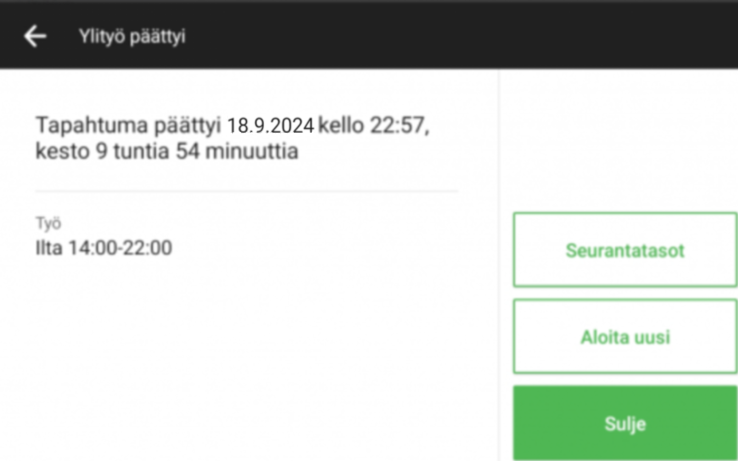
Kun valinta on tehty niin työaikamerkintä alkaa. Tässä vaiheessa leimaukselle voidaan lisätä seurantatasoja esimerkiksi työ tai kuvaus. Näyttö palaa alkunäyttöön automaattisesti 30 sekunnin kuluttua, mikäli Sulje-nappia ei paineta.


Käynnissä olevan tapahtuman lopettaminen

Lopetusnäkymässä näytetään kirjauksen päivämäärä ja kesto. Näkymästä voi aloittaa myös uuden kirjauksen. Lopetusnäkymässä on mahdollista lisätä vielä seurantatasoja kirjaukselle.


Tapahtuman aloittaminen ja lopettaminen suoraan leimauksesta

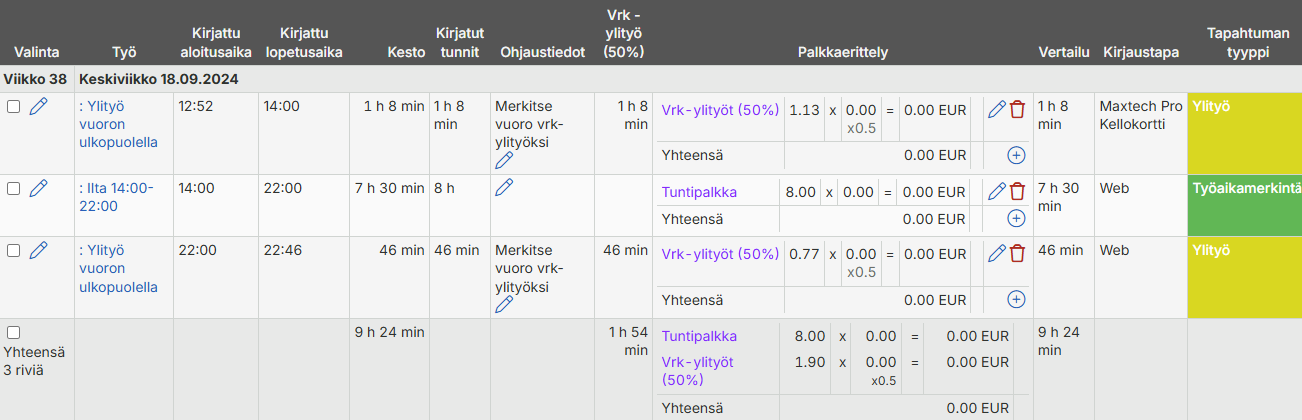
Ylitöiden kirjaaminen työvuoron ulkopuolelle

Työaikaliukumasaldon ja saldokehityksen tarkastelu Saldoraportilta

Tämä ohje koskee Maxtech Pro™ -palvelua. Maxtech Easy™ käyttäjille on olemassa erilliset ohjeet.

TUOTTEETMODUULIT
Työaika™ ja Työaika+™Työaikapankki (Työaika+™)
Palkkarivien siirto työaikapankkiin (Työaika+™)
Saldoraportit (Työaika™)

Yleistä työaikapankista

Työaikapankki, josta käytetään myös nimitystä tuntipankki on tarkoitettu saldotuntien pidempiaikaista kerryttämistä varten. Työaikapankkiin voidaan kerätä saldoa useammista eri lähteistä ja useamman vuoden ajalta esimerkiksi pidempää vapaajaksoa varten. Toisin kuin työaikaliukuman käytöstä, työaikapankin tuntien käytöstä sovitaan yleensä erikseen ja työaikapankkivapaat anotaan vastaavasti kuin lomat.

Tuntien kerääminen työaikapankkiin

Työaikapankkiin voidaan siirtää tunteja työaikaliukumasta, työajan lyhennysvapaasta sekä työajan lyhennysvapaan säästösaldosta saldoraportin siirtotoiminnolla. Tuntipankkiin voidaan ohjata tunteja myös tapahtumalle asetettavalla ohjaustiedolla.

Työaikapankin saldon käyttäminen

Työaikapankin saldoa käytetään Työaikapankin tuntien käyttö -tapahtumatyypillä.

Saldoraportit

Henkilöstön saldoja voidaan seurata ja hallita kohdasta Raportit > Saldoraportit:

Saldoraportille voi hakea mahdollisesti useita eri saldoja organisaation käytössä olevista
moduuleista riippuen. Oheisen kuvan mukaisilla suodattimilla haetaan yhden henkilön
Työaikapankkisaldot. Kun valinnat on tehty, painetaan Haku-nappia:

Ruudulle tulee näkyviin haetun henkilön (tai henkilöiden) saldot:

Saldoja päästään tarkastelemaan viemällä hiiri tämän kyseisen saldon ”soluun”
ja valitsemalla Yksityiskohtainen näkymä:


Yksityiskohtaisen näkymän tarkastelu

Raportti näyttää päivät, milloin saldolle on tehty muutoksia. käsinohjaus-sarakkeessa näkyy merkintä, mikäli saldolle on tehty käsinohjaus. Siirrot-sarakkeessa näkyy maksuun tai muilta saldoilta työaikapankkiin siirretyt tunnit. Tapahtumilta tai palkkariveiltä siirretyt tunnit näkyvät Kertyneet-sarakkeessa. Vapaana pidetyt tunnit näkyvät Käytetty-sarakkeessa. Saldo päivän lopussa -sarakkeessa näyttää päiväkohtaisen vaikutuksen kokonaissaldoon.


Tuntien ohjaaminen työaikapankkiin tapahtumalta

Normaalin työajan ylittävät tunnit voidaan ohjata työaikapankkiin korotettuna tai korottamattomina lisäämällä tapahtumalle halutut ohjaustiedot. Tapahtumalta ohjautuvat tunnit näkyvät saldoraportin Kertyneet-sarakkeessa. Voit lisätä tapahtumalle ohjaustietoja esimerkiksi bruttopalkkaraportilla.

  • Hae tapahtuma bruttopalkkaraportille ja klikkaa Ohjaustiedot-sarakkeessa olevaa kynä-painiketta
  • Tunnit korotettuna työaikapankkiin: valitse ”Normaalityöajan ylittävät tunnit työaikapankkiin” -ohjaustieto ja tallenna
  • Tunnit korottamattomina työaikapankkiin: valitse ”Normaalityöajan ylittävät tunnit työaikapankkiin” sekä ”Tunnit käsitellään yksinkertaisina, ei lisä/ylityökorvauksia” -ohjaustiedot ja tallenna

Palkkarivien siirtäminen työaikapankkiin

Mikäli käyttäjälle on aktivoitu Palkkarivien siirto työaikapankkiin -moduuli, voidaan työaikapankkiin edellä mainittujen lisäksi siirtää mitä tahansa palkkarivejä, joiden yksikkö on tunti (esimerkiksi lisä- ja ylitöitä). Voit siirtää palkkarivejä klikkaamalla nuoli-painiketta.

Merkitse dialogiin työaikapankkiin siirrettävä tuntimäärä sekä kerroin. Klikkaa lopuksi Siirrä-painiketta.

Saldon siirrot

Saldoa voidaan siirtää maksuun, jolloin siitä muodostuu bruttopalkkaraportille lukittu tapahtuma kyseiselle päivälle. Siirto tehdään viemällä hiiri Siirrot-soluun halutun päivän kohdalla > klikkaa siihen ilmestyvää nuoli-painiketta.

Mikäli siirrät saldoa maksuun niin valitse dialogissa määrä ja palkkalaji, joka muodostuu tapahtumalle. Klikkaa lopuksi Tallenna-painiketta.

Tehty saldon siirto näkyy Bruttopalkkaraportilla lukittuna tapahtumana. Mikäli jostain syystä haluat poistaa siirron tai muuttaa sen määrää, niin avaa tapahtuman lukitus ja vie se roskakoriin ja tee saldoraportilla uusi siirto.


Saldon käsinohjaus

Saldoa voidaan ohjata manuaalisesti tekemällä käsinohjaus. Vie hiiri halutun päivän kohdalle Käsinohjaus-soluun ja klikkaa käsinohjaus-painiketta.

Lisää määrä Saldon muutos +/- -kenttään. Mikäli haluat vähentää saldoa laita luvun eteen miinus-merkki, muutoin pelkkä numero ja klikkaa Tallenna-painiketta.

Muutos näkyy Käsinohjaus-sarakkeessa kyseisen päivän kohdalla. Voit tarvittaessa poistaa ohjauksen viemällä hiiren soluun ja klikkaamalla roskakori-painiketta.

Välisaldon tallennus

Välisaldon tallennus on hyvä tehdä esimerkiksi vuoden välein. Tämä helpottaa raportin tarkastelua kun lista ei ole turhan pitkä. Saldoraportin ensimmäiseksi tarkastelu päiväksi muodostuu välisaldon päivä. Myös koko historiaa voidaan tarkastella tarvittaessa. Jatkossa saldoa lasketaan välisaldosta alkaen (ei saldohistorian alusta).

Voit tallentaa välisaldon päänäkymässä tai yksityiskohtaisessa näkymässä klikkaamalla Välisaldon tallennus -painiketta.

Valitse päivämäärä mille välisaldo tallennetaan, kirjoita saldolle kuvaus (pakollinen) ja klikkaa Tallenna-painiketta.

Saldoraportin yksityiskohtaiseen näkymään tallentuu uusi alkusaldo ja historiaa voidaan tarkastella klikkaamalla Näytä koko historia -painiketta. Mikäli viet hiiren i-kuvakkeen päälle näet välisaldolle kirjoitetun kuvauksen sekä käyttäjätunnuksen, millä tallennus on tehnyt.

Alkusaldon tallennuksen, käsinohjauksen tai siirtämisen voi tehdä myös saldoraportit sivun päänäkymässä klikkaamalla haluttua kuvaketta.

Alkusaldon tallennus usealle henkilölle

Mene saldoraportit sivulle, valitse Raportin tyyppi ja klikkaa Haku-painiketta. Klikkaa Alkusaldon tallennus -painiketta.

Valitse henkilö(t) kenelle haluat tallentaa saldon. Valitse päivämäärä ja lisää Saldo-kenttään määrä. Laskenta tehdään annetusta päivämäärästä ja saldosta eteenpäin.