Leimauslaitteen liittymän voi asettaa tauolle olemalla yhteydessä Maxtechin käyttötukeen osoitteessa tuki@maxtech.fi. Tauottaminen tarkoittaa sitä, että laitteen liittymä asetetaan taukolaskutukselle, jolloin laitteen kuukausimaksu ei kerry tauon aikana. Liittymä voidaan myöhemmin aktivoida uudelleen ilman erillistä laitepalautusta tai uudelleenasennusta.
Huomio: Ilmoita viestin yhteydessä tauotettavan laitteen nimi ja sarjanumero, jotta varmistamme oikean laitteen tauottamisen.
Tuleeko tauottamisesta kuluja?
Tauottamisesta voidaan veloittaa asiakkuuden kokonaislaskutuksesta riippuen esimerkiksi kertaluonteinen käsittelymaksu tai muu sopimuksen mukainen maksu. Tarkat ehdot määräytyvät aina sopimuksen ja palveluntarjoajan käytäntöjen mukaan.
Miten aktivoin laitteen takaisin käyttöön?
Kun haluat aktivoida laitteen uudelleen, ota yhteyttä Maxtechin käyttötukeen. Kun laite on aktivoitu, saat vahvistuksen toimenpiteen suorittamisesta.
Uusia leimauslaitteita tilataan yleensä silloin, kun organisaation toiminta laajenee tai vanha laite on tullut käyttöikänsä päähän. Jos uusi laite korvaa rikkoutuneen laitteen, tulee tilauksen yhteydessä mainita myös vanhan laitteen tiedot.
Näin teet tilauksen
Leimauslaitteiden tilaaminen hoidetaan ottamalla yhteyttä Maxtechin käyttötukeen tuki@maxtech.fi tai puhelimitse 010 229 6200 (arkisin 8–16). Tuki antaa samalla ajantasaiset tiedot hinnoista ja auttaa valitsemaan sopivan laitemallin. Ilmoitathan toimitusosoitteen, sekä yhteyshenkilön yhteystiedot (sähköpostiosoite + puhelinnumero).
Toimitus ja nouto
Laitteet voidaan toimittaa suoraan asiakkaan toimipaikkaan tai vaihtoehtoisesti noutaa erikseen sovittuna ajankohtana Maxtechilta. Nouto on mahdollinen silloin, kun laitteita on heti varastossa. Nouto aika ilmoitetaan sinulle erikseen.
Tilausprosessi käytännössä
Kun otat yhteyttä Maxtechiin, saat tarkemmat tiedot hinnoista sekä toimituksesta. Tämän jälkeen sovitaan toimitustapa, joko postitus tai nouto. Maxtech vahvistaa samalla laitteiden saatavuuden ja arvioidun toimitusajan. Kun tilaus on hyväksytty, laitteet toimitetaan sovitulla tavalla.
Lisätiedot
Laitemallit, hinnat ja saatavuus voivat muuttua, joten ajantasaiset tiedot kannattaa aina varmistaa Maxtechilta ennen tilausta.
Miksi työajan lyhennysvapaan päivät laskeutuvat väärin?
Joskus työajanlyhennysvapaiden eli pekkassaldojen laskennassa voi esiintyä poikkeamia. Virheellinen saldo johtuu tyypillisesti joko järjestelmäasetuksista tai työsopimuksen tiedoista.
Tässä on koottuna yleisimmät syyt ja ratkaisut tilanteen korjaamiseksi:
1. Päivittäinen normaalityöaika
Jos pekkassaldo vähenee epäloogisesti tai esimerkiksi aina vakioarvon mukaan, syy löytyy usein työsopimuksen asetuksista.
Suositus on, että arvo haetaan suoraan työntekijälle määritetyltä työaikamallilta, jolloin laskenta noudattaa sovittua työaikamuotoa.
Tarkista:
Tarkista työntekijän työsopimus sekä työaikamalli.
Varmista, että kenttä ”Päivittäinen normaalityöaika” ei ole asetettu nollaksi työsopimuksella tai työaikamallilla.
2. Loma-aikatapahtuman asetukset
Mikäli ”Loma”-aikatapahtuma on määritelty kerryttämään työaikaa, se saattaa kasvattaa pekkassaldoa virheellisesti (jos pekkaset kertyvät tehtyjen tuntien perusteella).
Tarkistuslista:
Siirry kohtaan Hallinta > Aikatapahtumatyypit.
Valitse muokattavaksi tapahtumatyyppi ”Loma”.
Varmista, että asetus ”Laske työajaksi / sopimustunneiksi” on kytketty pois päältä.
3. Tapahtuman kesto ja kellonajat
Jotta pekkaspäivä kirjautuu saldoon ja vähentää sitä oikein, tapahtumalla on oltava kesto.
Ratkaisu: Varmista, ettei pekkaspäivän kirjauksen aloitus- ja lopetusaika ole sama (esim. 00:00–00:00). Jos kesto on nolla, järjestelmä ei tunnista tapahtumaa saldovähennykseksi. Käytä aina yrityksenne standardia työpäivän pituutta tai kellonaikoja.
Tarvitsetko apua? Jos olet epävarma asetuksista tai järjestelmän tulkinnasta, olethan yhteydessä Maxtechin käyttötukeen: tuki@maxtech.fi p. 010 229 6200 (arkisin 8-16)
Miksi esihenkilö ei näe omia tai alaistensa tuntikirjauksia tai matkalaskuja?
Tuntikirjausten tai matkalaskujen näkymättömyyden yksi yleisimmistä syistä on esihenkilöoikeuksien puuttuminen.
Kun organisaatiolla on käytössä Yksiköt, tuntimerkintöjen näkyminen on usein sidottu yksikkökohtaisiin esihenkilöoikeuksiin Maxtechissa.
Jos käyttäjä ei näe omien alaisten tuntikirjauksia, tarkista asetukset seuraavasti:
Tarkistakaa esihenkilön käyttäjäprofiili (Hallinta > Käyttäjäoikeudet > Käyttäjäprofiilit). Varmistakaa, että käyttäjäprofiilin pikaoikeudet on asetettu ”Yksiköiden esihenkilömäärityksiin perustuvat oikeudet”.
Mikäli käytössä muut pikaoikeudet, katsokaa alempaa tarkistuslista asetusten osalta.
Etsikää yksikkö, josta tuntikirjauksia pitäisi näkyä.
Klikatkaa yksikön vieressä olevaa kynän-kuvaketta (Muokkaa).
Varmistakaa, että ”Esihenkilöt”-kentässä on käyttäjä, jonka tulee nähdä kyseisen yksikön tuntikirjaukset. – Lisätkää tarvittaessa puuttuvat henkilöt valitsemalla heidät listasta.
Jos käyttäjä kuuluu useampaan yksikköön, varmista että hänelle on määritelty esihenkilöoikeudet kaikkiin tarvittaviin yksiköihin.
Tallentakaa muutosten jälkeen.
Pyytäkää käyttäjää kirjautumaan uudelleen tai päivittämään sivu. Tämän jälkeen tuntikirjaukset tulevat näkyviin henkilöille, joilla on oikeudet kyseisessä yksikössä.
Jos esihenkilö näkee vain omat matkalaskunsa, tarkistakaa käyttäjäprofiilin asetus ”Oikeus vain käyttäjälle kuuluvan henkilön matkalaskuihin”. Tämä tulee olla asetettuna – ei, jotta esihenkilö näkee alaistensa matkalaskut.
Jos tuntikirjauksia tai matkalaskuja ei näy tämänkään jälkeen, varmistakaa ettei järjestelmässä ole aktiivisia käyttöoikeusrajoitteita (tarkista sisältöprofiilit) tai muita poikkeuksellisia asetuksia.
Kun käyttäjä ei näe omia kirjauksiaan:
Tarkistakaa, että esihenkilö on liitettynä yksikköön, johon hänellä on esihenkilöoikeudet.
Esihenkilö voi olla liitettynä samaan yksikköön, johon hänen alaiset ovat liitettynä, tai hänelle voi esimerkiksi luoda oman esihenkilötason yksikön, johon hänet liitetään. Jos luodaan uusi yksikkö, muistakaa määrittää esihenkilö tämän yksikön esihenkilöksi, jotta pikaoikeudet toimivat.
Kun organisaatiolla ei ole käytössä yksiköitä tai Yksiköiden esihenkilömäärityksiin perustuvia oikeuksia, tarkastakaa seuraavat asetukset:
Tarkistakaa käyttäjäprofiilin pikaoikeudet:
Pikaoikeudet sisältöön: Henkilökohtainen käyttöoikeus.
Varmistakaa, että sisältöprofiili antaa riittävät sisältöoikeudet nähdä omien alaisten tiedot.
Pikaoikeudet sisältöön: Henkilöstön esihenkilömäärityksiin perustuvat oikeudet
Varmistakaa, että esihenkilö on lisätty Henkilöstö-näkymässä kaikkien alaisten esihenkilöksi.
Pikaoikeudet sisältöön: Henkilöstöryhmien esihenkilömäärityksiin perustuvat oikeudet
Varmistakaa, että esihenkilö on lisättynä henkilöstöryhmän esihenkilöksi (Hallinta > Henkilöstö > Henkilöstöryhmä).
Jos kyseiset tarkistukset/muutokset eivät auta, olkaa tarvittaessa yhteydessä Maxtech-käyttötukeen.
Miksi järjestelmä laskee viikkolepokorvausta sunnuntaille?
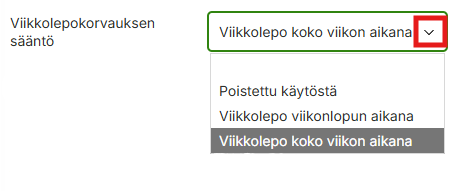
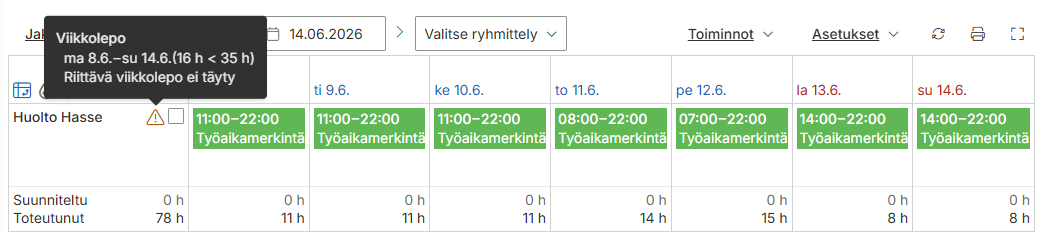
Viikkolepokorvaus määräytyy työehtosopimuksen (TES) ja järjestelmän asetusten perusteella. Useimmissa tapauksissa viikkolepokorvaus maksetaan, jos työntekijä ei ole saanut yhdenjaksoista, vähintään 35 tunnin viikkolepoa kalenteriviikon aikana. Kun työehtosopimuksen asetuksena on ”Viikkolepo koko viikon aikana”, viikkolepokorvauksen kirjautuminen sunnuntaille on tekninen ratkaisu, joka varmistaa palkanlaskennan ja raportoinnin johdonmukaisuuden. Tässä on kolme keskeistä syytä tähän:
Viikon laajuinen tarkastelu: Kun asetuksena on ”Viikkolepo koko viikon aikana”, järjestelmä ei tarkastele lepoa vain yksittäisinä päivinä, vaan skannaa koko kalenteriviikon (ma–su). Sunnuntai toimii järjestelmälle ”tilinpäätöksenä”, jolloin se lopullisesti tarkistaa, onko vaadittu 35 tunnin yhtäjaksoinen lepo toteutunut jossain kohtaa viikkoa.
Tekninen kirjaushetki: Jos järjestelmä ei löydä vaadittua 35 tunnin vapaajaksoa viikon ajalta, se toteaa sunnuntaina: ”Viikko on ohi, lepo jäi vajaaksi, korvaus on maksettava.” Sunnuntai ei siis ole välttämättä se päivä, jona lepoaika rikkoutui, vaan päivä, jona järjestelmä tekee virallisen yhteenvedon ja laskee korvauksen.
Selkeys raportoinnissa: Kun korvaus sijoittuu aina viikon viimeiselle päivälle, se pysyy palkanlaskijalle ja työntekijälle selkeänä viikkokohtaisena korvauksena. Tämä estää korvauksen ”hyppimisen” kalenterissa ja auttaa ymmärtämään, että kyseessä on koko viikon työaikaan perustuva korvaus, ei tiettyyn yksittäiseen päivään liittyvä lisä.
Tiivistettynä: Koska järjestelmä tarkastelee työaikaa koko viikon mittakaavassa, sunnuntai on päivä, jona järjestelmä tekee yhteenvedon ja toteaa, ettei lakisääteinen tai työehtosopimuksen mukainen lepoaika täyttynyt kyseisellä viikolla.
Jos epäilet, että korvaus on muodostunut virheellisesti, toimi seuraavasti:
Tarkista työaikaraportti: Käy läpi työntekijän viikkokohtainen raportti. Onko kalenteriviikolla todellisuudessa muodostunut yhtenäinen 35 tunnin lepoaika?
Varmista asetukset: Tarkista työaikamallista ja henkilöasetuksista, että ne vastaavat sovellettavaa työehtosopimusta.
Tee manuaalinen korjaus: Jos toteat, että järjestelmän laskema korvaus ei vastaa todellisuutta (esim. työvuorot on merkitty väärin tai ne on poistettu), voit tehdä manuaalisen korjauksen palkka-aineistoon.
Tarvitsetko apua? Jos olet epävarma asetuksista tai järjestelmän tulkinnasta, olethan yhteydessä Maxtechin käyttötukeen: tuki@maxtech.fi p. 010 229 6200 (arkisin 8-16).
Miksi avoimista työvuoroista ei tule push-ilmoituksia?
Tässä ohjeessa käydään läpi tarkistus vaiheet, joiden avulla varmistat, että Maxtech-mobiilisovelluksen push-ilmoitukset avoimista työvuoroista toimivat oikein.
1. Käyttäjäoikeuksien varmistaminen
Tarkistus: Varmista, että organisaatiollanne ja kyseisillä käyttäjillä on aktivoituna Avointen vuorojen tarjoaminen -moduuli toimintoprofiililla.
Vaikutus: Jos moduuli ei ole aktiivinen, järjestelmä ei generoi ilmoituksia, vaikka vuoro merkittäisiin avoimeksi.
2. Käyttäjärajoitukset ja näkyvyys
Järjestelmä kohdistaa ilmoitukset vain niille työntekijöille, jotka ovat kelvollisia suorittamaan kyseisen vuoron.
Yksikkö ja ryhmä: Varmista, että työntekijä kuuluu siihen yksikköön tai henkilöstöryhmään, jolle vuoro on mahdollisesti kohdistettu.
Ilmoituksia ei lähetetä jatkuvasti samoille henkilöille häiriön välttämiseksi. Logiikka toimii seuraavasti:
Uusi avoin vuoro: Ilmoitus lähtee välittömästi kaikille käyttäjille, joilla on oikeus ottaa vuoro vastaan.
Rajoitusten muuttaminen: Jos avoimen vuoron rajoituksia muokataan siten, että uusia työntekijöitä tulee oikeutetuiksi vuoroon, push-ilmoitus lähetetään vain näille uusille henkilöille.
Vuoron siirtäminen: Jos avoin vuoro siirretään toiseen ajankohtaan (ja se pidetään avoimena ilman nimettyä henkilöä), aiemmin ilmoituksen saaneille käyttäjille lähetetään päivitetty push-ilmoitus muutoksesta.
4. Tekniset vaatimukset ja sovellusversio
Päivitä sovellus: Varmista, että työntekijöillä on käytössään uusin versio Maxtech-mobiilisovelluksesta. Push-ilmoitusten hallintaan ja toimitusvarmuuteen on tehty merkittäviä parannuksia uusimmissa julkaisuissa.
Laitteen asetukset: Vaikka sovelluksen sisäiset ilmoitukset olisivat päällä, tarkista myös puhelimen omat asetukset (Asetukset > Ilmoitukset > Maxtech), että ilmoitusten salliminen on aktiivinen.
Tarvitsetko lisäapua?
Jos ongelma ei ratkea näillä toimenpiteillä, otathan yhteyttä Maxtechin käyttötukeen tuki@maxtech.fi p. 010 229 6200 (arkisin 8-16)
Matkalaskun tallennus ei onnistu – tarkistuslista ja ratkaisut
Tässä ohjeessa käsitellään tilanteita, joissa uuden matkalaskun tallentaminen Maxtech-järjestelmässä ei onnistu tai järjestelmä ei anna tallennusyrityksen jälkeen palautetta.
1. Näkymän nollaaminen ja välimuisti
Useimmiten tallennusongelmat tai “näkymättömät” matkalaskut johtuvat selaimeen jääneistä vanhoista suodattimista tai istuntotiedoista.
Toimi näin:
Palauta oletukset: Klikkaa matkalaskunäkymässä Palauta oletukset -painiketta ja suorita haku uudelleen. Tämä nollaa mahdolliset taustalla vaikuttavat rajaukset ja päivittää näkymän tilan.
Kirjaudu ulos ja takaisin sisään: Jos järjestelmä ei reagoi tallennuspainikkeeseen, kirjaudu ulos Maxtech-järjestelmästä ja kirjaudu takaisin sisään.
2. Käyttäjäoikeuksien tarkistaminen
Jos tallennuspainike puuttuu kokonaan tai toiminto on estetty, kyseessä on yleensä käyttäjäoikeuksiin liittyvä rajoitus.
Tarkista seuraava:
Käyttäjäoikeudet: Varmista pääkäyttäjältä, että käyttäjällesi on määritetty oikeudet matkalaskujen luomiseen ja muokkaamiseen.
3. Matkan ja ajotapahtumien tiedot
Matkalaskun tallentaminen edellyttää, että siihen liittyvät tiedot ovat loogisesti ehyitä.
Huomioi:
Ajon päätös: Jos matkalasku luodaan ajotapahtumien perusteella, varmista että kyseinen ajotapahtuma on merkitty päätetyksi. Keskeneräistä ajoa ei välttämättä voida siirtää matkalaskulle.
Pakolliset kentät: Tarkista, että kaikki tähdellä (*) merkityt kentät on täytetty.
4. Suodattimet ja haut
On mahdollista, että tallennus onnistuu, mutta lasku “katoaa” näkyvistä heti tallennuksen jälkeen.
Tarkista tämä:
Aktiiviset suodattimet: – Varmista, ettei käytössä ole päivämäärärajausta tai tilasuodatinta (esim. Sisäinen hyväksyntä > Näytä vainhyväksytyt), joka piilottaa juuri luodun matkalaskun. – Tyhjennä kaikki suodattimet varmistaaksesi listauksen ajantasaisuuden klikkaamalla Palauta oletukset painiketta.
Tarvitsetko lisäapua?
Mikäli ongelma jatkuu näiden vaiheiden jälkeen:
Ota yhteyttä organisaatiosi Maxtech-pääkäyttäjään
Jos ongelma ei ratkea näillä toimenpiteillä, otathan yhteyttä Maxtechin käyttötukeen tuki@maxtech.fi p. 010 229 6200 (arkisin 8-16)
Miksi saldotunnit näyttävät virheellisiltä tai poikkeavilta?
Saldotunteihin voi tulla poikkeamia esimerkiksi silloin, jos loma tai muu vapaa on merkitty väärin, tai jos aikatapahtumatyypin asetukset eivät vastaa toivottua laskentatapaa. Alla on ohjeet tilanteen tarkistamiseen ja korjaamiseen Maxtech-järjestelmässä.
1. Tarkista tapahtumien merkinnät
Ensimmäinen askel on varmistaa, että itse kirjaukset on tehty oikein.
Siirry haluamallesi raportille tai kalenteriin
Suodata kyseisen työntekijän kirjaukset ajanjaksolta, jolloin poikkeava saldo on kertynyt
Varmista, että tapahtuma on kirjattu oikealle päivälle ja käytetty aikatapahtumatyyppi on oikea
Tarkista, ettei kyseiselle päivälle ole muodostunut virheellisesti esimerkiksi useampia tapahtumia, jotka vaikuttavat saldoihin
2. Varmista aikatapahtumatyypin asetukset
Jos kirjaukset ovat kunnossa, syy voi löytyä aikatapahtumatyypin määrityksistä.
Siirry kohtaan Hallinta > Aikatapahtumatyypit
Etsi käytetty aikatapahtumatyyppi (esim. ”Loma” tai ”Saldovapaa”)
Tarkista aikatapahtumatyypin asetukset ja tee niihin korjaukset tarvittaessa
Mahdolliset aiemmat virheellisesti lasketut saldot päivittyvät yleensä automaattisesti asetusten korjaamisen jälkeen.
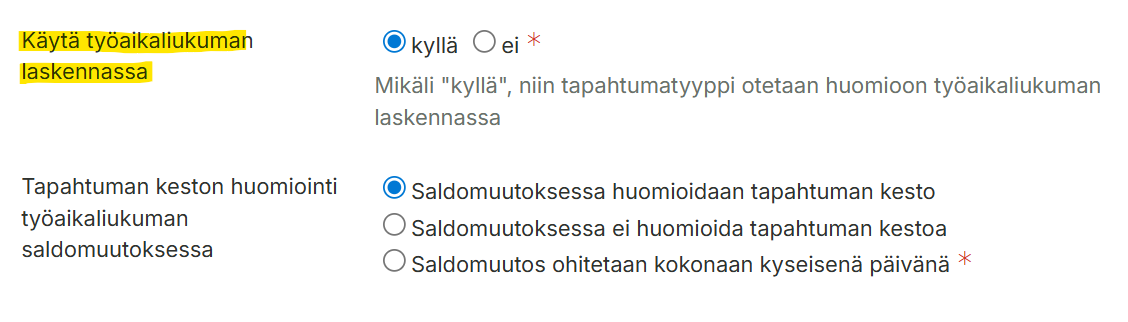
Tarkempi ohje työaikaliukuman ja tapahtuman keston huomioinnista tässä artikkelissa. Tutustu myös muihin työaikaliukuman ohjeartikkeleihin täällä.
3. Tee saldotuntien manuaalinen korjaus
Jos automaattinen päivitys ei korjaa tilannetta, voit oikaista saldotunnin käsin.
Siirry Raportit > Saldoraportit -osioon
Suodata haluttu työntekijä
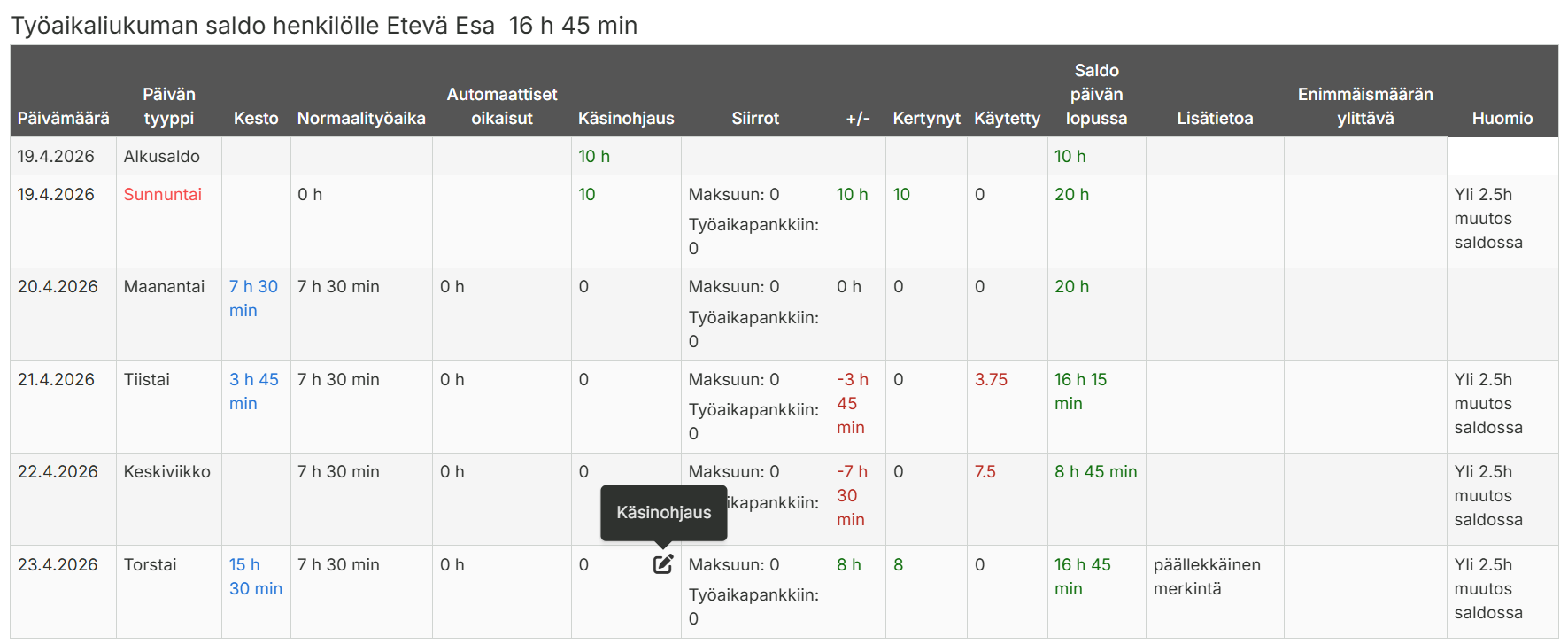
Klikkaa Liukumasaldo -sarakkeen kohdalla olevaa Yksityiskohtainen näkymä -painiketta
Vie hiiri halutun päivän kohdalla Käsinohjaus-kuvakkeen päälle ja klikkaa sitä
Syötä oikea saldoarvo ja tallenna.
Jos ongelma ei ratkea näillä toimenpiteillä, otathan yhteyttä Maxtechin käyttötukeen tuki@maxtech.fi p. 010 229 6200 (arkisin 8-16)
Miten päivitän laskutustiedot, kun yrityksen Y-tunnus vaihtuu?
Jos liiketoiminta tai sopimus siirtyy uudelle Y-tunnukselle (esim. yrityskaupassa), ilmoittakaa muutoksesta osoitteeseen laskutus@maxtech.fi
Ilmoittakaa viestissä:
Uusi yritysnimi ja Y-tunnus
Uudet laskutusosoitetiedot
Verkkolaskuosoite ja operaattoritunnus
Muut muuttuneet tiedot (esim. yhteyshenkilö, sähköposti, osoite)
Mainitse sopimuksen siirtyminen Jos yrityskaupassa on sovittu sopimusten ja vastuiden siirtymisestä uudelle Y-tunnukselle, mainitkaa tämä selkeästi viestissä.
Tietojen päivitys Maxtechilla Asiakaspalvelu käsittelee pyynnön, päivittää tiedot järjestelmään ja vahvistaa muutoksen.
Laskutus siirtyy uusiin tietoihin Päivityksen jälkeen laskut ohjautuvat automaattisesti uusiin laskutustietoihin. Tarkistakaa ensimmäinen lasku huolellisesti.
Huomioi:
Sopimukset ja vastuut: Siirto on asiakkaan vastuulla ja tehdään kirjallisella pyynnöllä
Tietoturva: Älä lähetä arkaluontoisia tietoja (esim. henkilötunnuksia tai salasanoja)
Nopeampi käsittely: Tarkista tiedot ja liitä kaikki tarvittava jo ensimmäiseen viestiin
Miten Maxtech API otetaan käyttöön organisaatiossa?
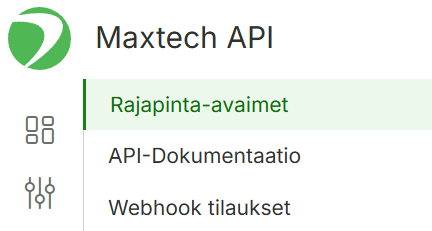
Pyydä organisaationne Maxtech-pääkäyttäjää lähettämään suostumus Maxtech APIn aktivoimiseksi organisaatiolle ja sinulle. Suostumuksen voi lähettää tuki@maxtech.fi-osoitteeseen. Suostumuksen saatuamme, aktivoimme Maxtech API:n organisaatiolle ja käyttäjätunnuksellesi lisätään rajapinta-avainten luonti ja dokumentaatio -kohdat päävalikkoon.
Jos tarvitset lisätietoa, ota yhteyttä Maxtechin käyttötukeen: tuki@maxtech.fi tai soittamalla numeroon 010 229 6200.
Web-käyttöliittymän valikot eivät näy käyttäjälle
Mikäli käyttäjällä ilmenee ongelmia web-käyttöliittymässä, kuten tyhjät valikot, vika saattaa liittyä toimintoprofiiliin. Tarkista alla oleva lista mahdollisista syistä.
Vaihe 1: Onko toimintoprofiilissa sallittu web-käyttöliittymän käyttö?
Web-käyttöliittymän toimivuuden varmistamiseksi on tärkeää tarkistaa, että käyttäjäprofiiliin liitetyssä toimintoprofiilissa on tarvittavat oikeudet.
Siirry kohtaan Hallinta > Käyttäjäoikeudet > Toimintoprofiilit
Avaa käytössä oleva toimintoprofiili
Tarkista Yleiset-välilehdellä Käyttöliittymän käyttöoikeudet -asetus ja lisää tarvittaessa oikeus Webiin.
Vaihe 2: Tarkista toimintoprofiilin web-toiminnot
Vaikka toimintoprofiili olisi valittu, sen sisältö voi olla tyhjä tai siitä voi puuttua web-käyttöliittymän toiminnot.
Siirry kohtaan Hallinta > Käyttäjäoikeudet > Toimintoprofiilit
Avaa käytössä oleva toimintoprofiili
Tarkista Moduulit-välilehti ja varmista, että tarvittavat moduulit on aktivoitu.
Siirry Web-käyttöliittymän toiminnot -välilehdelle. Tällä välilehdellä määritetään, mitä käyttäjä näkee web-valikoissa. Jos valintoja ei ole tehty, web-käyttöliittymä näkyy käyttäjälle tyhjänä.
Tarvitsetko lisäapua?
Jos yllä olevista ohjeista ei ollut apua, asiantuntijamme auttavat sinua mielellään tilanteen ratkaisemisessa.
Miksi päiväkohtaiset liukumasaldot eivät näy oikein?
Päiväkohtaiset liukumasaldot eivät näy oikein, jos työaikaliukuman asetuksissa tai aikatapahtumien määrityksissä on puutteita. Tyypillisimpiä syitä ovat virheelliset liukumasäännöt, alkusaldon virheellinen päivämäärä tai se, ettei aikatapahtumia ole määritetty kerryttämään liukumaa.
1. Henkilön asetukset
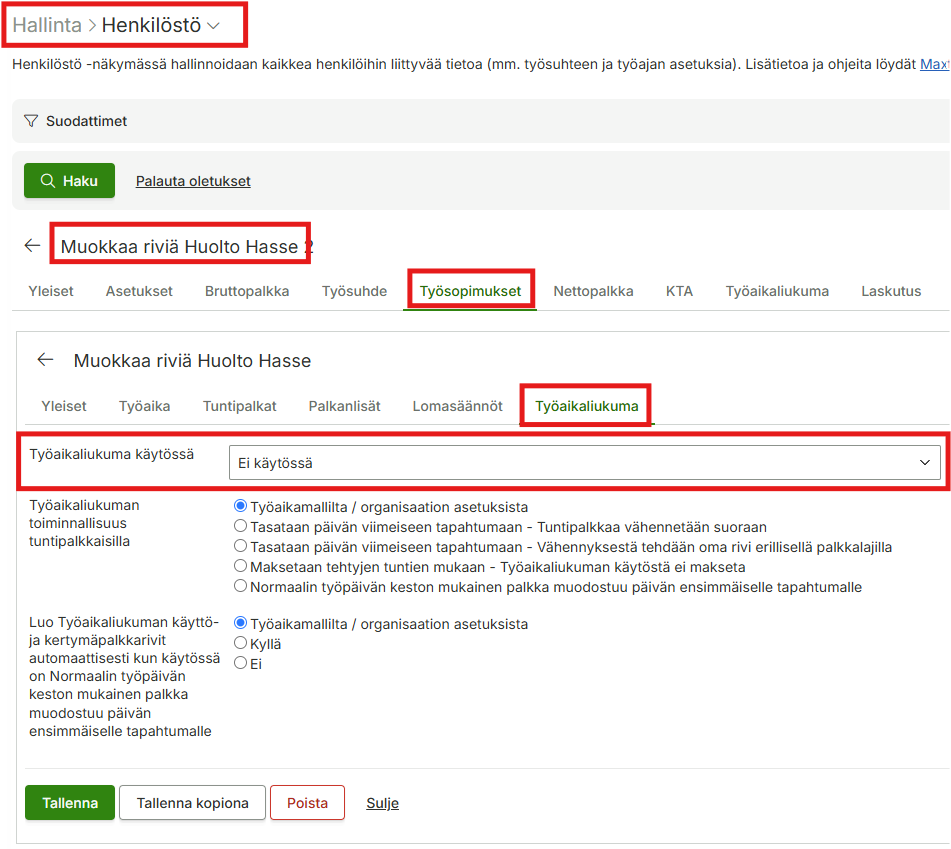
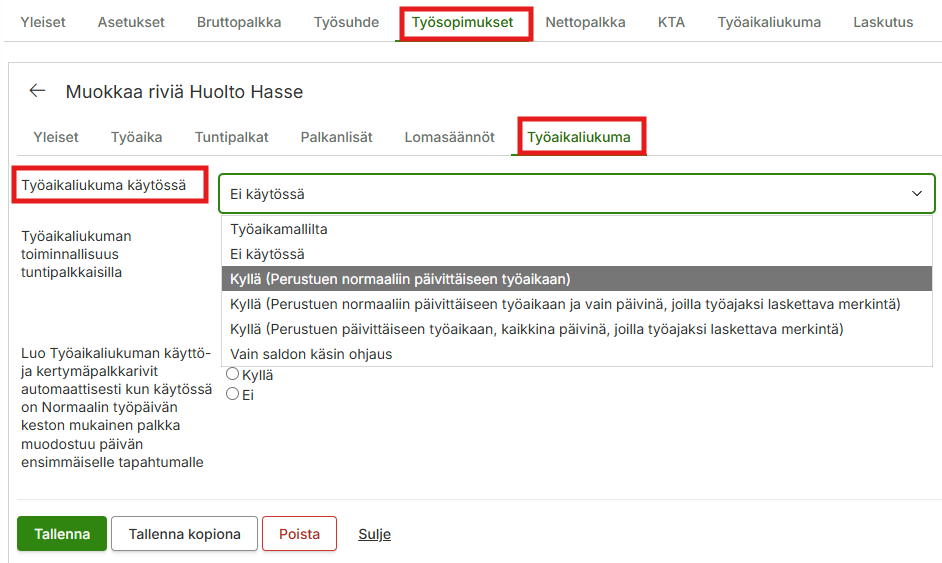
Siirry sivulle Hallinta > Henkilöstö ja avaa oikea henkilö muokattavaksi. Siirry Työsopimukset-välilehdelle > Muokkaa työsopimusta > Työaikaliukuma-välilehti, ja varmista, että kohta ”Työaikaliukuma käytössä” on valittuna.
2. Työsuhteen voimassaolo
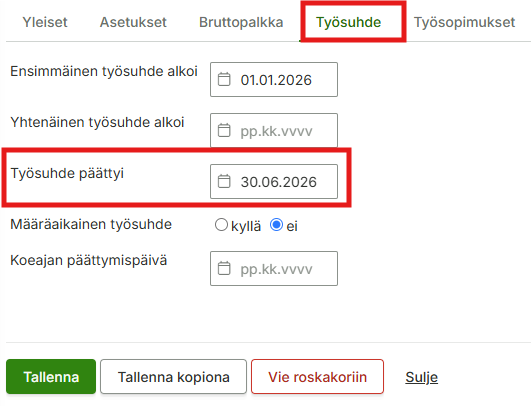
Tarkista henkilön työsuhteen tiedot. Jos työsuhteelle on merkitty päättymispäivä, järjestelmä lopettaa liukuman laskemisen kyseisen päivämäärän jälkeen.
3. Työaikaliukuman asetukset
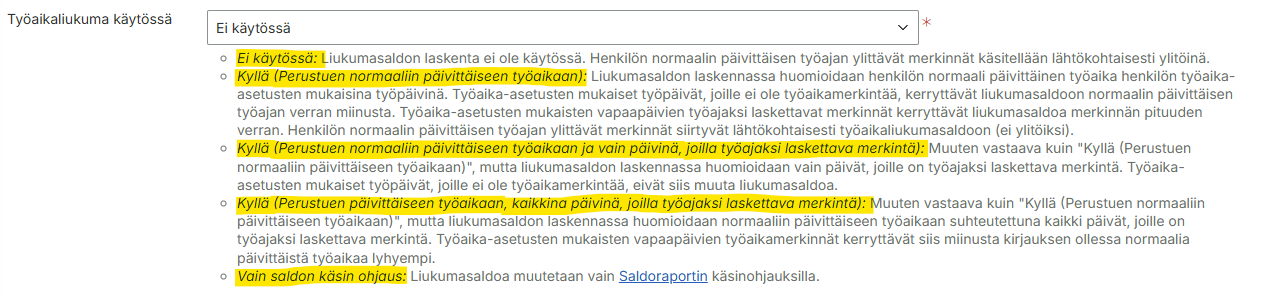
Varmista, että henkilölle on valittu oikea työaikaliukumasääntö. Asetukset määrittelevät, minä päivinä ja millä ehdoilla liukumaa kertyy. Varmista, että valittu sääntö vastaa yrityksenne käytäntöä. Lisätietoa voit lukea artikkelista Työaikaliukuman asetukset.
4. Työaikaliukuman alkusaldon päiväys
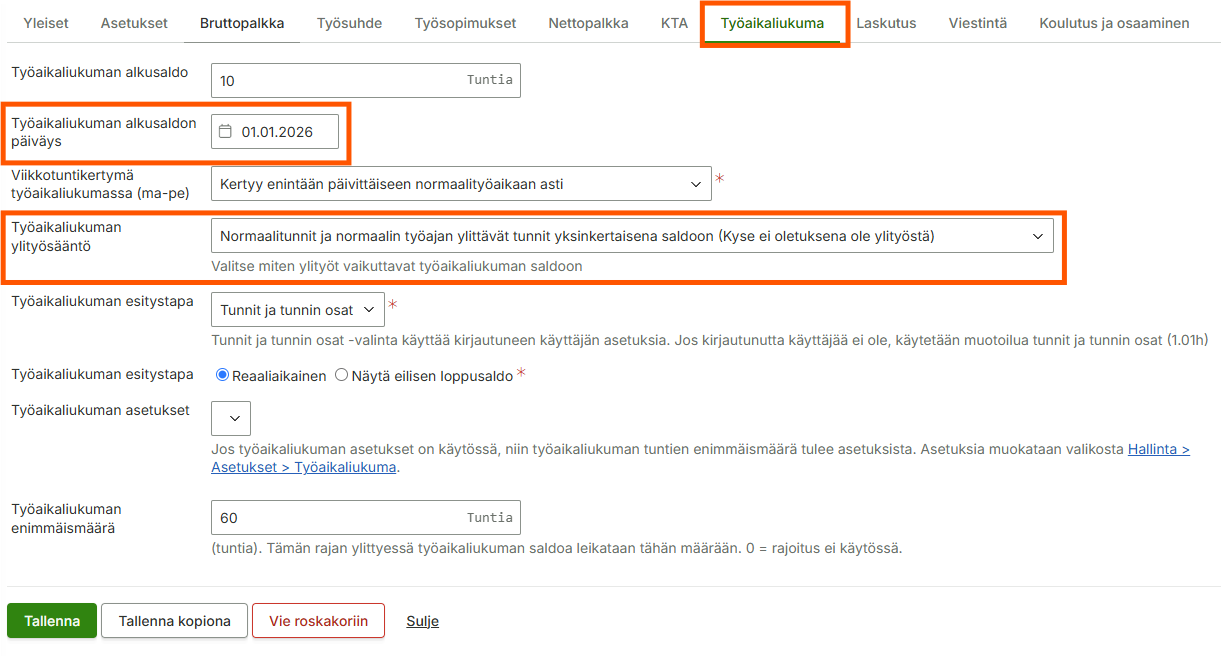
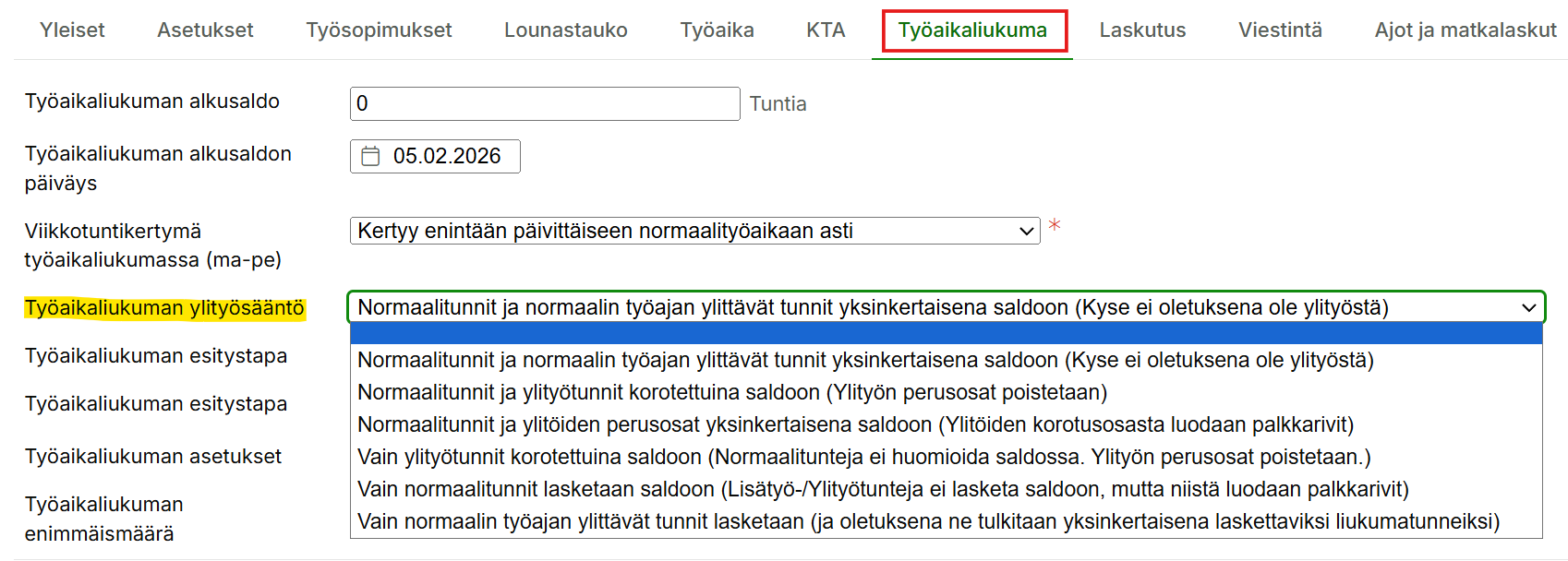
Tarkista, että alkusaldon päiväys on asetettu oikein. Liukumaa lasketaan vain tästä päivämäärästä eteenpäin. Jos päiväys on tulevaisuudessa, historiatietoja ei näytetä. Tarkista samalla, että myös ylityösääntö on määritetty oikein ja vastaa yrityksenne käytäntöä.
5. Aikatapahtumatyypin asetukset
Siirry Hallinta > Aikatapahtumatyypit ja tarkista, että käytetyllä tapahtumatyypillä on valittuna kohta ”Käytä työaikaliukuman laskennassa”. Jos saldomuutos ohitetaan kokonaan kyseisenä päivänä, ei päivälle muodostu päiväkohtaista liukumasaldoa. Lisätietoa eri asetuksista löydät artikkelista: Työaikaliukuman ja tapahtuman keston huomiointi aikatapahtumatyyppikohtaisesti.
Vinkki: Jos teet muutoksia asetuksiin takautuvasti, muista, että saldot saattavat vaatia jälkilaskennan päivittyäkseen raporteille.
Tarvitsetko lisäapua? Jos yllä olevista ohjeista ei ollut apua, asiantuntijamme auttavat sinua mielellään tilanteen ratkaisemisessa. Ota yhteyttä Maxtechin käyttötukeen: tuki@maxtech.fi tai p. 010 229 6200 (arkisin klo 8.00–16.00).
Miksi ajotapahtumat eivät näy järjestelmässä?
Mikäli ajotiedot puuttuvat näkymästäsi, syynä on yleensä jokin seuraavista hallinnollisista asetuksista: ajoneuvon ja kuljettajan välinen kytkös, käyttäjäprofiilin seurantataso-oikeudet tai ajoluokitukseen määritetty tietosuoja, joka rajoittaa reittien näkyvyyttä.
Voit tarkistaa ja korjata tilanteen seuraavien vaiheiden avulla:
1. Tarkista ajoneuvon määritelty käyttäjä
Jotta ajotapahtumat yhdistyvät oikein, ajoneuvolle on oltava määriteltynä oikea käyttäjä.
Siirry valikkoon: Hallinta > Paikannus ja kalustonhallinta > Ajoneuvot.
Valitse haluamasi ajoneuvo ja klikkaa Muokkaa.
Avaa Ohjaustiedot-välilehti.
Varmista, että ajoneuvolle on määritelty käyttäjä oikein. Jos kenttä on tyhjä tai siinä on väärä henkilö, korjaa tiedot ja tallenna.
2. Tarkista seurantatasojen oikeudet
Käyttäjällä on oltava oikeudet niihin seurantatasoihin, joita ajoille on merkitty, jotta ne näkyvät raportoinnissa.
Varmista, että käyttäjäprofiiliin on lisätty kaikki tarvittavat seurantatasot.
Jos ajo on kirjattu seurantatasolle, johon käyttäjällä ei ole pääsyä, ajo jää näkymättömiin.
3. Huomioi yksityisajojen näkyvyysrajoitukset
Jos ajolle on määritelty ajoluokka Yksityisajot (reitti näytetään vain määritellylle käyttäjälle), reitti on sidottu ainoastaan yhdelle määritellylle käyttäjälle.
Tällöin ajotapahtumat näkyvät vain kyseisen henkilön tunnuksilla – reitit eivät näy muille käyttäjille, eivät edes yrityksen pääkäyttäjille.
4. Paikantimen toimintojen tarkistus
Jos haluat muuttaa sitä, miten laite luokittelee ajoja (esim. kytkimen asennon mukaan):
Mene valikkoon: Hallinta > Paikannus ja kalustonhallinta > Paikantimet.
Valitse paikannin ja avaa Reagointi tapahtumiin -välilehti.
Tarkista Suoritettava toiminto -sarake ja varmista, että kytkimen asento vastaa haluttua ajoluokkaa (esim. Työajo tai Yksityisajot).
Tallenna muutokset.
5. Laitteen tekninen toimivuus
Mikäli asetukset ja oikeudet ovat kunnossa, mutta tietoja ei silti tule, on mahdollista, että paikannin on rikkoontunut tai sen virransaannissa on häiriöitä.
Jos matkalaskun PDF-muotoisen esikatselun tai tulosteen avaaminen epäonnistuu, syynä on yleisimmin matkalaskulle lisätty yhteensopimaton liitetiedosto.
Ratkaisu ongelmaan:
Tarkista liitetiedostojen muoto: Järjestelmä ei pysty muodostamaan PDF-koostetta, jos liitteenä on esimerkiksi Word-dokumentti (.docx).
Käytä oikeita tiedostomuotoja: Pyydä matkalaskun tekijää tallentamaan liitteet aina PDF- tai kuvatiedostoina (.jpg, .png).
Muokkaa laskua: Poista epäyhteensopivat liitteet (kuten .docx) matkalaskulta ja yritä PDF:n avaamista uudelleen.
Tarvitsetko lisäapua? Jos PDF-lataus ei onnistu, asiantuntijamme auttavat sinua arkisin numerossa 010 229 6200 tai sähköpostitse osoitteessa tuki@maxtech.fi.
Miksi leimalaitteella kirjatut tunnit eivät siirry automaattisesti bruttopalkkaraportille?
Jos leimalaitteella tehdyt kirjaukset näkyvät laitteen näytöllä, mutta eivät siirry Maxtech-järjestelmään, tarkista seuraavat asiat.
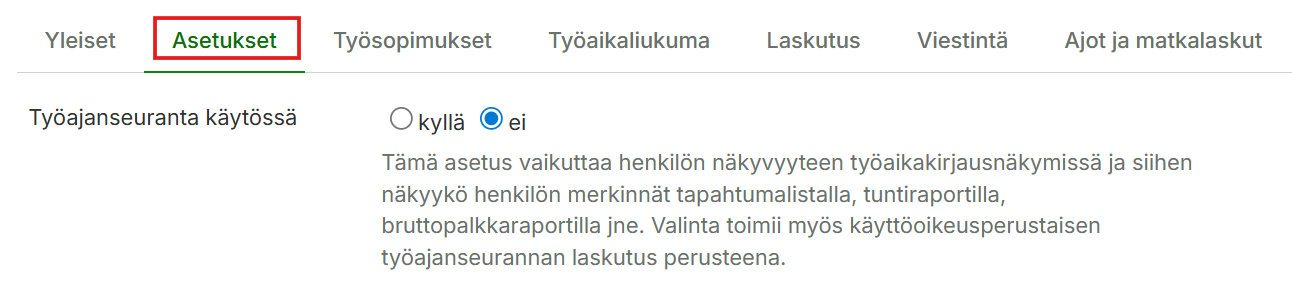
1. Onko työajanseuranta käytössä?
Siirry sivulle Hallinta > Henkilöstö ja avaa henkilö muokattavaksi. Siirry Asetukset -välilehdelle. Onko työajanseuranta käytössä? Tämä asetus vaikuttaa henkilön näkyvyyteen työaikakirjausnäkymissä ja siihen näkyykö henkilön merkinnät tapahtumalistalla, tuntiraportilla tai bruttopalkkaraportilla.
2. Onko henkilö luotu?
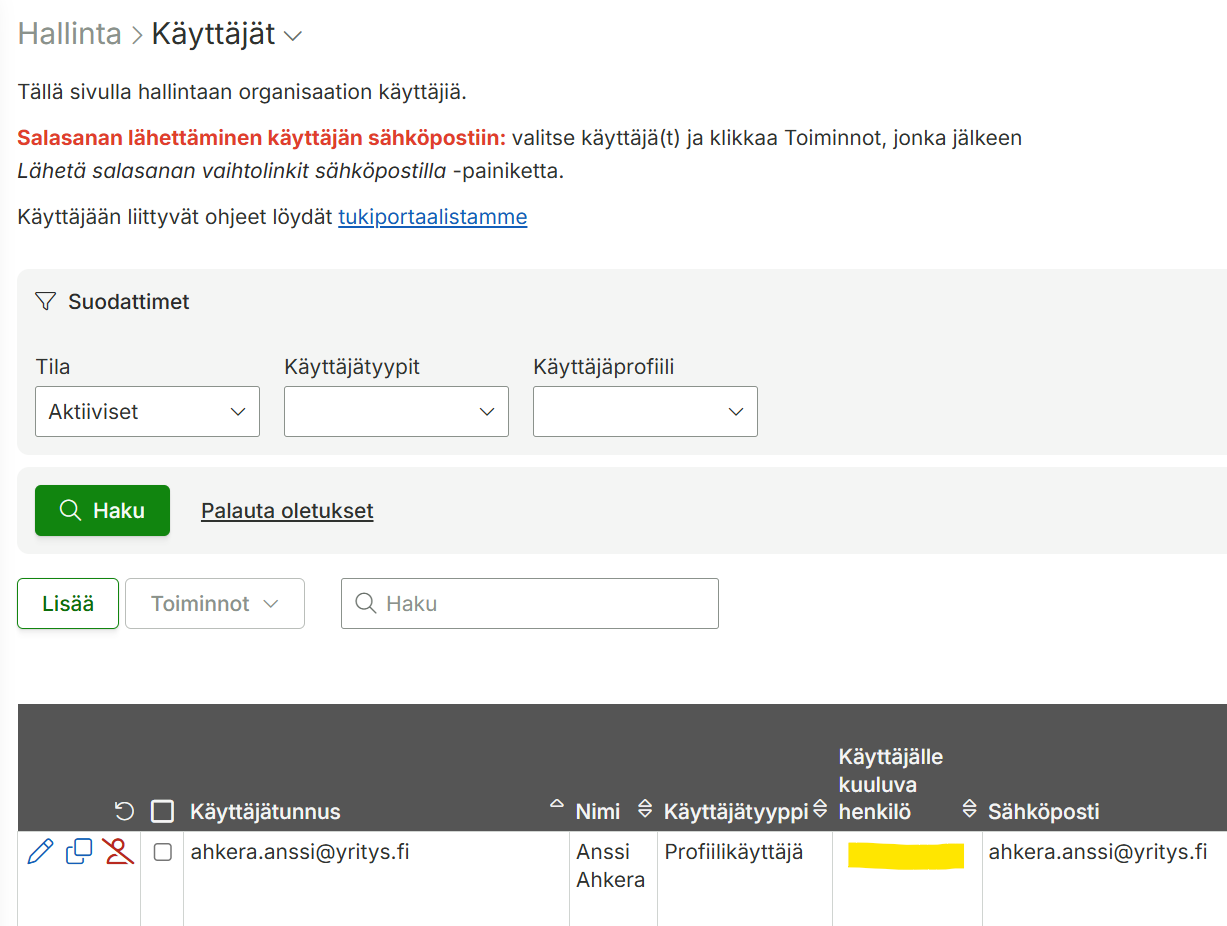
Siirry sivulle Hallinta > Henkilöstö. Löytyykö henkilö järjestelmästä? Jos henkilö on luotu, onko henkilö liitetty myös käyttäjän käyttäjätunnukselle? Siirry sivulle Hallinta > Käyttäjäoikeudet > Käyttäjät ja lisää käyttäjälle kuuluva henkilö tarvittaessa paikoilleen.
3. Onko tunniste liitetty oikealle henkilölle?
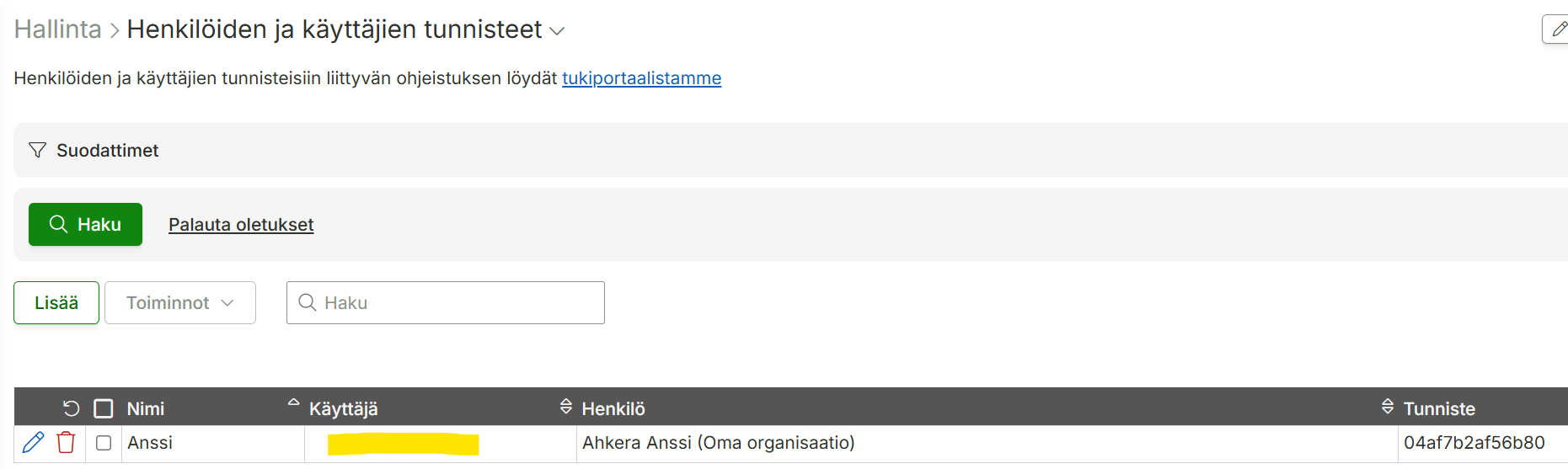
Siirry sivulle Hallinta > Laitteet ja tunnisteet > Henkilöiden ja käyttäjien tunnisteet ja tarkista että tunnisteelle on liitetty käyttäjä- ja henkilötieto paikoilleen. Lisää puuttuvat tiedot tarvittaessa.
4. Tarkista tunnusten tila
Tarkista ettei henkilöä, käyttäjätunnusta tai käyttäjän tunnistetta ole epähuomiossa siirretty ei aktiiviseksi tai roskakoriin. Palauta tiedot tarvittaessa takaisin aktiiviseksi.
Miksi bruttopalkkaraportilla näkyy virheilmoitus ”Ei palkkarivejä”?
Virheilmoitus ”Ei palkkarivejä” tarkoittaa, että järjestelmä löytää työtunteja, mutta ei osaa muodostaa niistä maksettavaa palkkaa puuttuvien asetusten vuoksi. Tarkista henkilön työsopimuksen asetukset seuraavasti:
1. Tarkista Maksuryhmä
Työsopimuksella on oltava määritettynä maksuryhmä, jotta järjestelmä tietää, mitä palkkaa henkilölle tulee maksaa.
Mene kohtaan Hallinta > Henkilöstö ja avaa henkilö muokattavaksi.
Siirry Työsopimukset -välilehdelle.
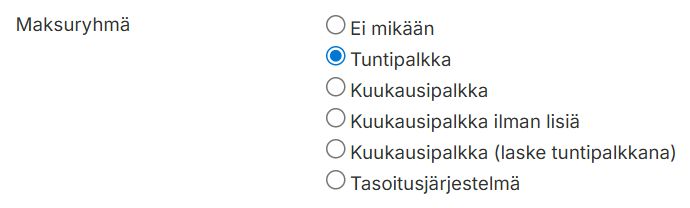
Tarkista kohta Maksuryhmä. Jos siinä lukee ”Ei mikään”, raportti ei muodosta rivejä.
Vaihda tilalle oikea maksuryhmä ja tallenna.
2: Tarkista Bruttopalkan määräytyminen
Joskus asetuksissa on rajattu peruspalkan laskenta pois, jolloin raportti näyttää tyhjää, vaikka lisiä olisikin kertynyt.
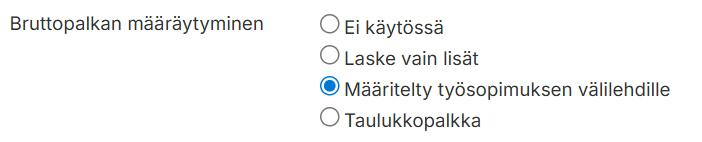
Tarkista työsopimuksen asetuksista kohta Bruttopalkan määräytyminen.
Jos asetuksena on ”Laske vain lisät”, järjestelmä jättää perustunnit huomioimatta.
Vaihda asetukseksi ”Määritelty työsopimuksen välilehdille”, mikäli haluat raportin huomioivan sekä peruspalkan että lisät.
Miksi ajoneuvon sijainti näkyy kartalla, mutta ajopäiväkirjaraportteja ei muodostu?
Jos ajoneuvon sijainti näkyy kartalla, mutta ajopäiväkirjalle ei muodostu ajoja, ongelma liittyy yleensä tiedon tallentumiseen, asetuksiin tai käyttöoikeuksiin. Lisäohjeita ja ratkaisuja voit lukea artikkelista: Paikantimen ongelmatilanteet ja ratkaisut
Eikö raportti vieläkään muodostu? Mikäli asetukset ovat kunnossa, mutta raportit loistavat tyhjyyttään, ota yhteyttä Maxtechin käyttötukeen: tuki@maxtech.fi p. 010 229 6200 (arkisin 8-16).
En pääse katsomaan ajopäiväkirjoja Maxtechissä, mitä teen?
Jos et enää pääse tarkastelemaan ajopäiväkirjojasi Maxtech -järjestelmässä, syy löytyy yleensä joko passivoidusta käyttäjätunnuksesta tai muuttuneista käyttöoikeuksista. Noudata alla olevia ohjeita tilanteen ratkaisemiseksi.
1. Tarkista käyttäjätunnuksen toimivuus
Varmista ensin, että pääset kirjautumaan sisään järjestelmään:
Jos salasana on unohtunut: Käytä kirjautumissivun ”Unohditko salasanasi?” -toimintoa. Huomioithan, että tietoturvasyistä uutta salasanaa ei koskaan lähetetä suoraan sähköpostitse, vaan se asetetaan sähköpostiin toimitetun linkin kautta.
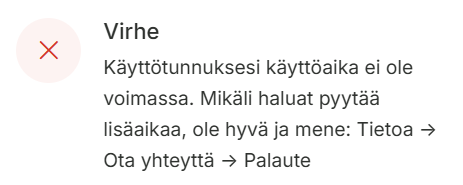
Jos järjestelmä ilmoittaa, ettei tunnus ole käytössä: Käyttäjätilisi voimassaolo on voinut päättyä, tai tunnuksesi on suljettu jostain muusta syystä. Siirry kohtaan 2.
2. Tunnuksen uudelleenaktivointi
Mikäli tunnuksesi on suljettu, se voidaan avata määräajaksi aineistojen hakemista varten:
Ota yhteys Maxtech-tukeen sähköpostitse tai puhelimitse.
Tuki tarkistaa tunnuksen tilan ja avaa sen, mikäli edellytykset täyttyvät. Huom! Tunnuksen uudelleenavaus on yleensä maksullinen palvelu. Tarkemmat hintatiedot saat tuesta.
Kun tunnus on aktivoitu (yleensä 1 kuukauden ajaksi), saat siitä ilmoituksen.
Kirjaudu sisään ja ota tarvittavat aineistot talteen tämän ajan puitteissa.
Jos pääset kirjautumaan sisään, mutta Ajopäiväkirja -valikko puuttuu tai ei näy:
Ota yhteys organisaatiosi pääkäyttäjään. Yrityksenne pääkäyttäjä hallinnoi käyttöoikeuksia ja voi varmistaa, että toimintoprofiilille on asetettu käyttöön Ajopäiväkirja -moduuli.
Tärkeää muistettavaa
Aineistojen säilytys: Kaikki järjestelmään tallennetut ajopäiväkirjat ovat tallessa ja tulevat näkyviin heti, kun käyttöoikeus aktivoidaan.
Määräaikaisuus: Uudelleenavattu tunnus on voimassa rajoitetun ajan. Muista ladata ja tallentaa tarvitsemasi raportit talteen heti aktivoinnin jälkeen.
Miksi liukumasaldo näyttää väärin?
Liukumasaldoon vaikuttavat useat eri asetukset ja ohjaustiedot, erityisesti ylityötuntien käsittely. Yleisin syy väärään saldoon löytyykin käyttäjän liukuma- ja ylityöasetuksista. Tässä artikkelissa on listattuna yleisimmät tarkistettavat asiat.
Työaikaliukuma asetetaan käyttöön Hallinta > Henkilöstö > Muokkaa > Työsopimukset > Muokkaa > Työaikaliukuma-välilehti. Tarkista ”Työaikaliukuma käytössä” -asetus. Tarkemmat tiedot eri vaihtoehdoista ja asetuksien vaikutuksista voit lukea artikkelista työaikaliukuman asetukset.
Jos henkilön työaikaliukuma näyttää miinusta, vaikka edellisenä päivänä on näyttänyt plussaa, tarkista työaikaliukuman esitystapa. Mikäli valittuna on reaaliaikainen esitystapa ja liukumasaldoa tarkastellaan alkupäivästä, niin kyseisen päivän puuttuvat tunnit eivät näy vielä saldossa.
Työaikaliukuman ylityösäännöt asetetaan käyttöön Hallinta > Henkilöstö > Muokkaa > Työaikaliukuma-välilehti. Tarkista ”Työaikaliukuman ylityösääntö” -asetukset. Tarkemmat tiedot eri vaihtoehdoista ja asetuksien vaikutuksista voit lukea artikkelista työaikaliukuman asetukset.
Jos useilla käyttäjillä esiintyy äkillisiä muutoksia liukumasaldoissa ilman järjestelmällistä syytä, tarkista myös mahdolliset järjestelmäpäivitykset ja ota tarvittaessa yhteyttä Maxtechin käyttötukeen: tuki@maxtech.fi p. 010 229 6200 (arkisin 8-16).
Kerrothan viestissä, kenen työntekijän saldosta on kyse ja milloin virhe havaittiin. Tämä helpottaa ongelman tarkemmassa tutkimisessa.
Miksi suunnitellut työvuorot eivät näy mobiilisovelluksen työvuorolistalla?
Työvuorojen näkymättömyys voi johtua useista eri syistä. Käy läpi seuraavat kohdat ongelman selvittämiseksi:
Käyttäjäoikeuksien tarkistaminen
Varmista, että käyttäjällä on oikeudet vuorolle asetettuihin seurantatasoihin. Jos käyttäjän sisältöprofiililla on sallittu esimerkiksi vain tietyt asiakkaat, kohteet tai yksiköt, tarkista että käyttäjällä on oikeudet työvuorolle asetettuihin tietoihin. Mikäli joku seurantatasoista poikkeaa käyttäjän oikeuksista, eivät vuorot näy mobiilisovelluksessa.
Esimerkki: Työvuorolle asetettu asiakkaaksi Asiakas A. Henkilön sisältöprofiilille on asetettu sallittuihin asiakkaisiin Asiakas B. Työvuoro ei näy työntekijän mobiilisovelluksessa.
Esimerkki: Työvuorolle on asetettu tietty työ, mutta käyttäjää ei ole lisätty työn henkilöstöön, työvuoro ei näy työntekijän mobiilisovelluksessa.
Tarkista työvuorolistan suodattimet
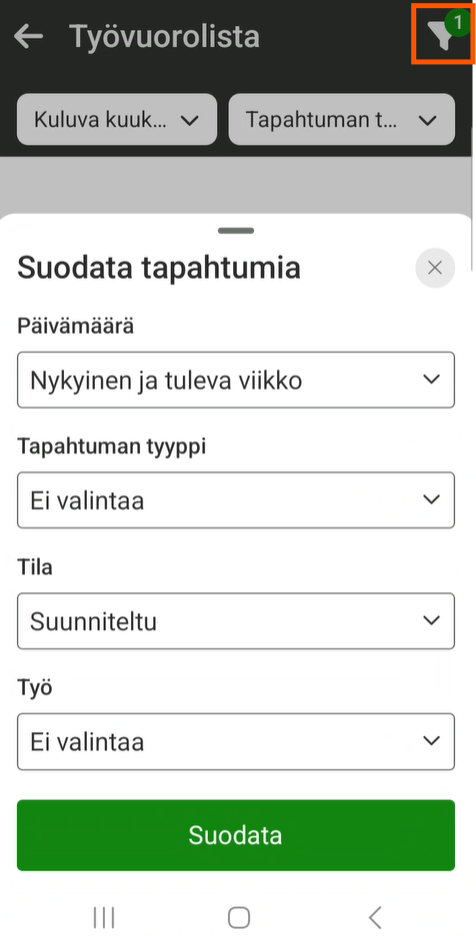
Jos et löydä työvuorolistalta odottamiasi vuoroja, tarkista sovelluksen suodatinasetukset klikkaamalla suppilo-kuvaketta. Varmista, ettei päällä ole suodattimia, jotka rajaavat näkyvyyttä (esim. päivämäärä, tapahtuman tyyppi, työ, kohde, asiakas).
Vinkki: Helpointa on usein valita kaikkiin valikkoihin ”Ei valintaa” jolloin näet kaikki saatavilla olevat vaihtoehdot.
Sovelluksen päivitys ja uudelleenkäynnistys
Jos asetukset ovat kunnossa, kokeile kirjautua ulos sovelluksesta ja takaisin sisään. Varmista sovelluskaupasta (App Store / Google Play), että käytössäsi on sovelluksen uusin versio.