Tämä toiminnallisuus kuuluu seuraaviin tuotteisiin ja vaatii toimiakseen seuraavat moduulit:
TUOTTEET
moduulit
TES-tulkinta, lisäpalkkarivit ja palkka-aineistot™
Perustiedot
Tiedoston nimi
YYYYMMDDhhmmss_schema.csv (esimerkiksi: 20220804120146_schema.csv) Tiedostonimi voidaan muodostaa tarpeiden mukaiseksi vientiasetuksilla.
Järjestelmien välinen tiedonsiirtotapa
Tiedostopohjainen siirto, ladataan käyttäjän koneelle ja viedään manuaalisesti kohdejärjestelmään. Voidaan myös lähettää suoraan sähköpostilla tai konfiguroida sftp-suorasiirto kohdepalvelimeen.
Jos organisaatiolla ei vielä ole tunnuksia järjestelmään, pääkäyttäjä voi rekisteröityä Maxtech Easy™-rekisteröitymissivulla. Muut käyttäjät saavat tunnukset järjestelmään organisaation pääkäyttäjältä.
Pohjatietojen syöttäminen
Jos käytössä on jo ennestään jokin toinen Maxtech Easy™ -tuote, osa kohdista voi olla tarpeettomia. Esimerkiksi henkilöitä ja käyttäjätunnuksia ei tarvitse luoda uudelleen vaan aiemmin luodut toimivat kaikissa tuotteissa.
Henkilöt ja käyttäjätunnukset
Järjestelmän käyttö kannattaa aloittaa perustamalla järjestelmään henkilöt, joiden työaikoja tullaan seuraamaan. Työajanseurannassa alkuun pääsee tallentamalla henkilölle etu- ja sukunimen sekä työsähköpostiosoitteen. Muita asetuksia voi muuttaa myöhemmin tarpeen mukaan. Tarkempi ohje henkilöiden hallinnoinnista löytyy tukiportaalin Henkilöstö-ohjesivulta. Työaikaliukuman asetuksiin liittyvät ohjeet löytyvät sivulta Työaikaliukuman, työaikapankin ja ylitöiden ohjeet (Maxtech Easy).
Järjestelmään kirjautumista ja tapahtumien kirjaamista varten henkilöille on luotava myös käyttäjätunnukset. Jos henkilöitä on monta, helpoiten tämä onnistuu valitsemalla Henkilöstö-näkymässä henkilöt, joille halutaan luoda saman tyyppiset käyttäjätunnukset (järjestelmässä on oletuksena käyttäjäprofiilit esihenkilölle ja työntekijälle sekä kaikki oikeudet sisältävä pääkäyttäjäprofiili) ja painamalla näkymän alareunan Lisää profiilikäyttäjät -painiketta.
Käyttäjätunnuksia voi myös perustaa yksittäisille henkilöille painamalla henkilön kohdalta Lisää käyttäjä tai käyttäjien hallinnasta luomalla käyttäjätunnukset ja liittämällä valitut henkilöt niihin. Tarkempia ohjeita käyttäjätunnusten ja niihin liittyvien oikeuksien hallinnointiin löytyy tukiportaalin sivuilta:
Kirjaamiseen liittyvät asetukset hallinnoidaan kirjausmalleilla (tarkempi ohje tukiportaalissa). Ne määrittävät mitä tietoa kirjauksille saa ja mitä täytyy syöttää ja missä käyttöliittymissä (web / mobiili) kirjauksia voi tehdä. Järjestelmässä on oletuksena kirjausmallit työaika-, lounastauko- ja poissaolokirjauksille. Tarkista, että kirjausasetukset on määritetty halutulla tavalla. Voit vapaasti muokata, poistaa ja luoda uusia malleja tarpeesi mukaan.
Jos kirjauksia halutaan kohdentaa tarkemmin, kannattaa tutustua järjestelmän seurantatasoihin, joiden avulla esimerkiksi työajan kohdistumisesta saadaan kattavammat raportit:
Jos käytössä on myös Maxtech Easy Työvuorot™ -tuote, työajanseurannan pohjana voi käyttää työvuorosuunnittelua. Työntekijät voivat kirjata toteutuneita työaikoja suunnitelluille vuoroille suoraan mobiilisovelluksen työvuorolistalta, jos se on sallittu. Lisäksi muita työaikojen kirjaamistapoja voi käyttää tavalliseen tapaan yhdessä työvuorosuunnittelun kanssa. Jos kirjattu tapahtuma vastaa suunniteltua tapahtumaa (tapahtuman tyyppi ja seurantatasot ovat samat kuin suunnitellulla tapahtumalla) ja kirjaus on suunnitellun tapahtuman sallittujen aloitus- ja lopetusaikojen välissä, se kiinnittyy automaattisesti suunniteltuun tapahtumaan.
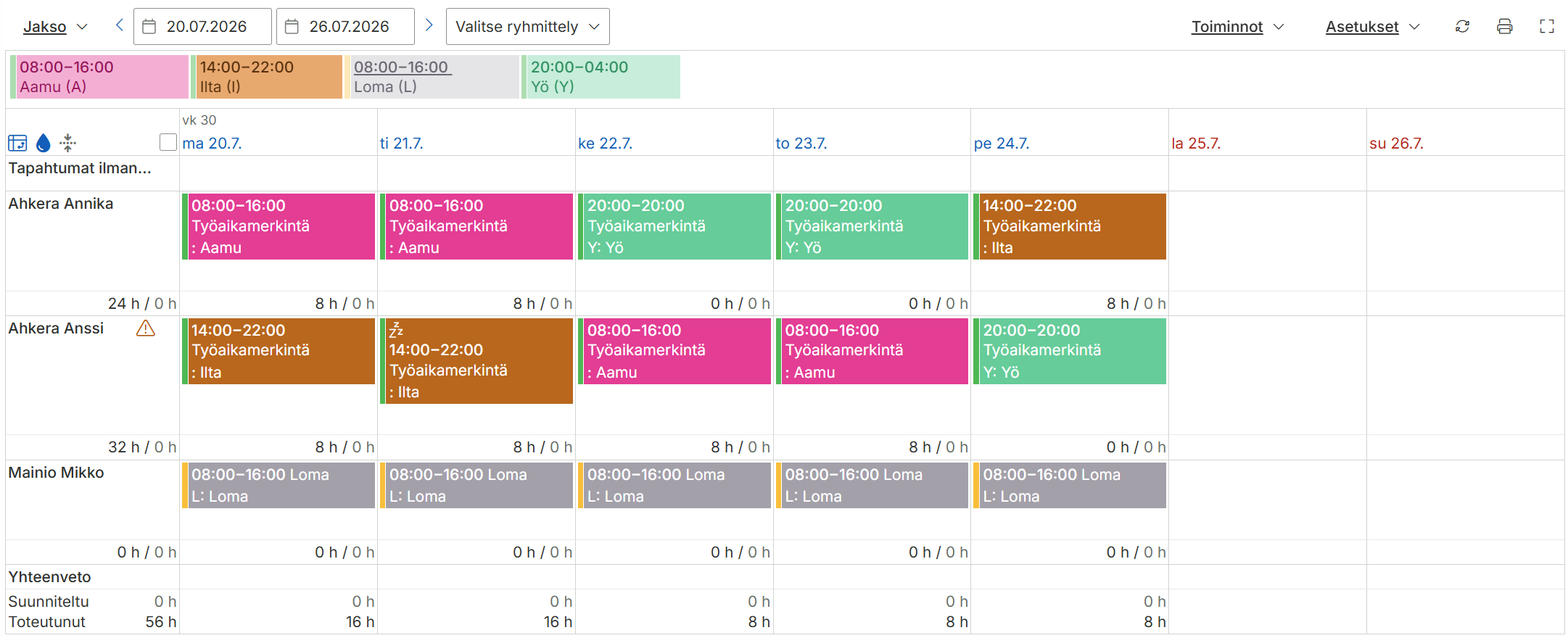
Kalenteri-näkymää voidaan käytössä olevista moduuleista riippuen käyttää työvuorojen suunnitteluun, tehtävien jakamiseen sekä työaikojen tarkistamiseen, korjaamiseen ja hyväksymiseen. Varsinaiset työaikakirjaukset kannattaa tehdä kirjausnäkymiä (esimerkiksi Web-tuntikirjaus ja mobiilisovelluksen Tuntikirjaus) hyödyntäen.
Mikäli järjestelmään on perustettu tasoittumisjaksoja, voidaan tarkasteltavaksi aikaväliksi helposti valita kokonainen jakso. Suunnittelun helpottamiseksi näkymää voidaan tavallisten suodatinten lisäksi pikasuodattaa henkilöstöryhmällä tai kohteella, jos ne ovat käytössä. Kohteen käyttö vaatii kohteiden lisäksi työntekijöiden liittämisen kohteisiin Työntekijänä kohteissa -asetuksella.
Tarkasteltavan aikavälin alku- ja loppupäivä. Aikaväliksi voidaan valita maksimissaan 180 päivää.
Ryhmittelystä saat näkymään henkilöstöryhmät tai kohteet ja voit suodattaa kalenterilla näkyviä henkilöitä niiden mukaan
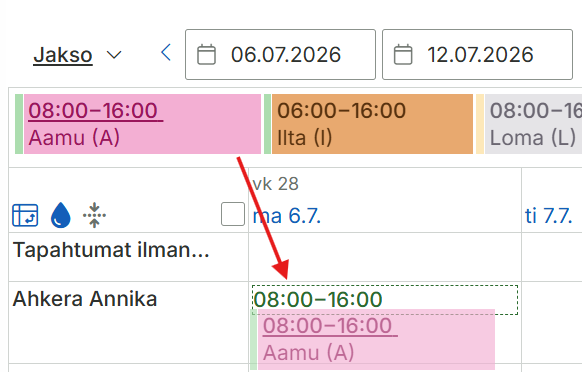
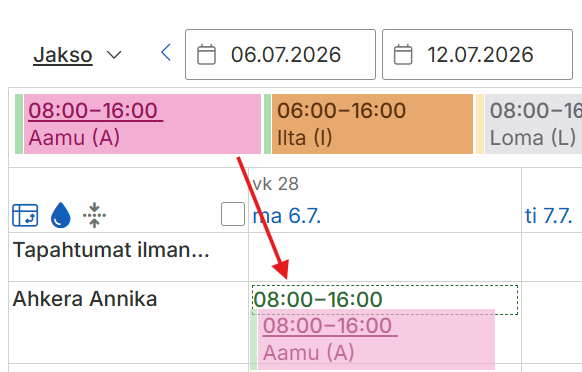
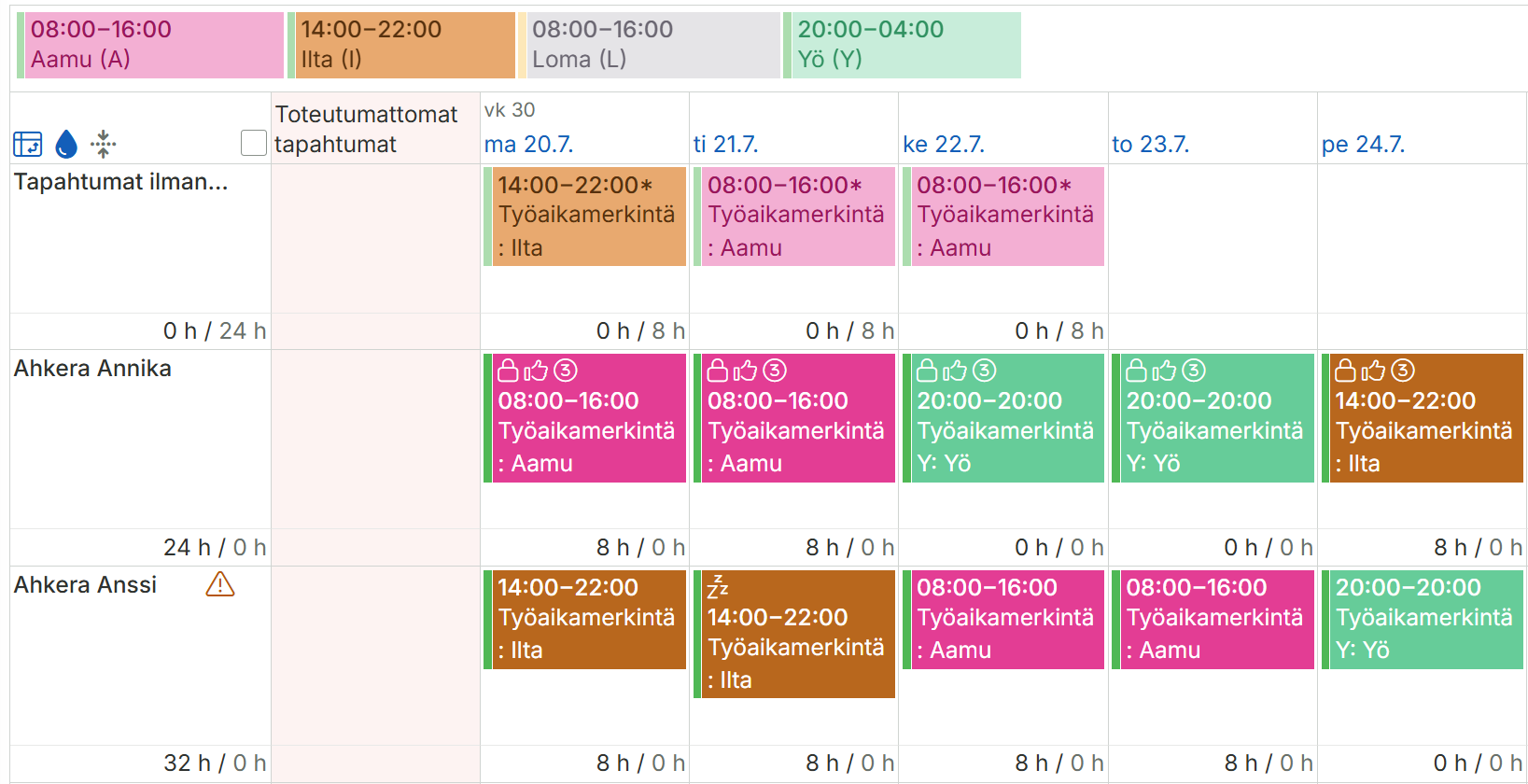
Työvuoromallit näkyvät taulukon yläosassa. Voit raahata niitä työntekijöille. Työvuoromalleja voit lisätä/muokata Hallinta > Työt -sivulla.
Tapahtuman lisääminen. Nappi tulee näkyviin kun kursori viedään solun päälle.
Tapahtuma on toistuva vuoro
Tapahtuma on toistuva vuoro, johon on tehty poikkeus
Tapahtuma on asetettu tarjolle vapaana vuorona, jonka henkilö voi ottaa itselle mobiilisovelluksen Avoimet vuorot -toiminnossa
Tapahtuma muodostaa ylitöitä
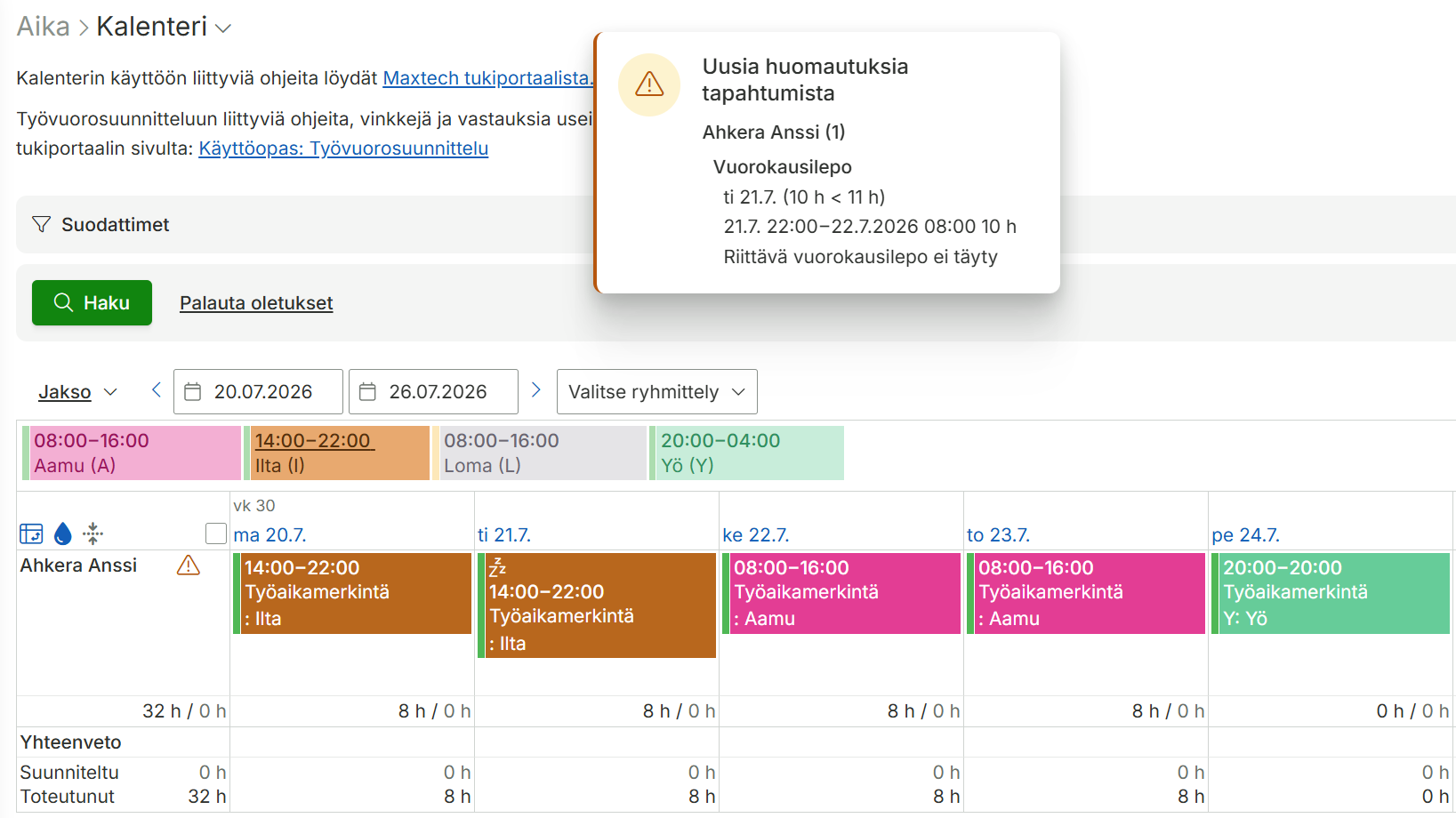
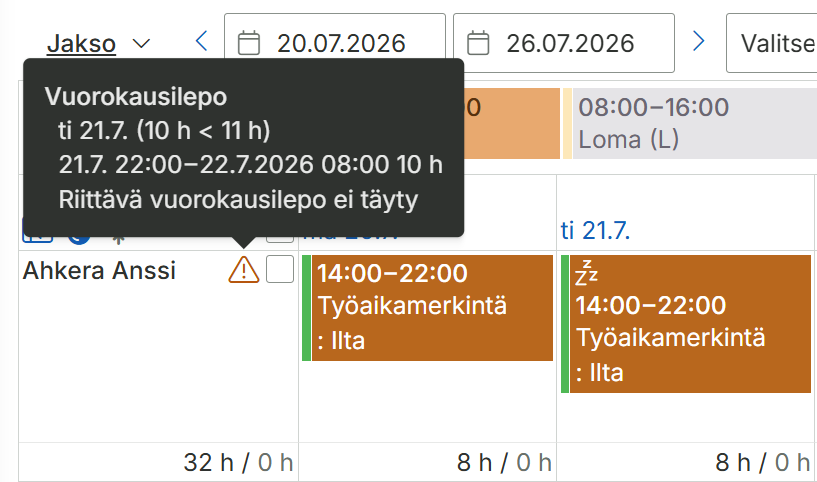
Vuorokausilepoaika ei täyty
Varoitus ylitöistä tai puuttuvasta lepoajasta
Voit vaihtaa kalenterin vaaka- tai pystynäkymään
Käytä työvuoromallin väriä tapahuman värinä
Ryhmittele päivän tapahtumat. Näyttää aikaisimman alkamisajan ja viimeisimmän päättymisajan sekä päivän tapahtumien yhteiskeston
Voit muuttaa kalenterin koko ruudun näkymään
Sisältää eri toiminnallisuuksia: järjestä henkilöstöä, muuta henkilö tapahtumille, toistuvat tapahtumat
Päivittää kalenterin näkmyän
Saat valittavaksi kalenterisi näkymään vaikuttavat asetukset. Nämä asetukset koskevat vain kyseisen käyttäjän näkymää.
Tulostus-painike
Saat valittavaksi kalenterin näkymään vaikuttavia asetuksia, jotka vaikuttavat kaikkiin organisaation käyttäjiin
Tapahtumien lisäys, muokkaaminen ja siirtäminen
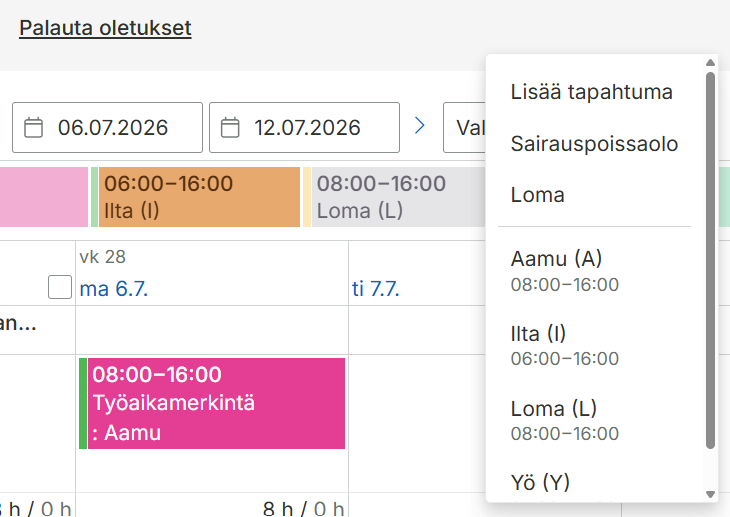
Tapahtumia lisätään painamalla plus-painiketta halutun henkilön ja päivän kohdalla. Painike näkyy hiiren ollessa solun kohdalla. Asetuksista riippuen painike joko näyttää valikon tai avaa suoraan tapahtuman lisäysnäkymän. Tapahtuman lisäysnäkymässä kaikki tiedot syötetään käsin. Valikossa voi tapahtuman lisäyksen lisäksi asetuksista riippuen näkyä yksi tai useampi seuraavista:
Loma-tapahtuma
Sairauspoissaolo-tapahtuma
Työvuoromallit
Jos Työvuoromallit ovat käytössä ja näkyvillä, niitä voidaan vetää ja pudottaa suoraan halutuille henkilöille ja päiville. Tämä luo mallin mukaisen tapahtuman ilman tarvetta tietojen syöttämiseen.
Tapahtumaa voi muokata klikkaamalla sitä. Tapahtuman voi siirtää toiselle henkilölle tai päivälle vetämällä ja pudottamalla.
Tapahtumien hyväksyminen
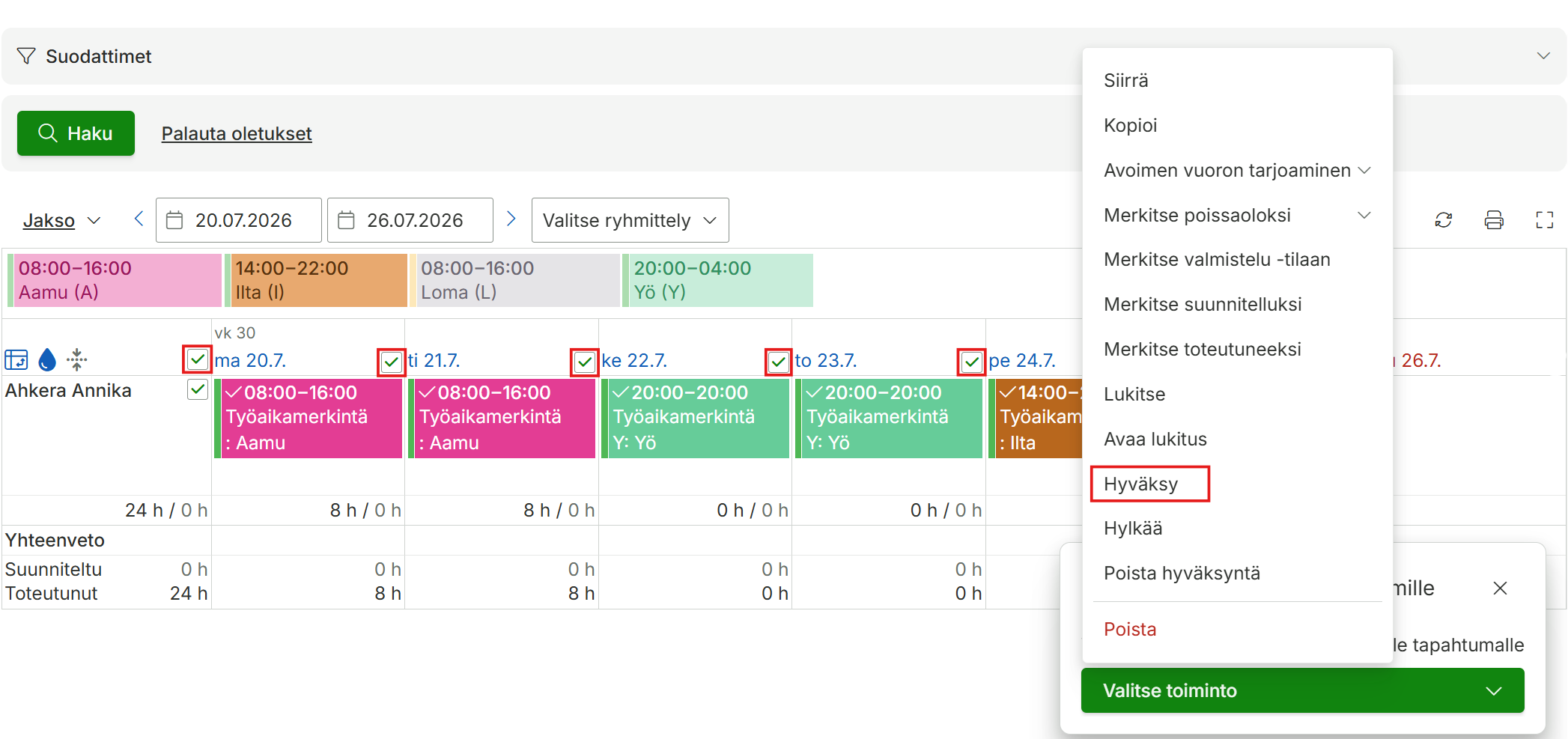
Valitse kalenterista ne tapahtumat, jotka haluat hyväksyä.
Klikkaa Valitse toiminto -painiketta.
Hyväksy tapahtumat valitsemalla Hyväksy.
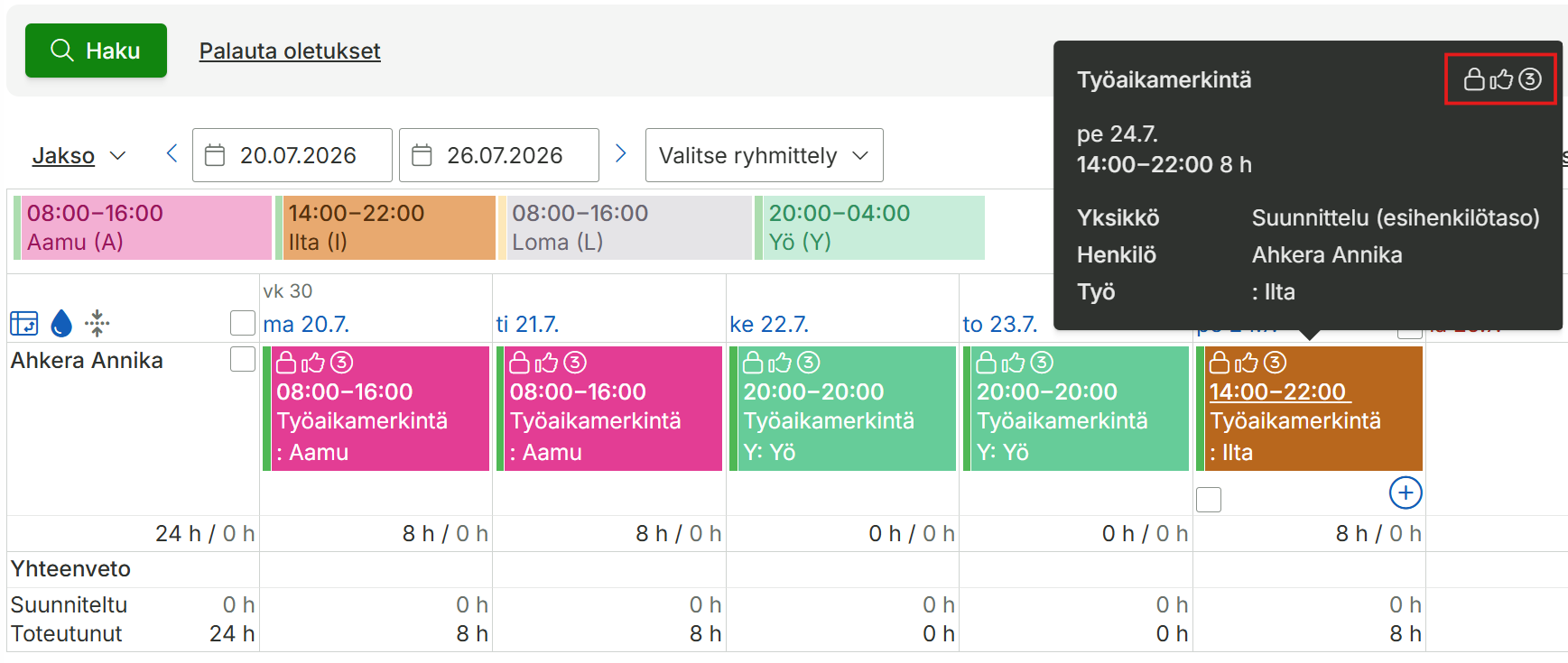
Hyväksynnän jälkeen hyväksynnän taso näkyy myös kalenterissa. Tämä helpottaa hyväksyntöjen tekemistä ja tarkistamista suoraan kalenterinäkymässä.
Tapahtumien merkitseminen poissaoloksi
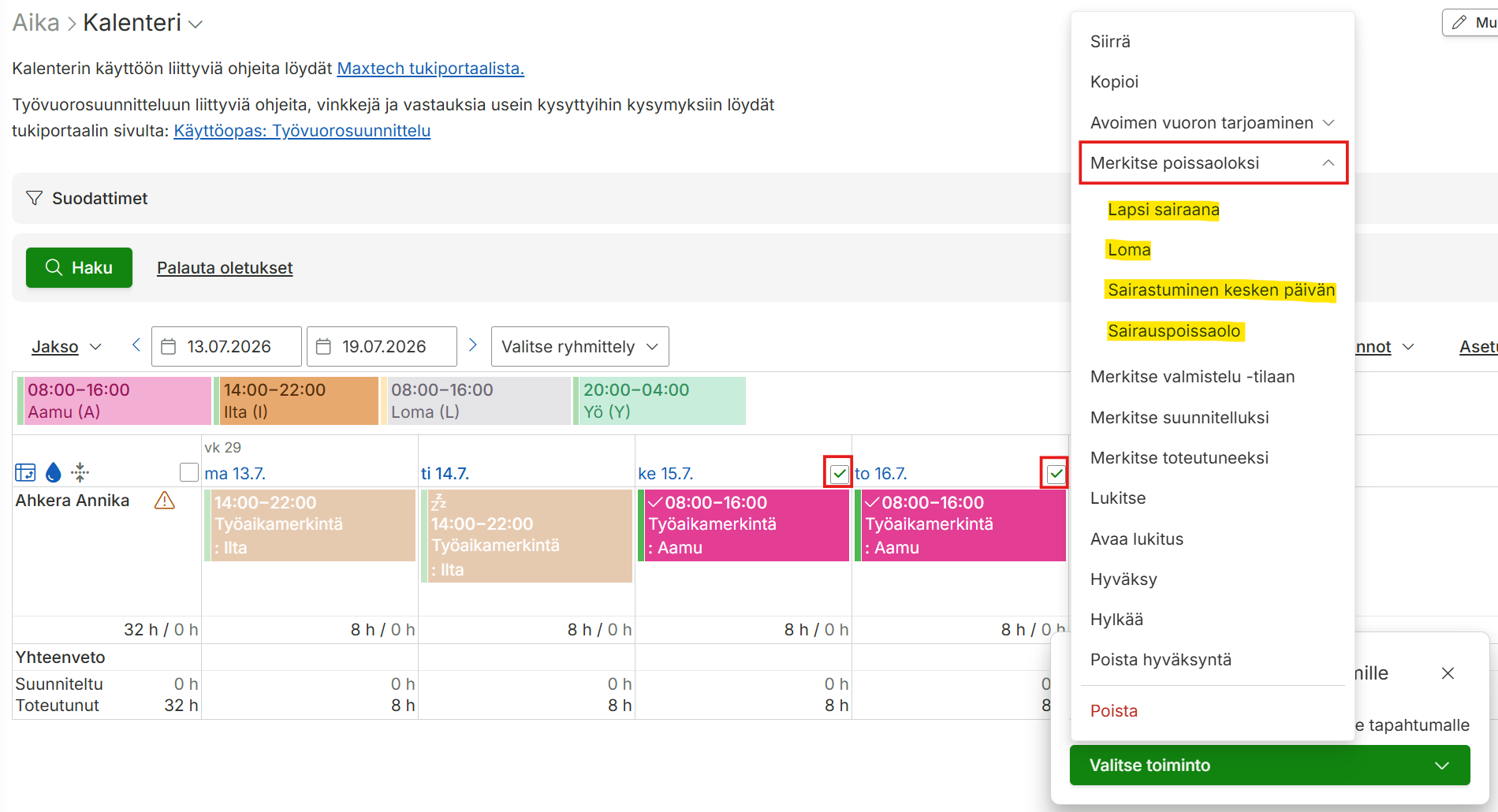
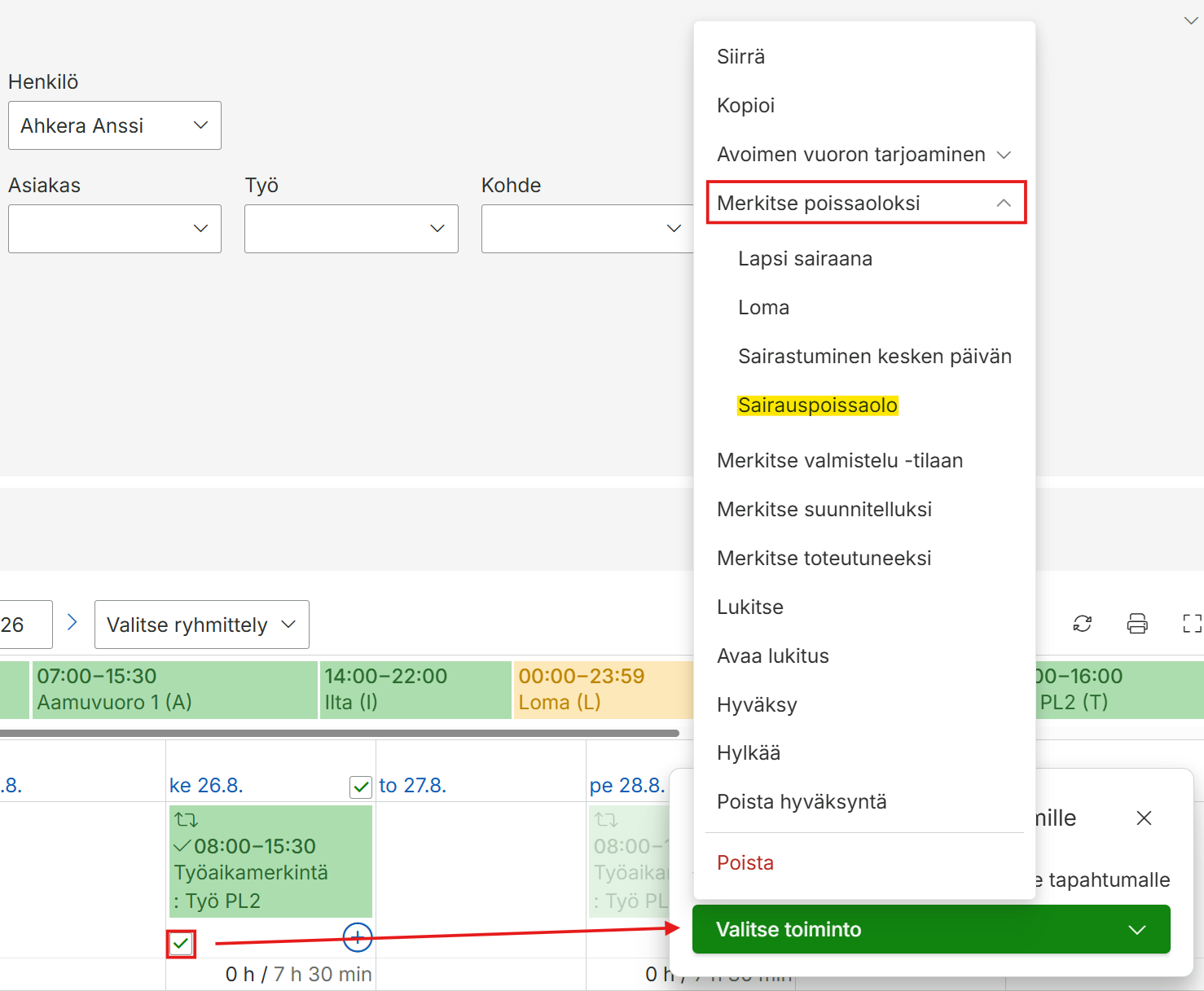
Valitse kalenterista ne tapahtumat, jotka haluat merkitä poissaoloksi.
Klikkaa Valitse toiminto -painiketta.
Klikkaa Merkitse poissaoloksi ja valitse poissaolon tyyppi.
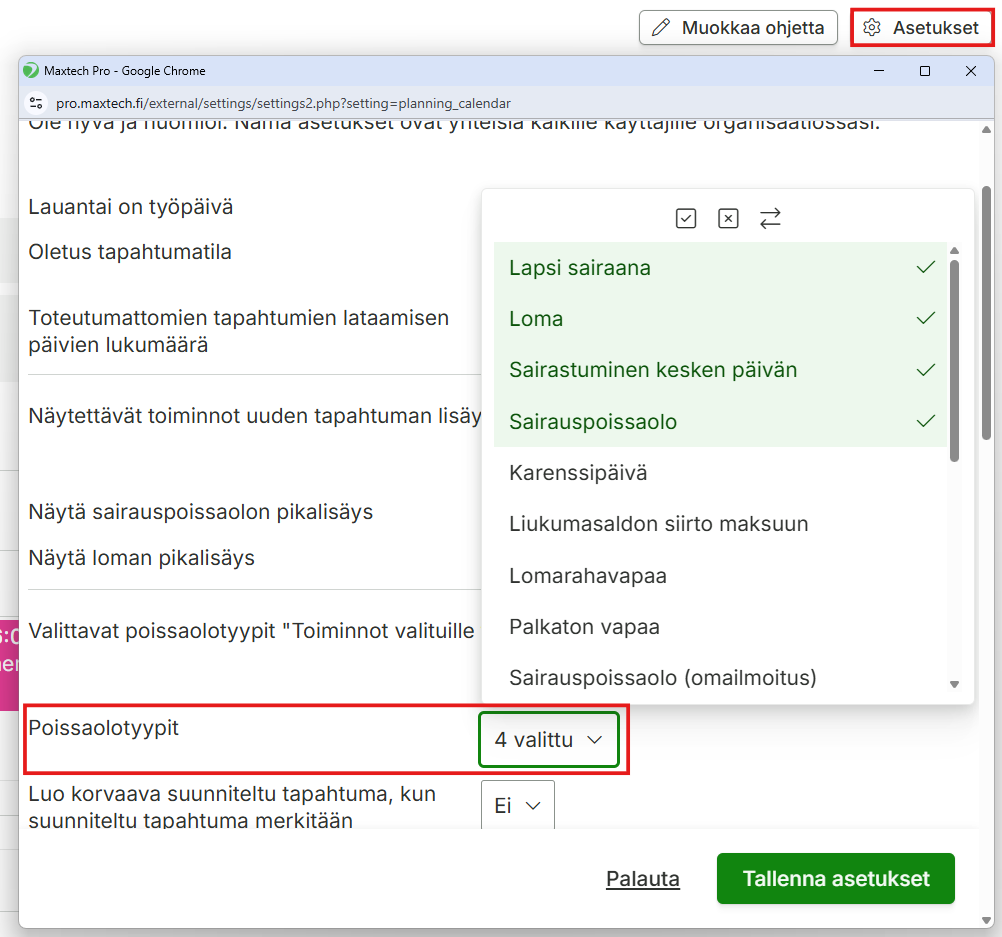
Jos Merkitse poissaoloksi -valikossa ei näy haluttu poissaolotyyppi, voit lisätä tarvittavat poissaolotyypit järjestelmän oikean yläkulman asetuksista.
Korvaavan suunnitellun tapahtuman luominen
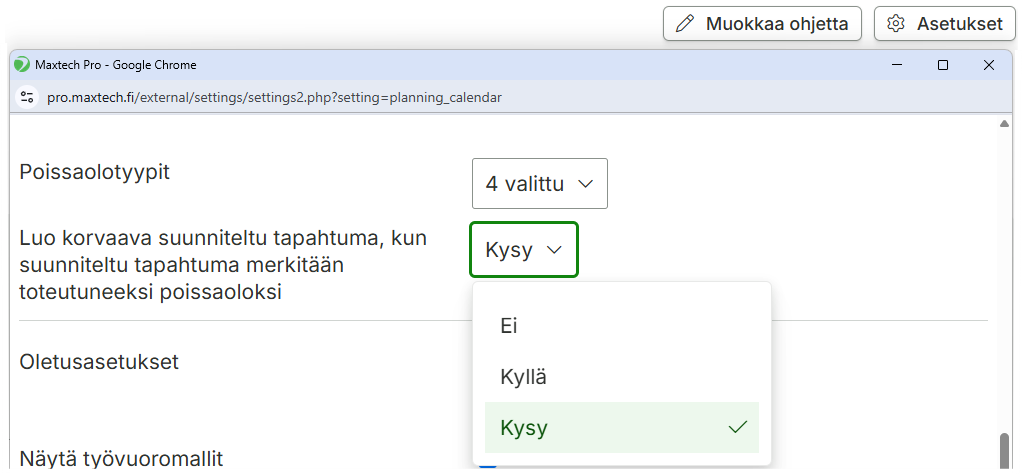
Kun suunniteltu tapahtuma merkitään toteutuneeksi poissaoloksi, voidaan samalla luoda tapahtumalle korvaava suunniteltu tapahtuma. Toiminnon asetuksen löydät kohdasta Aika > Kalenteri. Avaa kalenterin oikean yläkulman Asetukset ja valitse asetus Luo korvaava suunniteltu tapahtuma, kun suunniteltu tapahtuma merkitään toteutuneeksi poissaoloksi.
Asetukselle on kolme vaihtoehtoa:
Ei – korvaavaa suunniteltua tapahtumaa ei luoda.
Kyllä – korvaava suunniteltu tapahtuma luodaan automaattisesti.
Kysy – kalenteri kysyy poissaoloa merkittäessä, luodaanko korvaava suunniteltu tapahtuma.
Kun asetus on Kysy, voit valita kalenterista suunnitellun tapahtuman, klikata Valitse toiminto > Merkitse poissaoloksi ja valita poissaolon tyypin.
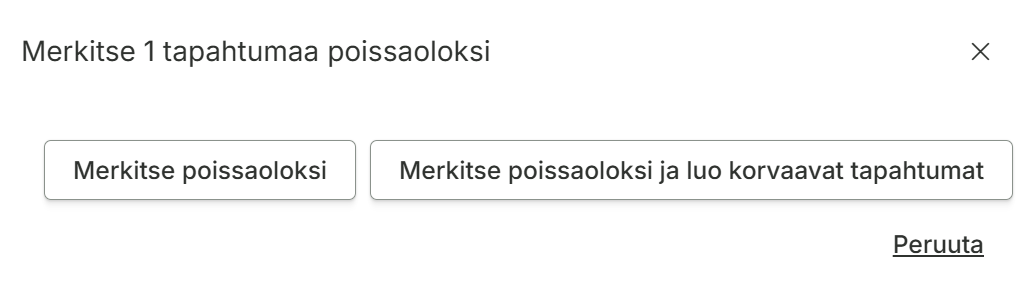
Kalenteri kysyy tämän jälkeen merkitäänkö tapahtuma poissaoloksi, vai luodaanko myös korvaava tapahtuma. Valinnan perusteella voit joko luoda korvaavan suunnitellun tapahtuman tai jatkaa ilman sitä.
Jos valitset Merkitse poissaoloksi, suunniteltu tapahtuma muuttuu poissaoloksi. Tapahtumalle ei tällöin luoda korvaavaa tapahtumaa.
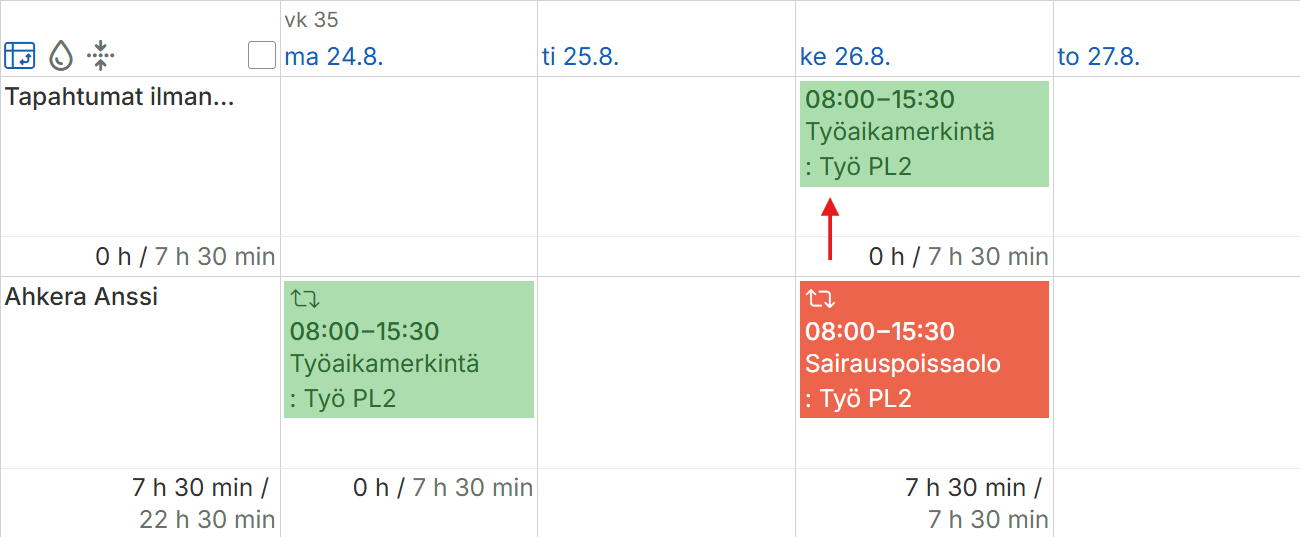
Jos valitset Merkitse poissaoloksi ja luo korvaavat tapahtumat, suunniteltu tapahtuma muuttuu poissaoloksi ja järjestelmä luo tapahtumalle korvaavan tapahtuman. Korvaava tapahtuma lisätään Tapahtumatilman työntekijää -sarakkeeseen, josta ne on helppo siirtää toiselle työntekijälle.
Avointen vuorojen tarjoaminen
Avointen vuorojen tarjoamistoiminnolla voidaan asettaa työntekijöiden varattavaksi suunniteltujatapahtumia, joille ei ole vielä määritelty tekijää. Näitä vuoroja voidaan tarjota seuraavasti:
Kaikille työntekijöille: Vuoro näkyy jokaiselle työntekijälle, joka voi varata sen.
Rajatuin ehdoin: Vuoro voidaan rajoittaa näkymään vain tietyn yksikön, henkilöstöryhmän tai valittujen henkilöiden keskuudessa.
Usean rajoituksen yhdistäminen: Jos vuorolle asetetaan useita rajoituksia, vuoro näkyy vain henkilöille, jotka täyttävät kaikki ehdot. Esimerkiksi:
Jos valitaan yksiköt A ja B sekä henkilöstöryhmä 1, vuoro on varattavissa vain työntekijöille, jotka kuuluvat joko yksikköön A tai B ja henkilöstöryhmään 1.
Tämä toiminto helpottaa erityisesti tuuraajien tai keikkatyöntekijöiden löytämistä, sillä työntekijöitä ei tarvitse kontaktoida yksi kerrallaan.
Avointen vuorojen tarjoaminen vaatii käyttäjältä moduulin Avointen vuorojen tarjoaminen.
Vuoron asettaminen tarjolle
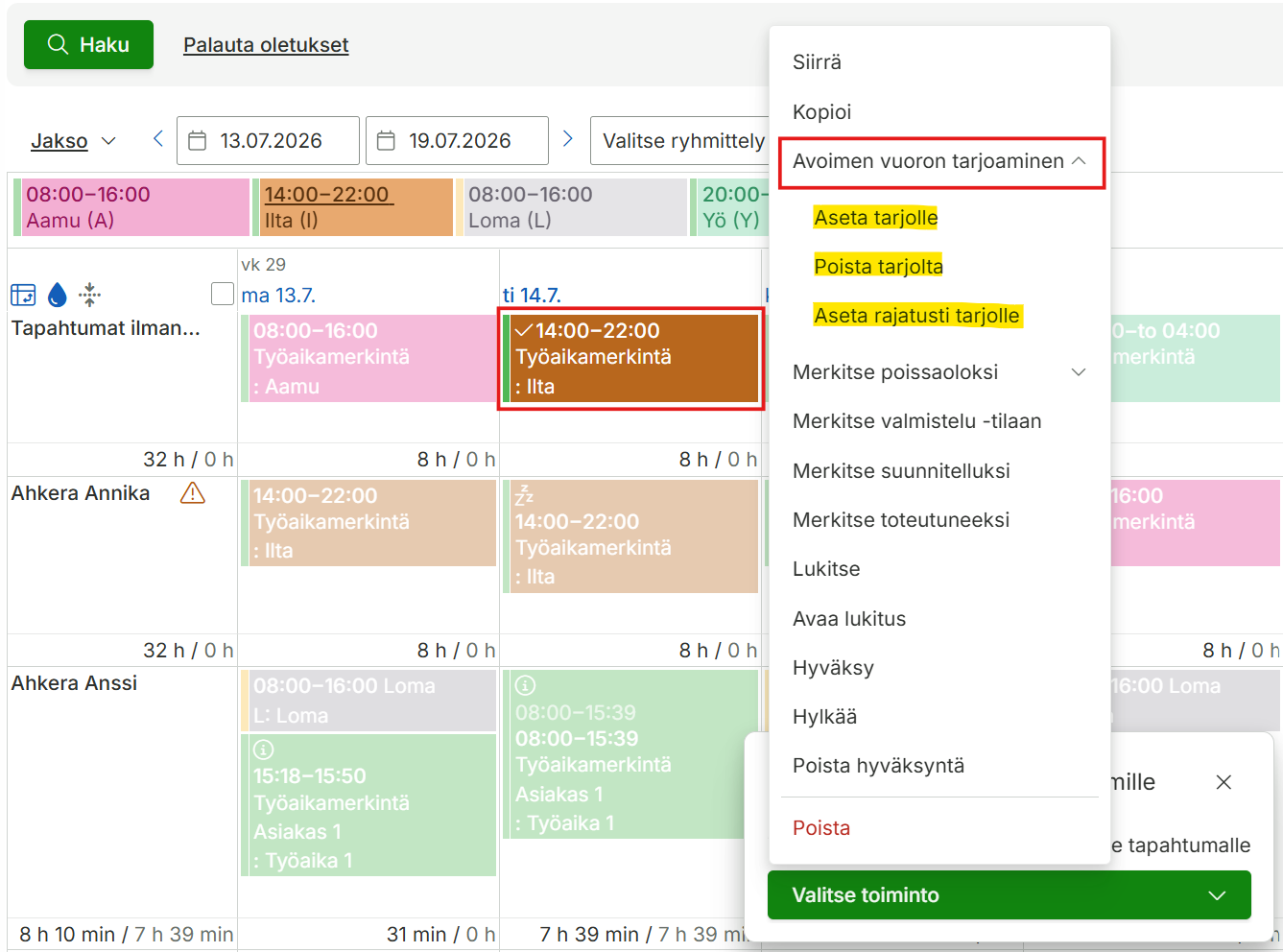
valitse vuoro minkä haluat laittaa tarjolle
klikkaa Valitse toiminto
valitse Avoimen vuoro tarjoaminen
Aseta tarjolle = vuoro tarjotaan koko henkilöstölle
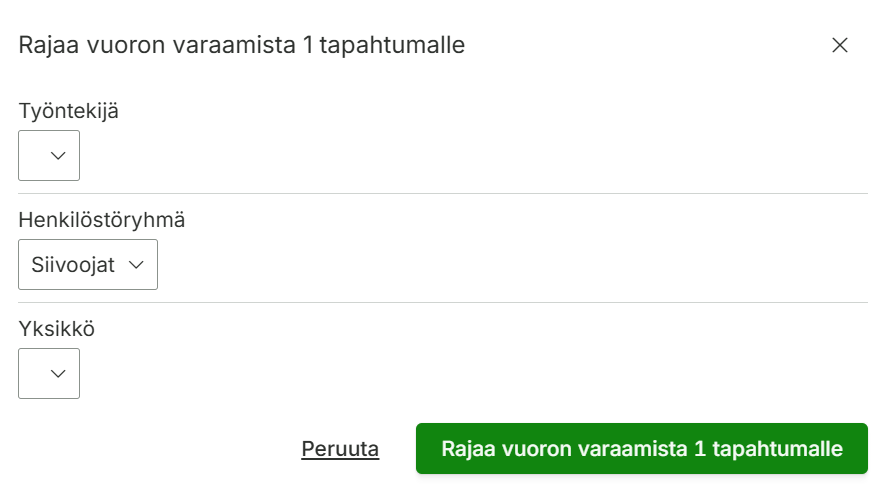
Aseta rajoitetusti tarjolle = valitse henkilöille ja/tai henkilöstöryhmälle ja/tai yksikölle
klikkaa lopuksi Rajaa vuoron varaamista (x) tapahtumalle -painiketta
Avoimet vuorot (mobiili)
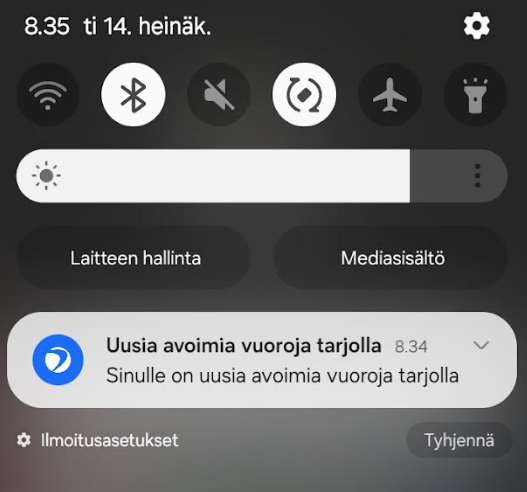
Työntekijälle ilmoitetaan tarjolla olevasta uudesta avoimista vuoroista Push-viestillä sekä mobiilisovellus-kuvakkeen yläkulmassa olevalla numerolla.
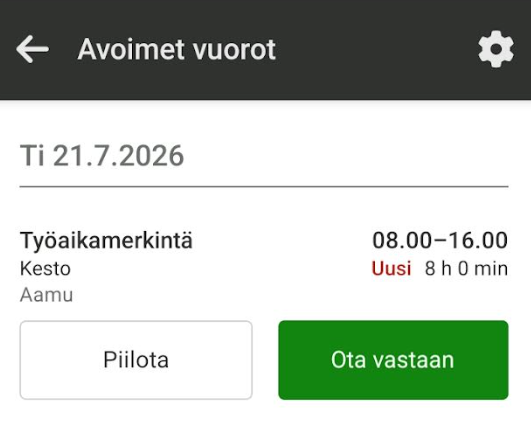
Mobiilisovelluksen Avoimet vuorot -toiminnolla työntekijä voi tarkastella tarjolle asetetut vuorot ja voi ottaa haluamansa vuorot itselleen. Vuorot, jotka ovat tulleet tarjolle sen jälkeen, kun näkymä on viimeksi avattu, korostetaan Uusi-merkinnällä. Jos uusia avoimia vuoroja on tarjolla, myös mobiilisovelluksen päänäkymän kuvakkeessa näkyy niiden lukumäärä. Jos vuorolle on tallennettu lisätietoja, vuoron kohdalla näkyy lisäksi -kuvake ja tarkemmat tiedot saa näkyviin vuoroa napauttamalla.
Vuoron voi ottaa itselleen Ota vastaan -painikkeella. Muista mobiilitoiminnoista poiketen vuoron ottaminen itselle vaatii käytettävissä olevan verkkoyhteyden, jotta muutos saadaan päivittymään palvelimelle ilman viiveitä eikä useampi henkilö pysty virheellisesti ottamaan samaa vuoroa itselleen. Kun vuoro on otettu itselle, se näkyy työvuorolistalla, kuten muutkin suunnitellut vuorot.
Vuorot joista ei ole kiinnostunut, voi piilottaa Piilota-painikkeella. Piilotetut vuorot saa tarvittaessa takaisin näkyviin painamalla näkymän oikean ylänurkan -kuvakkeesta avautumvaa Näytä piilotetut tapahtumat -painiketta.
Massatoiminnot
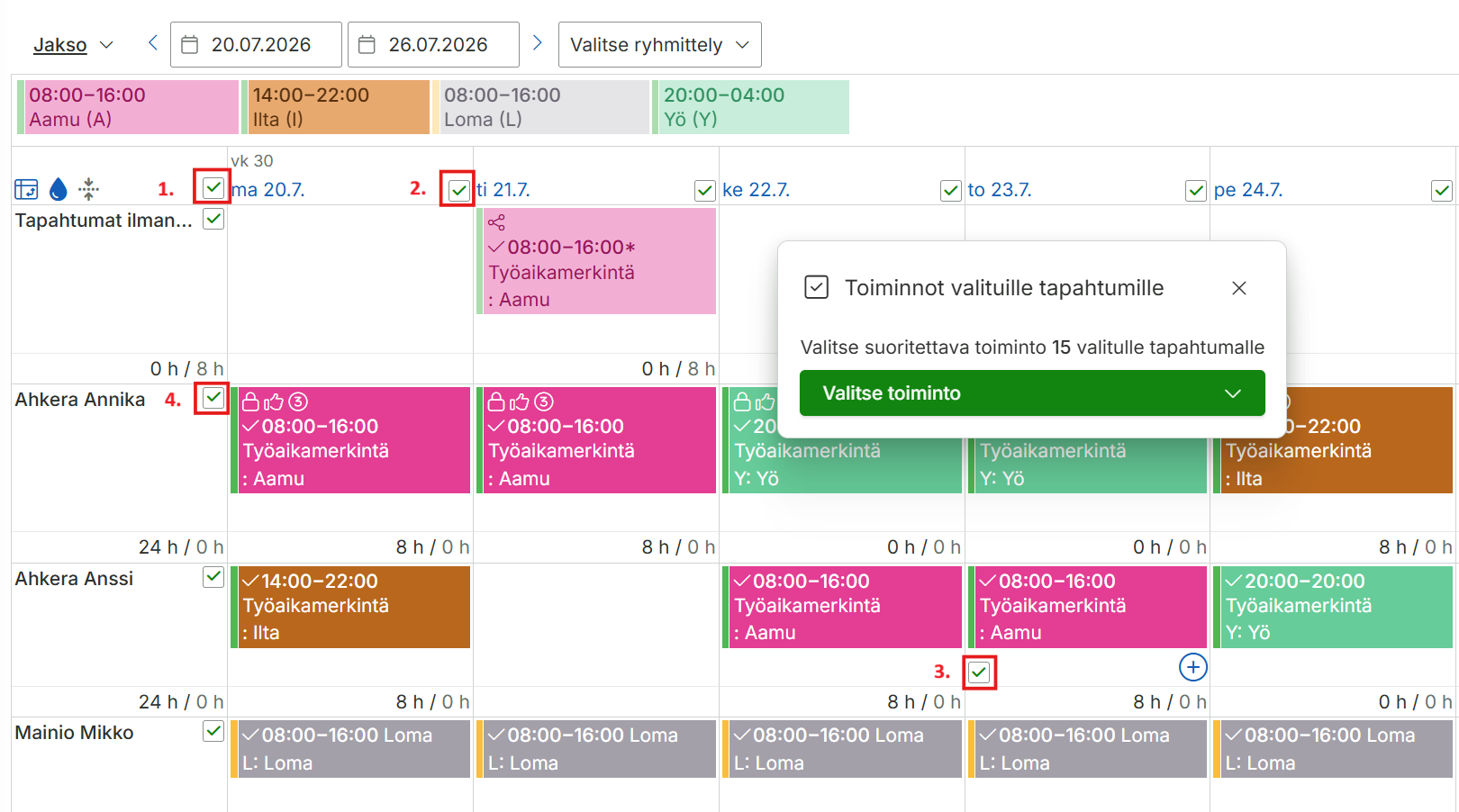
Massatoiminnot aktivoidaan valitsemalla yksi tai useampi päivä tai koko näkymän tapahtumat valintaruuduilla.
Valinta 1. Näkymän kaikki tapahtumat voidaan valita vasemman yläkulman solussa näkyvällä valintaruudulla.
Valinta 2.Kaikki päivän tapahtumat kaikilta henkilöiltä voi valita klikkaamalla päivämäärän vieressä näkyvää valintaruutua.
Valinta 3.Yksittäisiä päiviä valitaan klikkaamalla päivän kohdalla näkyvää valintaruutua.
Valinta 4.Henkilön kaikki tapahtumat kaikilta päiviltä voi valita klikkaamalla henkilön vieressä näkyvää valintaruutua.
Jos henkilöllä on päivälle useampia tapahtumia, päivän valinta valitsee ne kaikki. Yksittäisten tapahtumien valintoja voi tämän jälkeen poistaa tapahtumaa klikkaamalla.
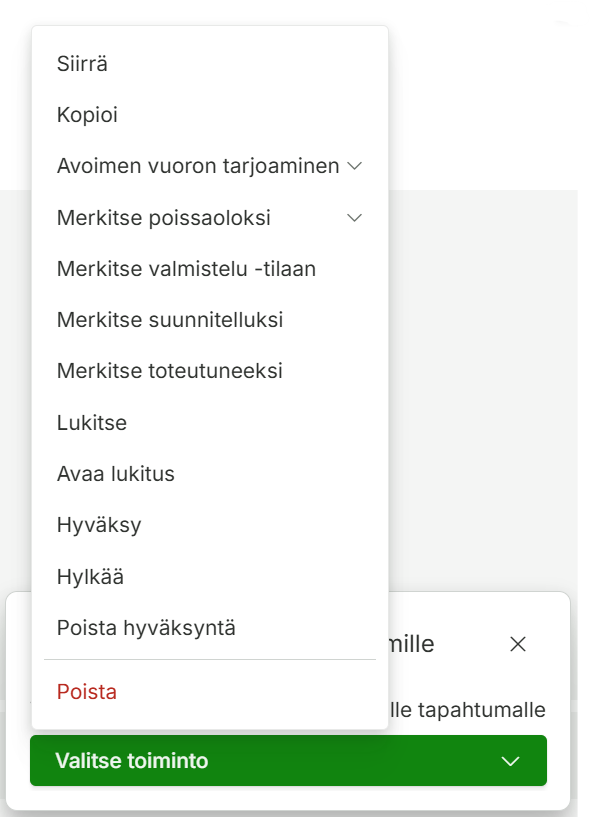
Kun yksi tai useampi tapahtuma on valittuna, käytössä ovat seuraavat toiminnot:
Painike
toiminnallisuus
Siirrä
Siirtää valitut tapahtumat toiselle henkilölle ja/tai päivälle. Jos tapahtumia on valittuna useammalta päivältä ja ne siirretään eri päivälle, siirtyy ensimmäinen tapahtuma valitulle päivälle ja muut alkuperäisin välein suhteessa ensimmäiseen tapahtumaan.
Kopioi
Kopioi valitut tapahtumat toiselle henkilölle ja/tai päivälle. Jos tapahtumia on valittuna useammalta päivältä ja ne kopioidaan eri päivälle, kopioituu ensimmäinen tapahtuma valitulle päivälle ja muut alkuperäisin välein suhteessa ensimmäiseen tapahtumaan. Kopioinnin yhteydessä on lisäksi mahdollista asettaa valitut tapahtumat kopioitumaan tulevaisuuteen valituin väliajoin. Tämä mahdollistaa esimerkiksi viikon tapahtumien suunnittelun, jonka jälkeen ne voidaan kopioida seuraaville kolmelle viikolle samanlaisina.
Avoimen vuoron tarjoaminen
Valikkokohdan alla olevilla valinnoilla Aseta tarjolle, Aseta rajatusti tarjolle ja Poista tarjolta voi joko sallia tai estää kaikkien valittujen tapahtumien ottamisen itselle.
Merkitse poissaoloksi
Muuttaa valitut tapahtumat valitun tyyppiseksi poissaoloksi. Valittavissa olevat poissaolotyypit ovat asetettavissa järjestelmän oikean yläkulman -kuvakkeesta aukeavan asetusvalikon kohdasta Valittavat poissaolotyypit ”Toiminnot valituille tapahtumille” valikossa.
Merkitse suunnitelluksi
Muuttaa valittujen tapahtumien tilan suunnitelluksi. Jos tapahtumalla on suunnitelma ja toteuma, poistaa toteuman.
Merkitse toteutuneeksi
Muuttaa valittujen tapahtumien tilan toteutuneeksi suunnitelman säilyttäen eli luo suunniteltuun vuoroon liitetyn, suunnitelman mukaisen toteuman.
Lukitse
Lukitsee valitut tapahtumat.
Avaa lukitus
Avaa valittujen tapahtumien lukituksen.
Hyväksy
Merkitsee valitut tapahtumat hyväksytyiksi.
Hylkää
Merkitsee valitut tapahtumat hylätyiksi.
Poista
Poistaa valitut tapahtumat. Jos tapahtumalla on suunnitelma ja toteuma, vain toteuma poistetaan.
Henkilöiden järjesteleminen
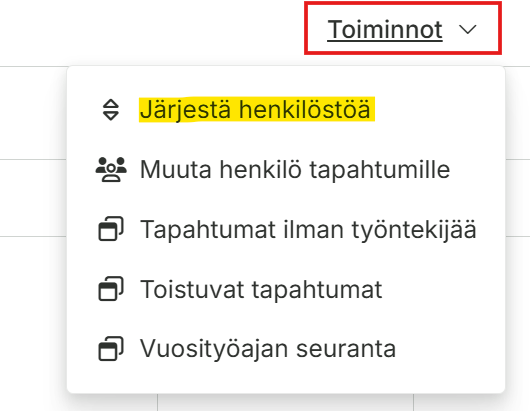
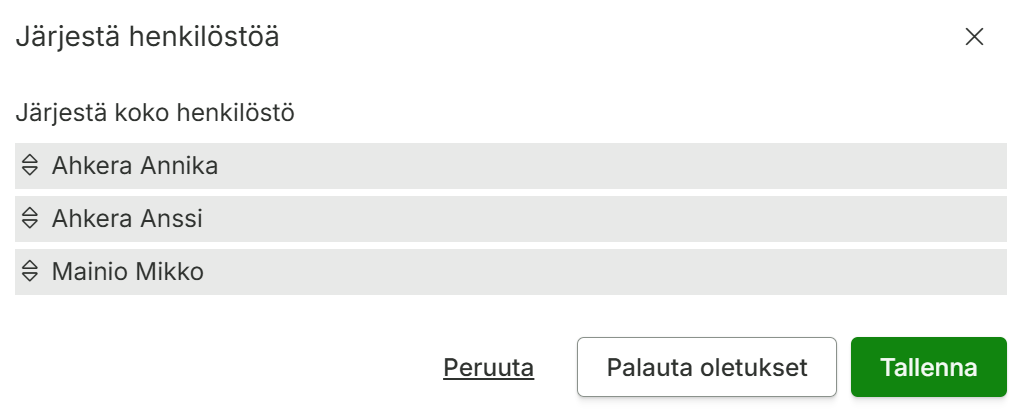
Käyttäjä, jolla on käytössä Henkilöiden järjestely -moduuli, voi järjestää henkilöt haluamaansa näyttöjärjestykseen. Järjestely tehdään valitsemalla Toiminnot > Järjestä henkilöstöä ja siirtämällä henkilöt haluttuun järjestykseen. Jos järjestely on käytössä, perustetut uudet henkilöt tulevat listan loppuun. Järjestys on organisaatiokohtainen.
Organisaatiossa käytössä olevista asetuksista riippuen henkilöitä voi järjestellä seuraavasti:
Kaikkien henkilöiden järjestys
Käytettävissä aina
Vaikuttaa henkilöiden näyttöjärjestykseen, kun ryhmittelyä ei ole valittu
Järjestely tehdään painamalla järjestelypainiketta, kun ryhmittelyä ei ole valittu
Henkilöstöryhmäkohtainen järjestys
Käytettävissä, jos organisaatiossa on yksi tai useampi henkilöstöryhmä
Vaikuttaa henkilöiden näyttöjärjestykseen, kun yksi henkilöstöryhmä on valittu
Järjestely tehdään painamalla järjestelypainiketta halutun henkilöstöryhmän ollessa valittuna pikasuodattimista
Kohdekohtainen järjestys
Käytettävissä, jos organisaatiossa käytössä moduuli Kohteen työntekijät ja työntekijöille(henkilöille) on valittu kohteita Työntekijänä kohteissa-kenttään
Vaikuttaa henkilöiden näyttöjärjestykseen, kun yksi kohde on valittu
Järjestely tehdään painamalla järjestelypainiketta halutun kohteen ollessa valittuna pikasuodattimista
Varoitukset
Kalenteri auttaa työvuorojen suunnittelussa ja toteumien valvonnassa näyttämällä varoituksia työaika-asetusten perusteella. Varoitukset näytetään valittujen asetusten mukaisesti (ks. kohta Asetukset-valikko kalenterin yläreunassa alempana). Varoitukset näytetään niiden henkilöiden nimen kohdalla, joille on varoituksia. Lisäksi näkymän alareunassa näytetään kooste kaikista henkilöistä, joille on varoituksia. Kun tehty muutos aiheuttaa uuden varoituksen (esimerkiksi lyhentää henkilön viikkolevon asetettua aikaa lyhyemmäksi), varoitus näytetään myös näytön yläreunassa. Varoitusten laskennassa huomioidaan valmistellut, suunnitellut ja toteutuneet tapahtumat siten, että jos suunnitelmaan on kiinnittynyt toteutunut tapahtuma, suunnitelma jätetään huomiotta. Muuten sekä suunnitellut että toteutuneet tapahtumat huomioidaan.
Lisätyövaroitukset
Jos asetuksista on valittu Näytä lisätyövaroitukset ja henkilöllä on lisätöiden laskenta käytössä, kalenteri näyttää varoituksen henkilölle muodostuvista jaksolisätöistä (henkilön / työsopimuksen / työaikamallin työaika-asetuksista riippuen).
Ylityövaroitukset
Jos asetuksista on valittu Näytä ylityövaroitukset ja henkilöllä on ylitöiden laskenta käytössä, kalenteri näyttää varoituksen henkilölle muodostuvista jaksoylitöistä (henkilön / työsopimuksen / työaikamallin työaika-asetuksista riippuen).
Viikko- ja vuorokausilepovaroitukset
Jos asetuksista on valittu Näytä lepoaikavaroitukset, kalenteri näyttää varoituksen, jos henkilölle lisättyjen tapahtumien väliin ei jää riittävän pitkää lepoaikaa.
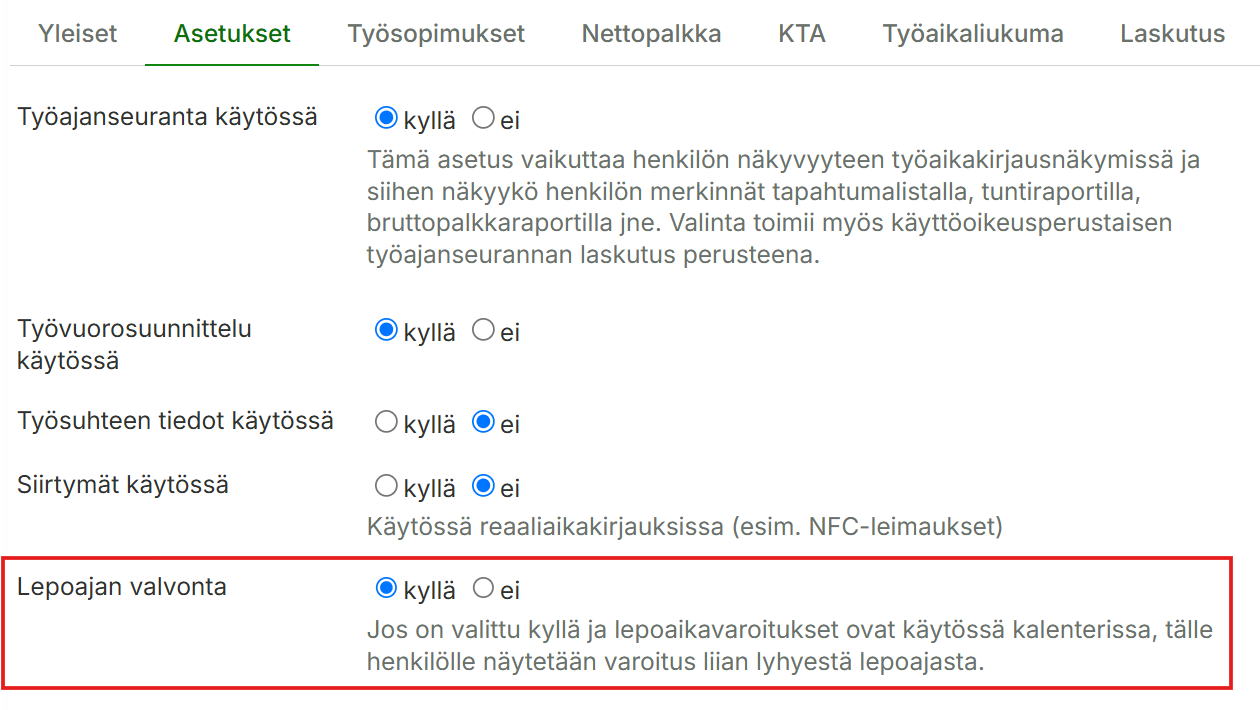
Varoitus näytetään vain henkilöille, joille on henkilön asetuksista (Hallinta > Henkilöstö > Muokkaa > Asetukset-välilehti) valittu lepoajan valvonta käyttöön.
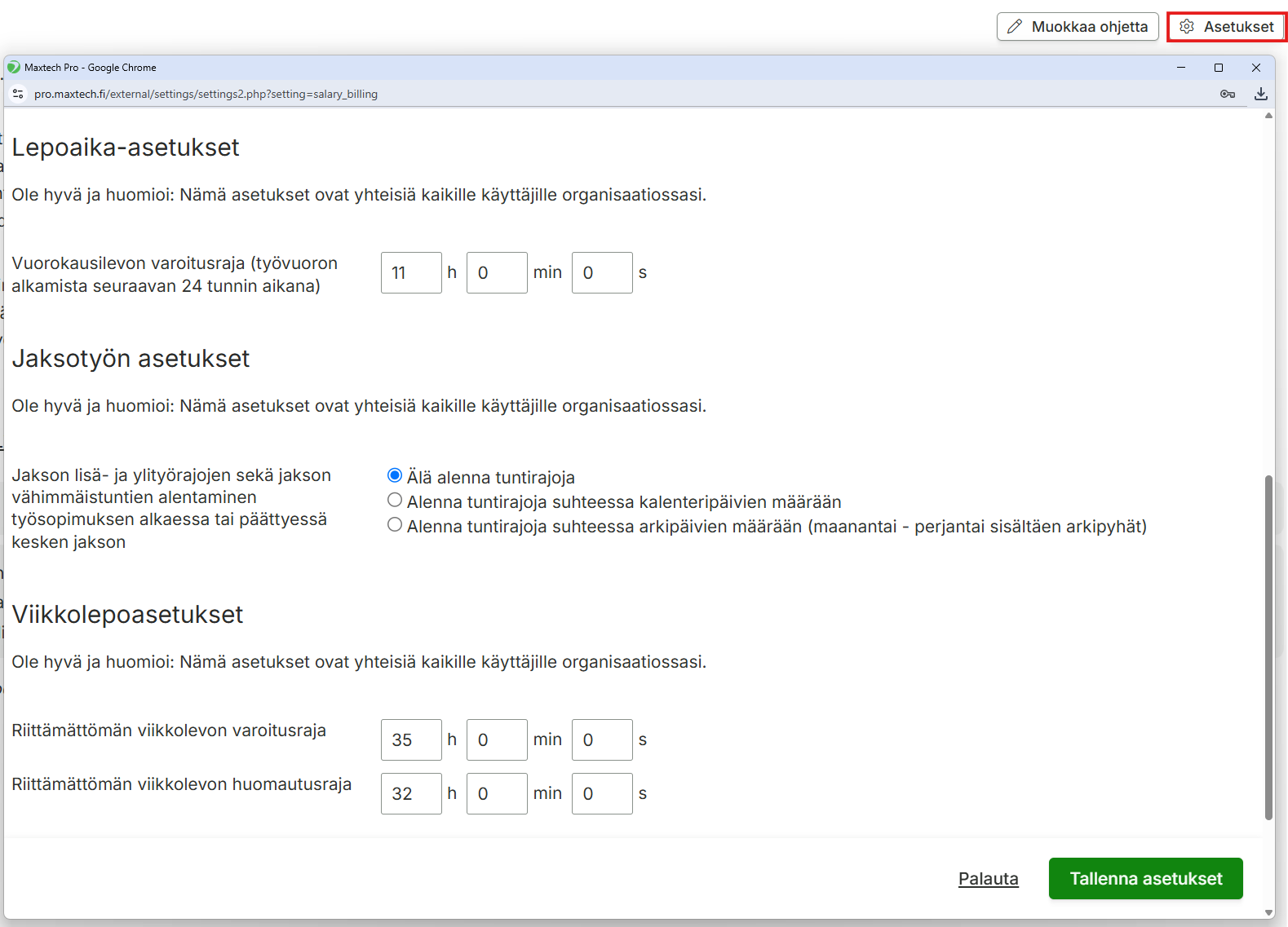
Viikkolevolle voidaan asettaa huomautus- ja varoitusraja organisaation asetuksiin. Asetuksen pääsee määrittämään ainakin Bruttopalkkaraportin tai Tapahtumalista-sivun asetuksista.
Viikkoleporajoja vastaavat ilmoitukset näytetään, jos henkilöllä ei ole kalenteriviikon aikana vähintään asetuksen pituista taukoa ilman työajaksi laskettavia tapahtumia. Vuorokausilepovaroitus näytetään, jos tapahtuman alkua seuraavan 24 tunnin kuluessa ei ole vähintään organisaation asetuksen pituista taukoa.
Tapahtumia, joille on aikatapahtumatyypin asetuksissa valittu On lepoaikaa = kyllä, ei huomioida työaikana viikko- eikä vuorokausilevon laskennassa.
Jananäkymä
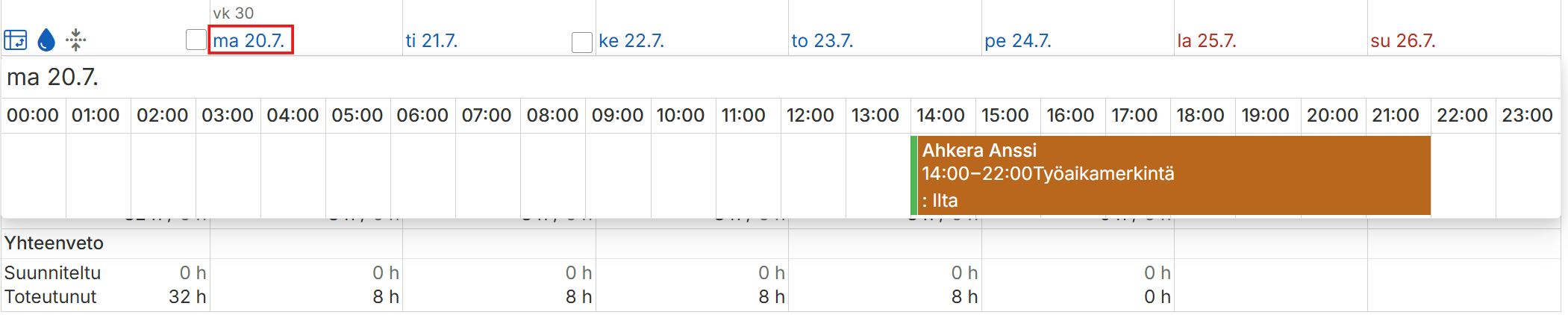
Päivämäärän klikkaaminen näyttää kyseisen päivän tapahtumat jananäkymänä. Jananäkymä helpottaa esimerkiksi riittävän henkilövahvuuden varmistamista suunnitteluvaiheessa.
Tapahtumat ilman työntekijää -näkymä
Tapahtumat ilman työntekijää -näkymästä voi tarkastella kootusti kaikkia kuluvan päivän ja tulevaisuuden tapahtumia, joille ei ole nimetty työntekijää. Näkymä aukeaa Tapahtumat ilman työntekijää -painiketta painamalla
Näkymä vaatii moduulin Tapahtumat ilman työntekijää -näkymä.
Tapahtumat ilman työntekijää -näkymä
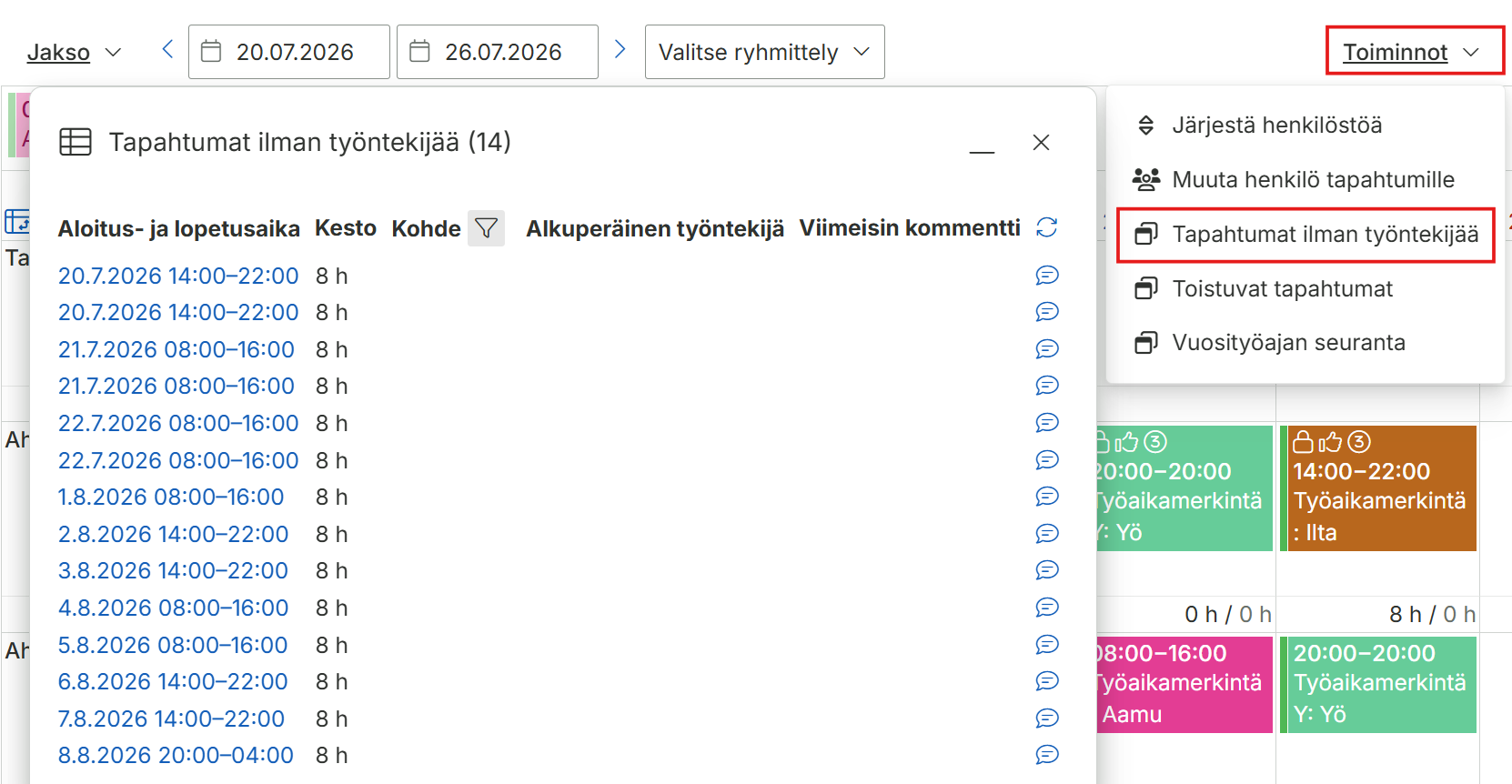
Tapahtumat ilman työntekijää -näkymästä voi tarkastella kootusti kaikkia kuluvan päivän ja tulevaisuuden tapahtumia, joille ei ole nimetty työntekijää. Näkymä aukeaa klikkaamalla Toiminnot > Tapahtumat ilman työntekijää -painiketta painamalla
Näkymä vaatii moduulin Tapahtumat ilman työntekijää -näkymä.
Resursoimattomat työmääräimet -toiminto lisää kalenteriin näkymän, josta voidaan vetää ja pudottaa työmääräimiä suoraan henkilöille tapahtumiksi. Näkymässä näkyvät työmääräimet, joihin ei ole sidottu yhtään henkilöä, joten työmääräimen siirtäminen henkilölle poistaa sen resursoimattomista työmääräimistä. Tämä toiminto toimii hyvin tilanteissa, joissa yksi henkilö vastaanottaa vikailmoituksia tai muita tehtäviä ja toinen resursoi ne käytettävissä oleville henkilöille.
Toteutumattomien tapahtumien valvonta
Toteutumattomien tapahtumien valvonta -toiminto lisää kalenteriin sarakkeen, jossa näkyvät suunnitellut tapahtumat, joilta puuttuu toteuma eli joille ei ole kirjattu tunteja. Tämä on käytännöllinen esimerkiksi keikkatöiden yhteydessä, jolloin voidaan helposti valvoa, että suunnitellut työt on tullut tehtyä. Tekemättä jäänyt vuoro voidaan helposti vetää ja pudottaa halutulle henkilölle.
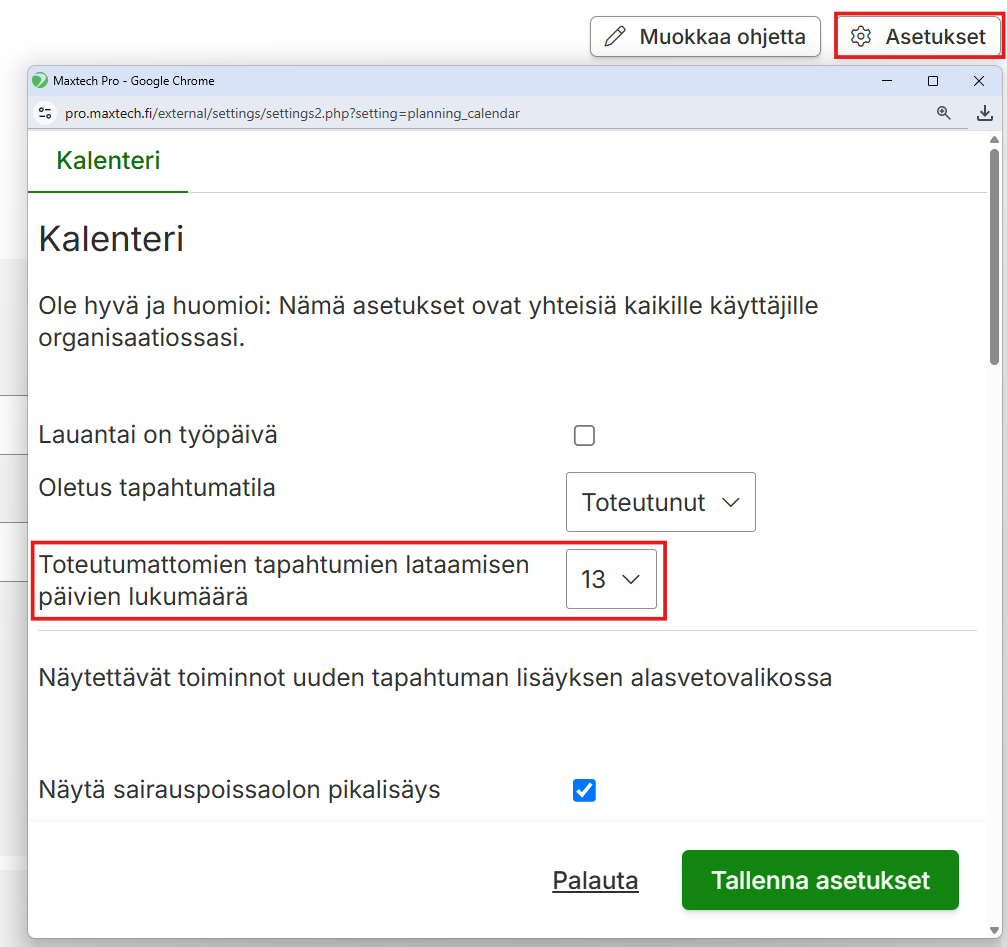
Päivien lukumäärän, kuinka pitkälle menneisyyteen toteutumattomia tapahtumia (suunniteltu tapahtuma, jolle ei ole kirjattu toteumaa) ladataan, voi määrittää kalenteri sivun asetuksista oikeasta yläkulmasta. Tätä asetusta vanhempia tapahtumia ei näytetä Toteutumattomat tapahtumat -sarakkeessa. Käytettävissä vain, jos toteutumattomien tapahtumien valvonta on käytössä. Toiminnallisuus vaatii moduulin Kalenteri: Toteutumattomien tapahtumien valvonta
Tärkeimmät asetukset
Alla on kuvattu tärkeimmät kalenterin toimintaan vaikuttavat asetukset.
Asetukset-kuvake näkymän yläreunassa
asetukset
Asetus
merkitys
Oletus tapahtumatila
Kalenterilla luodut uudet tapahtumat luodaan tässä tilassa.
Toteutumattomien tapahtumien lataamisen päivien lukumäärä
Kuinka pitkälle menneisyyteen toteutumattomia tapahtumia (suunniteltu tapahtuma, jolle ei ole kirjattu toteumaa) ladataan. Tätä asetusta vanhempia tapahtumia ei näytetä Toteutumattomet tapahtumat -sarakkeessa. Käytettävissä vain, jos toteutumattomien tapahtumien valvonta on käytössä.
Näytä sairauspoissaolon pikalisäys
Näyttää sairauspoissaolon kalenterin tapahtuman lisäysvalikossa.
Näytä loman pikalisäys
Näyttää loman kalenterin tapahtuman lisäysvalikossa.
Oletusasetukset
Organisaation oletukset, joita käytetään, jos käyttäjä ei itse ole tehnyt asetuksia. Helpottaa käyttöönottoja suurissa organisaatioissa, kun asetukset saadaan kaikille käyttäjille oletuksena organisaation tarpeisiin sopiviksi.
Asetukset-valikko kalenterin yläreunassa
asetus
merkitys
Näytä työvuoromallit
Näyttää kalenterin yläreunassa työvuoromallit valittujen suodattimien mukaisesti. Työvuoroja voi vetää ja pudottaa haluttuun kohtaan kalenterissa.
Näytä vapaat ajat
Näyttää tapahtumien välissä olevat, yli puolen tunnin pituiset vapaat ajat. Valintaa voidaan hyödyntää esimerkiksi keikkaluontoisten töiden suunnittelussa, jolloin sen avulla pystytään helpommin hahmottamaan, missä vapaita aikoja on ja kuinka pitkiä ne ovat.
Näytä yön ylittävät tapahtumat
Jos valinta ei ole käytössä, useammalle päivälle ulottuvat tapahtumat näytetään vain tapahtuman alkupäivänä.
Näytä tapahtumien ikonit
Näyttää esimerkiksi toistuvien ja lukittujen tapahtumien kohdalla tapahtumasta tarkempia tietoja kertovia kuvakkeita.
Näytä suunnitellut työajat
Jos tämä ei ole valittu, tapahtumille joilla on sekä suunniteltu että toteutunut vuoro näytetään vain toteutuneet ajat.
Näytä ylitöiden ja minimituntien valvonta
Näyttää varoituksen, jos henkilöllä on jaksolla henkilön työaika-asetuksissa olevaa Jakson työtunteja vähintään -asetusta vähemmän tunteja tai jos jaksolle on jaksoylitöitä.
Näytä tyhjät rivit
Valinnan poistaminen piilottaa näkyviltä henkilöt, joille ei ole suunniteltu yhtään tapahtumaa.
Korosta päivät, jolloin henkilön työsopimus tai työsuhde ei ole voimassa
Näyttää harmaana päivät, jolloin henkilöllä ei ole voimassaolevaa työsopimusta ja/tai työsuhdetta. Tämä helpottaa suunnittelua ja ehkäisee virheitä etenkin tilanteissa, joissa henkilöstön vaihtuvuus on suurta ja sopimukset epäsäännöllisesti voimassa.
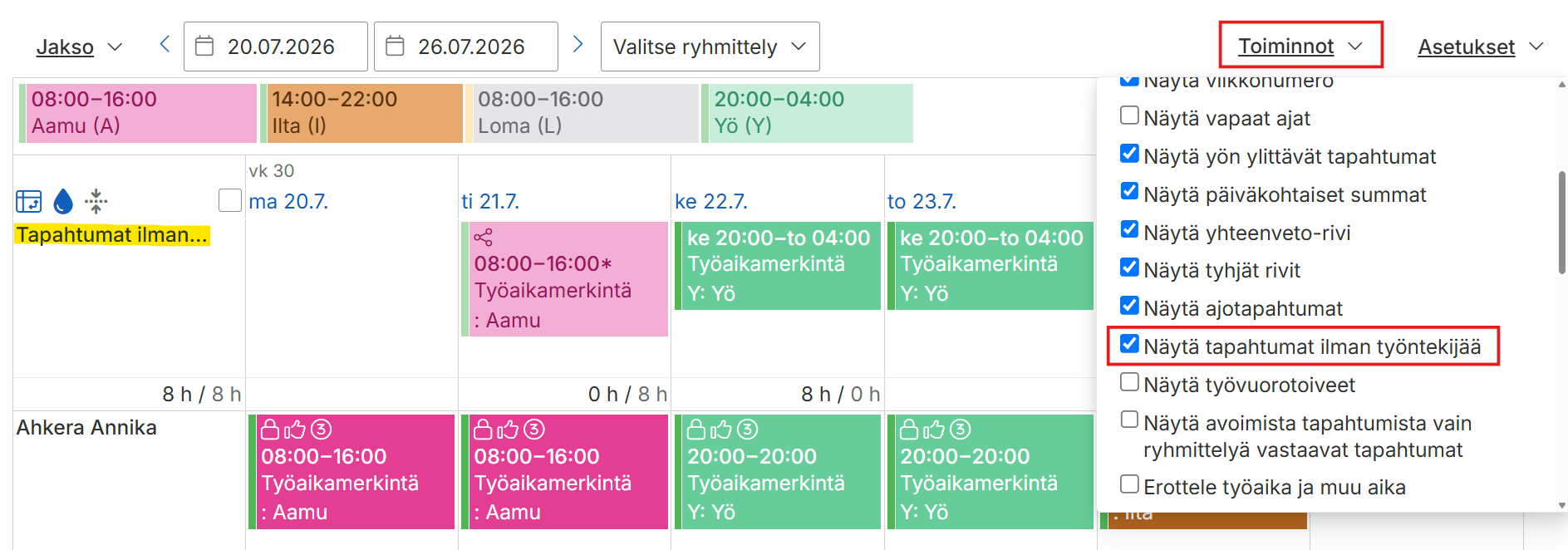
Näytä tapahtumat ilman työntekijää
Jos tämä on valittu, kalenterin yläreunassa näytetään rivi tapahtumille, joita ei ole merkitty kenellekään työntekijälle.
Näytä yhteenveto-rivi
Näyttää kalenterin alareunassa päiväkohtaiset summat näkyvillä olevien työntekijöiden suunnitelluista ja toteutuneista tunneista.
Lähetä ilmoitus henkilölle, kun hänelle osoitetaan uusi vuoro
Jos tämä on valittu, voi henkilöille lähettää sähköposti-ilmoituksen käsin tai automaattisesti, kun henkilölle siirretään, kopioidaan tai muuten lisätään uusi suunniteltu tapahtuma. Lähtevistä viesteistä näytetään näytön alareunassa ilmoitusikkuna, josta viestit voi lähettää heti tai poistaa.
Näytä lisätyövaroitukset
Vuorokausi- ja jaksolisätyövaroitukset näytetään vain, jos tämä on valittu.
Näytä ylityövaroitukset
Vuorokausi- ja jaksoylityövaroitukset näytetään vain, jos tämä on valittu.
Näytä lepoaikavaroitukset
Vuorokausi- ja viikkolepovaroitukset näytetään vain, jos tämä on valittu.
Tämä ohje koskee Maxtech Pro™ -palvelua. Maxtech Easy™ käyttäjille on olemassa erilliset ohjeet.
Tämä toiminnallisuus vaatii seuraavat tuotteet ja moduulit:
TUOTTEET
MODUULIT
Työvuorot™
Koulutus ja osaaminen Koulutuskortit (Hallinta) Toimenkuvat (Hallinta) Osaamisenhallinta Koulutus Peruskoulutus Peruskoulutus (Hallinta)
Yleistä
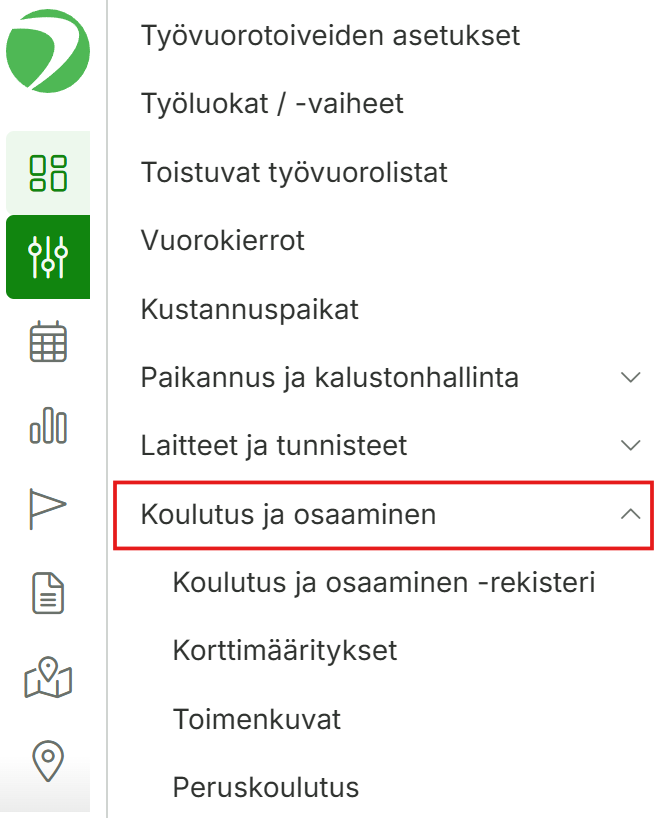
Toiminnallisuus löytyy Hallinta > Koulutus ja osaaminen ja se sisältää Koulutus ja osaaminen -rekisterin, korttimääritykset, Toimenkuvat sekä peruskoulutukset.Henkilön Asetukset-välilehdellä tulee olla Koulutus ja osaaminen -rekisteri käytössä -asetus Kyllä asennossa.
Koulutus ja osaaminen -toiminnon käyttöönottaminen
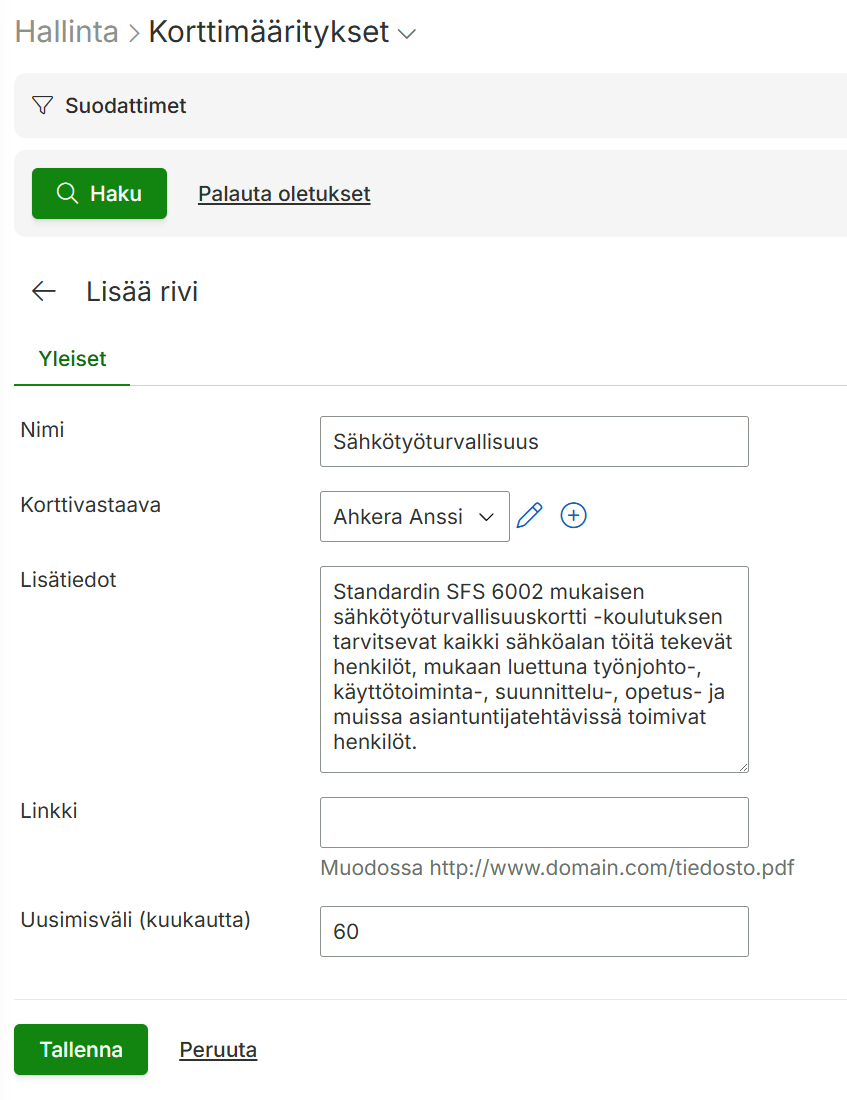
Kortteja hallintaan valikossa Hallinta > Koulutus ja osaaminen > Korttimääritykset.
Sivulta löytyy yleisimpiä kortteja valmiina ja sinne voi luoda omia kortteja. Yleisille korteille ei pysty lisäämään korttivastaavaa, joten on suositeltavaa lisätä myös ne omina kortteinaan.
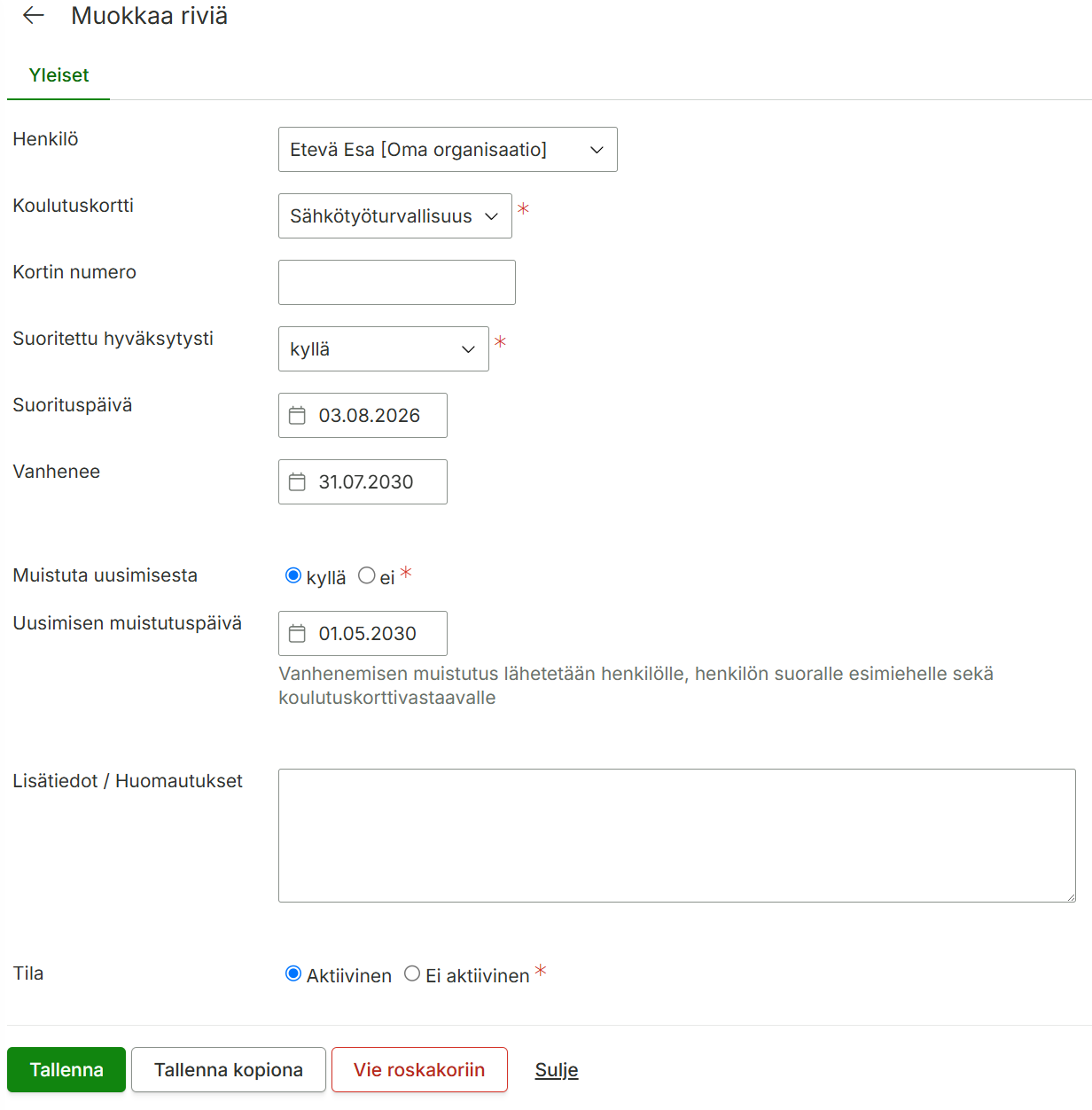
Koulutuskorttivastaavalle menee ilmoitus, kun jonkun henkilön kortti on vanhentumassa.
Kirjoita halutessasi kuvaus ja lisää linkki, mistä löytyy tietoa kortista
Määritä kortin uusimisväli (kuukautta)
Tallenna
Korttimääritykset sivulla löytyy “pikakatsaus” kenellä on voimassa oleva kortti/kortit. Valitse haluamasi kortit ja klikkaa rivin oikeasta laidasta Haltijat -linkkiä. Järjestelmä avaa uuden sivun, josta näkee kenellä kyseinen kortti on voimassa.
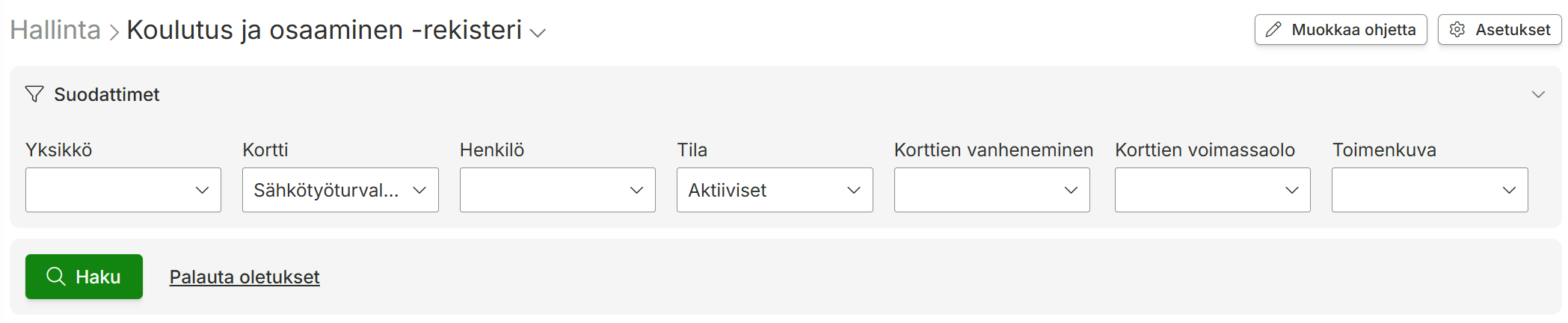
Kun kortit on määritelty niin voit siirtyä ylläpitämään rekisteriä valikossa Hallinta > Koulutus ja osaaminen > Koulutus ja osaaminen -rekisteri. Rekisteriä voi suodattaa Yksikön, Työnantajan / urakoitsijan, Kortin, Henkilön, Korttien vanhenemisen, Korttien voimassaolon, Toimenkuvan tai Tilan mukaan.
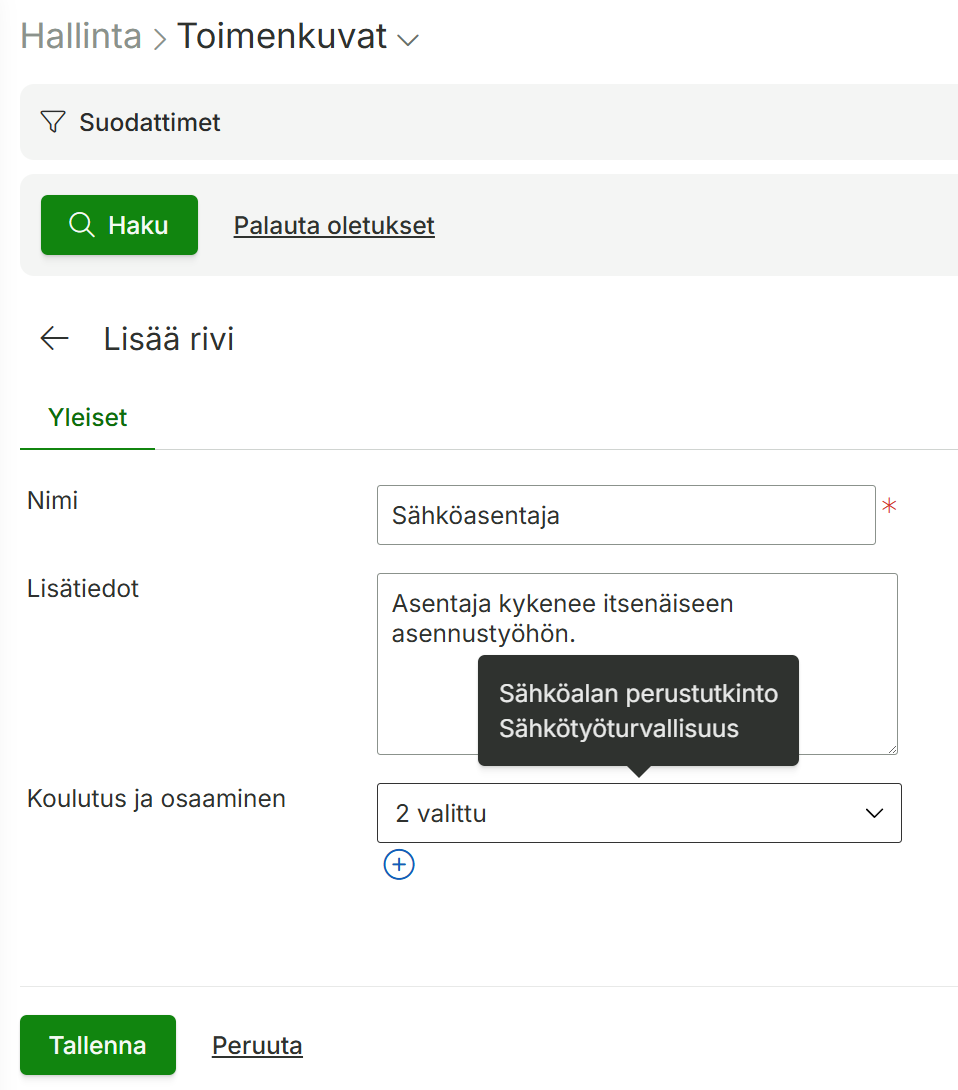
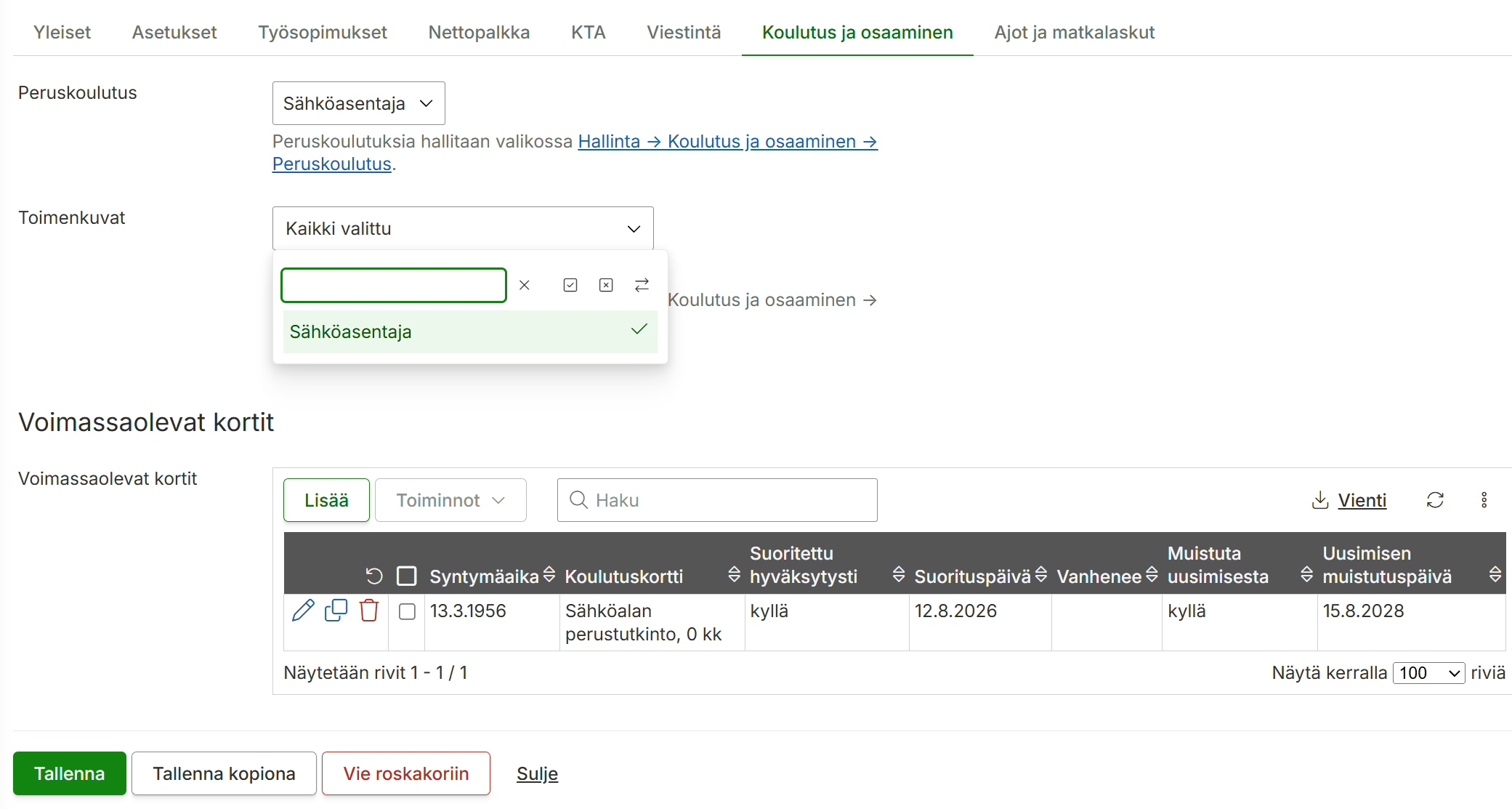
Määritä toimenkuvat henkilölle valikossa Hallinta > Henkilöstö > Muokkaa > Koulutus ja osaaminen -välilehti > Toimenkuvat > Tallenna. Henkilön Asetukset-välilehdellä pitää olla Koulutus ja osaaminen -rekisteri käytössä -asetus Kyllä asennossa.
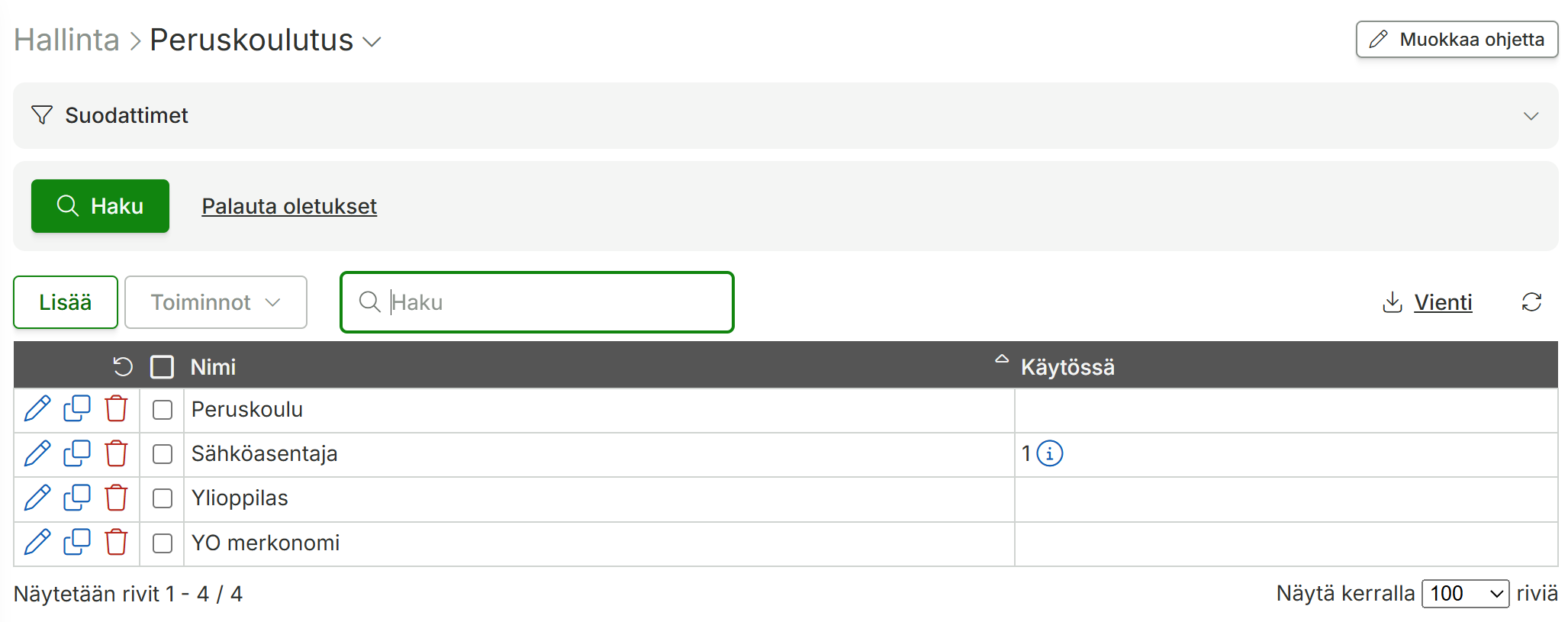
Määritä peruskoulutus henkilölle valikossa Hallinta > Henkilöstö > Muokkaa > Koulutus ja osaaminen -välilehti > Peruskoulutus > Tallenna. Henkilön Asetukset-välilehdellä pitää olla Koulutus ja osaaminen -rekisteri käytössä -asetus Kyllä asennossa.
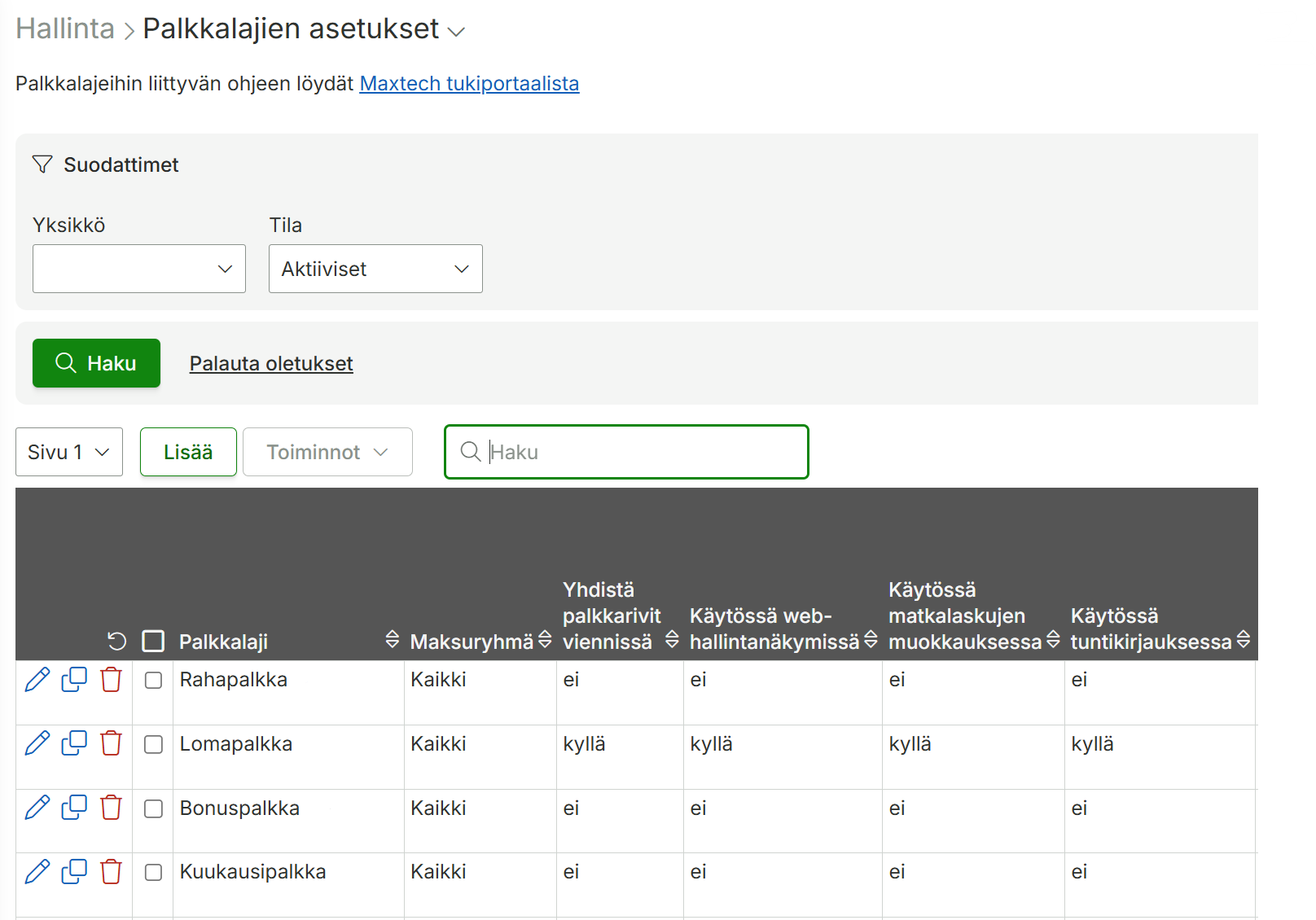
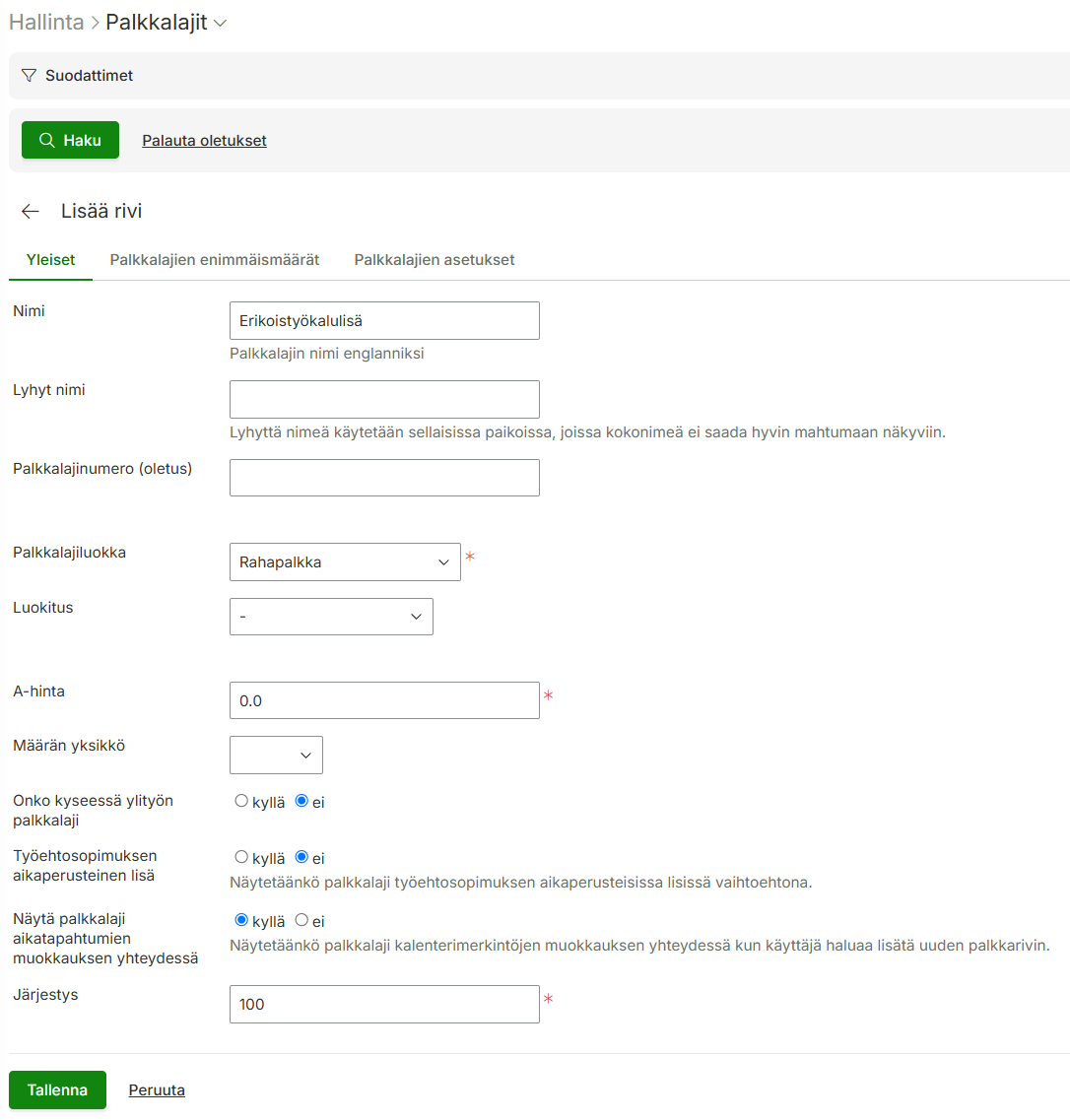
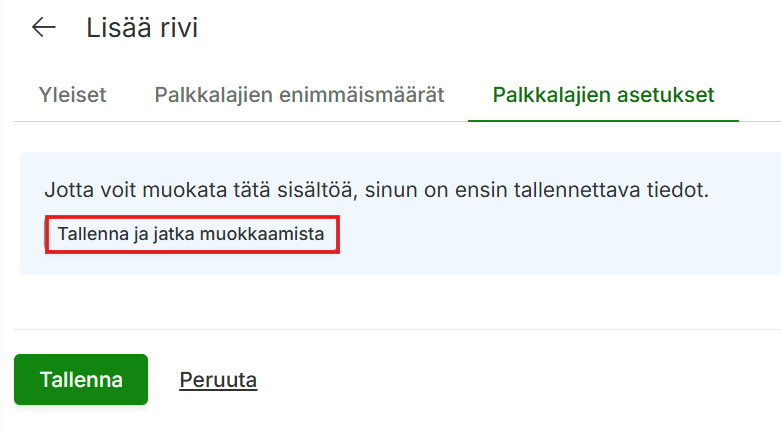
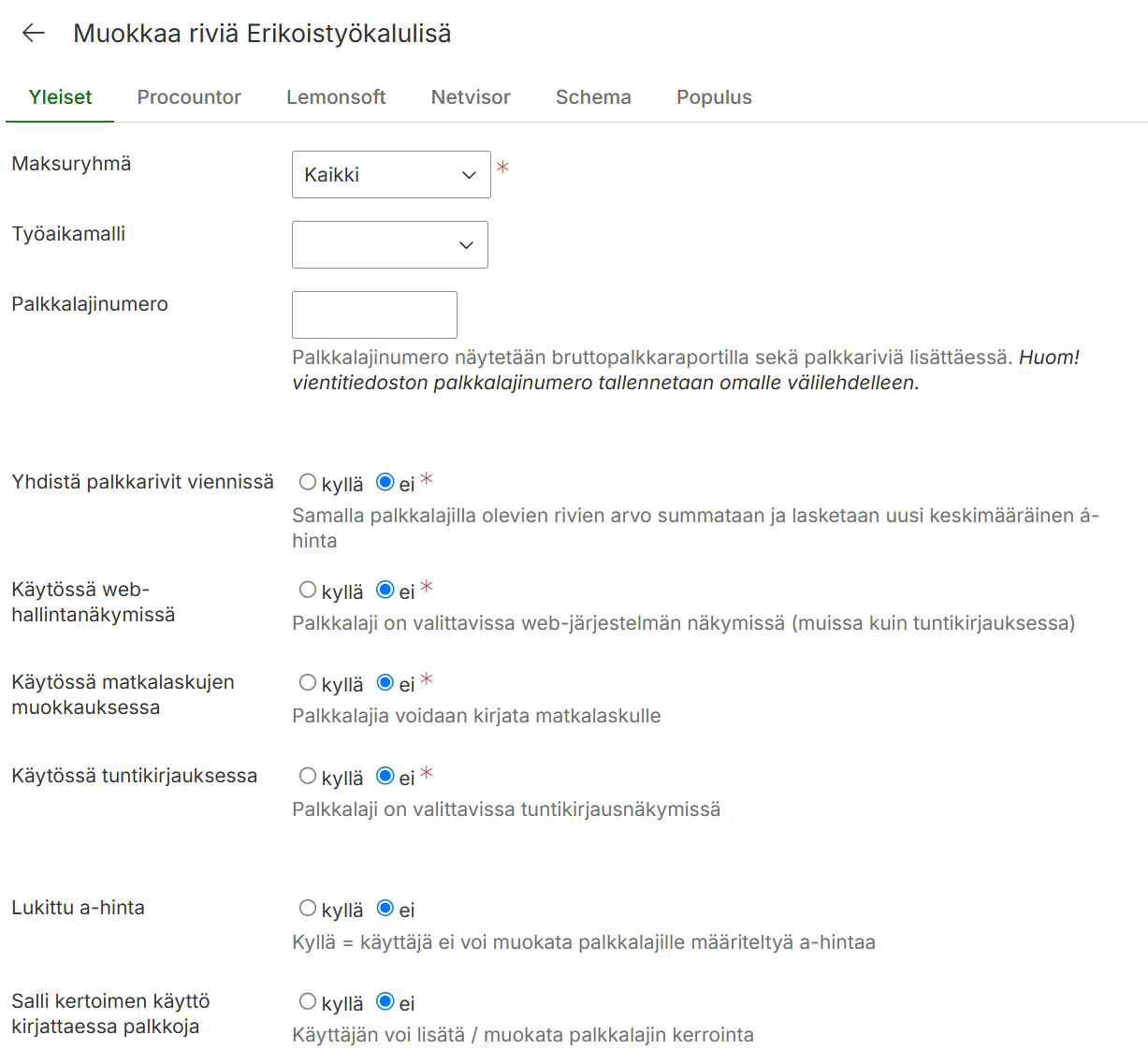
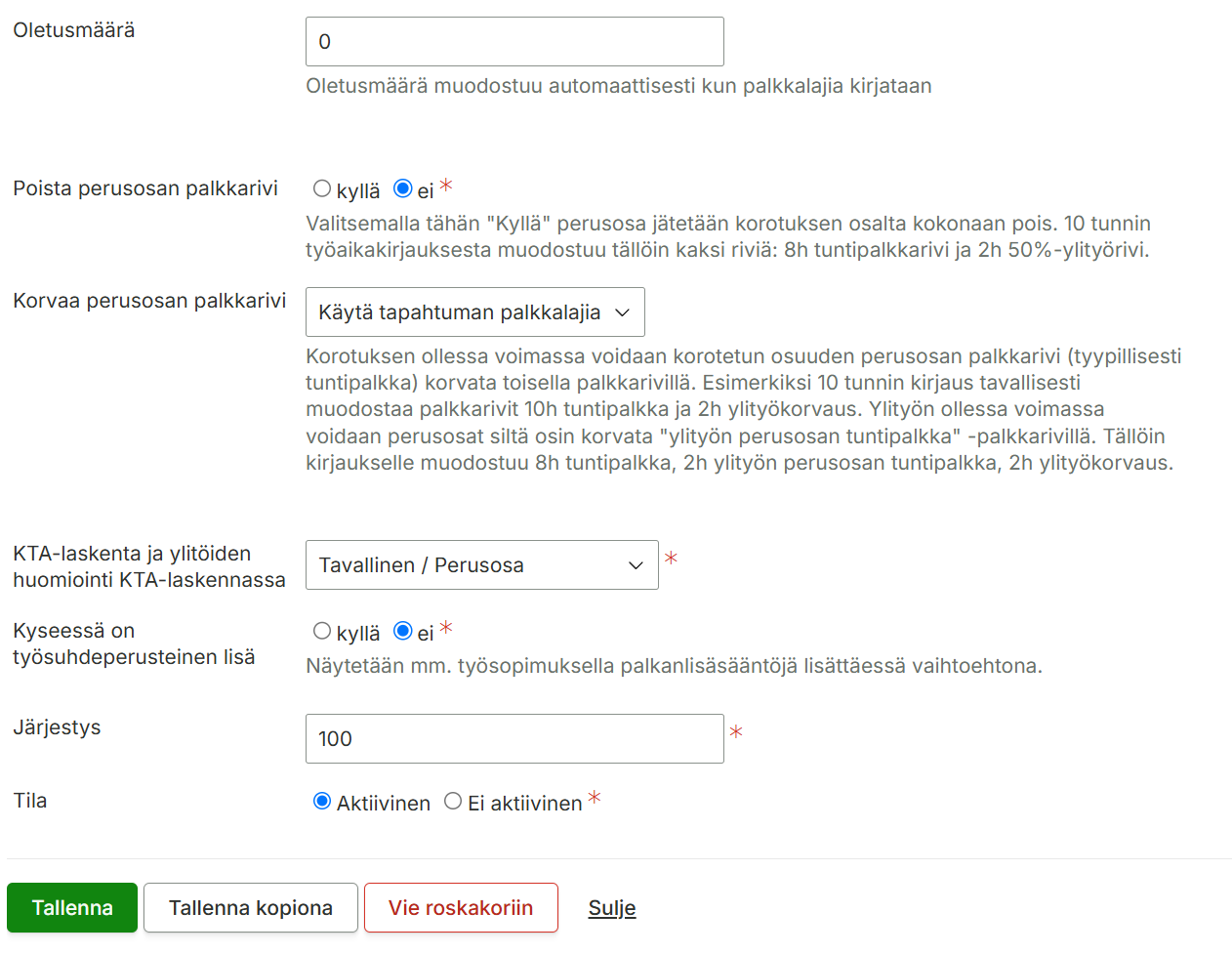
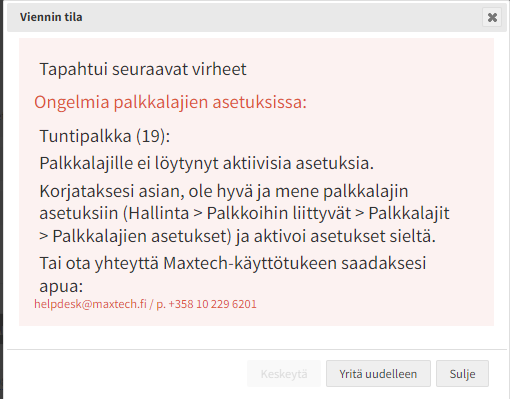
Järjestelmästä löytyy paljon yleisiä palkkalajeja ja lisäksi on mahdollista lisätä organisaation omia palkkalajeja. Palkkalajeja hallitaan valikossa Hallinta > Työaika ja palkat > Palkkalajit. Voit lisätä omia palkkalajeja (Palkkalajit) tai muokata asetuksia (Palkkalajien asetukset). Palkkalaji vaatii toimiakseen aktiiviset palkkalajin asetukset. Palkkalajin asetukset voivat vaihdella esim. maksuryhmän tai yksikön mukaan.
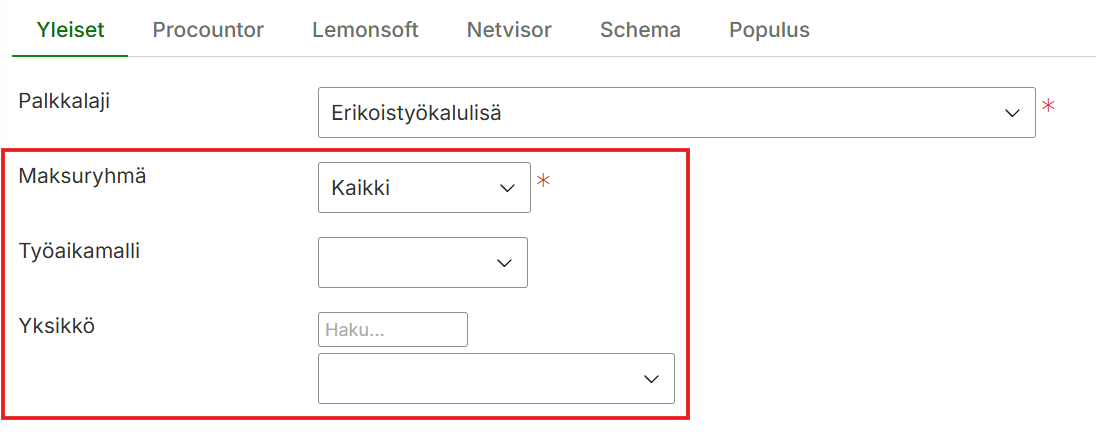
Valitse maksuryhmä(t), jota palkkalajin asetukset koskee (kaikki tai tuntipalkkaiset / kuukausipalkkaiset)
Valitse tarvittaessa työaikamalli, jota noudattaviin henkilöihin asetusta sovelletaan, sekä yksikkö, jos soveltamista halutaan rajata yksikköjen perusteella.
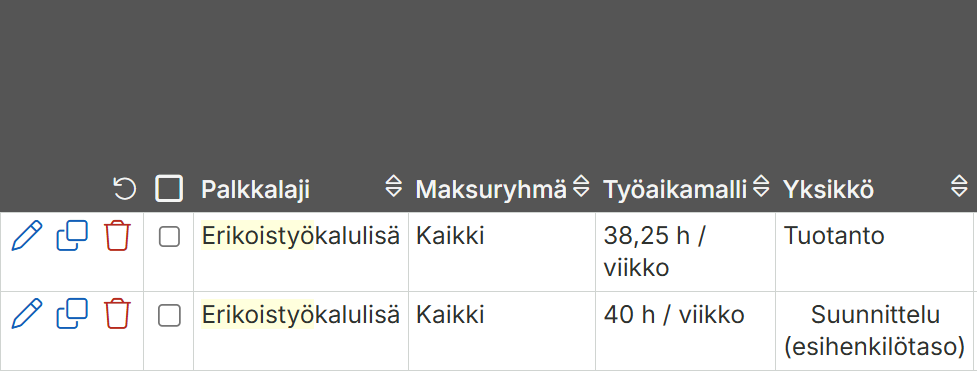
Määräytyvän palkkalajinumeron voi määritellä maksuryhmän, työaikamallin sekä yksikön tietojen yhdistelmällä
Asetukset voidaan määrittää vaikka alla olevan esimerkin mukaan
Henkilöt on määritetty kuuluvan yksiköihin ja noudattavat työaikamallia
Bruttopalkkaraportilla palkkarivit muodostuvat seuraavasti
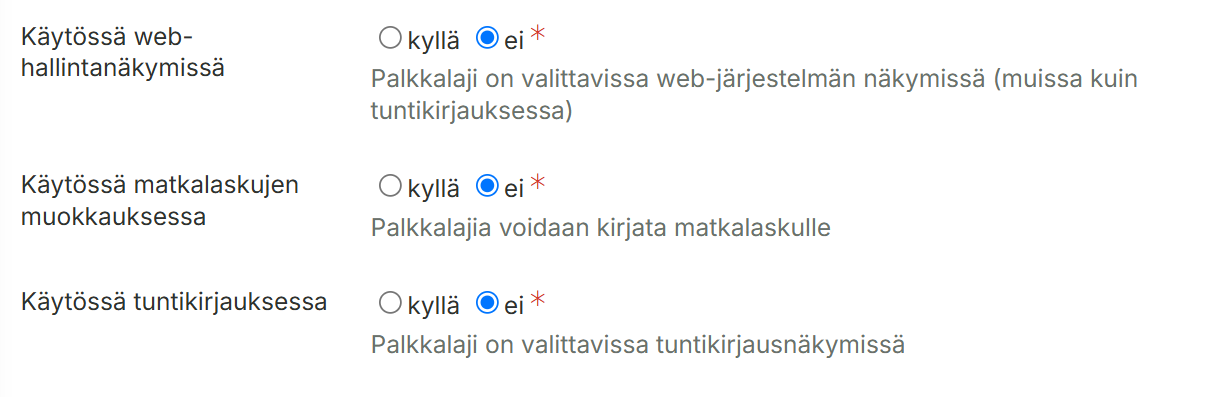
Valitse missä palkkalajia voi kirjata (tuntikirjaus, mobiilikäyttöliittymä, matkalaskut)
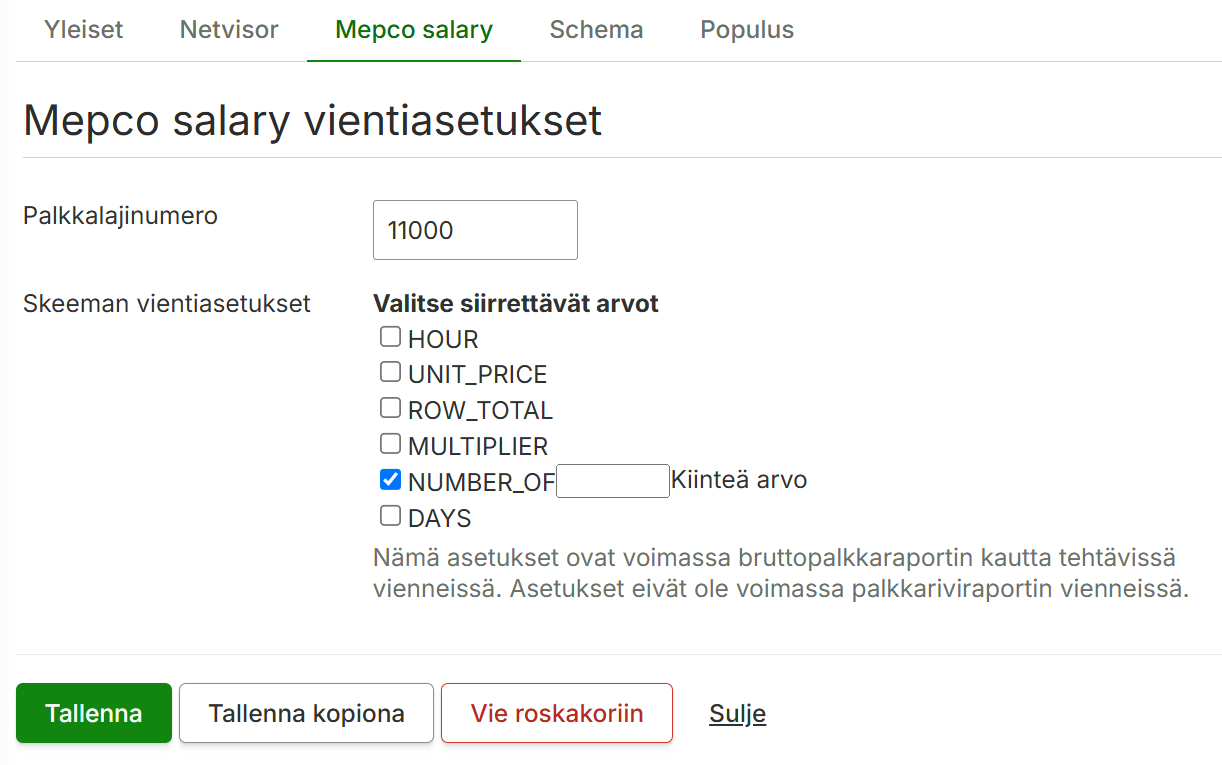
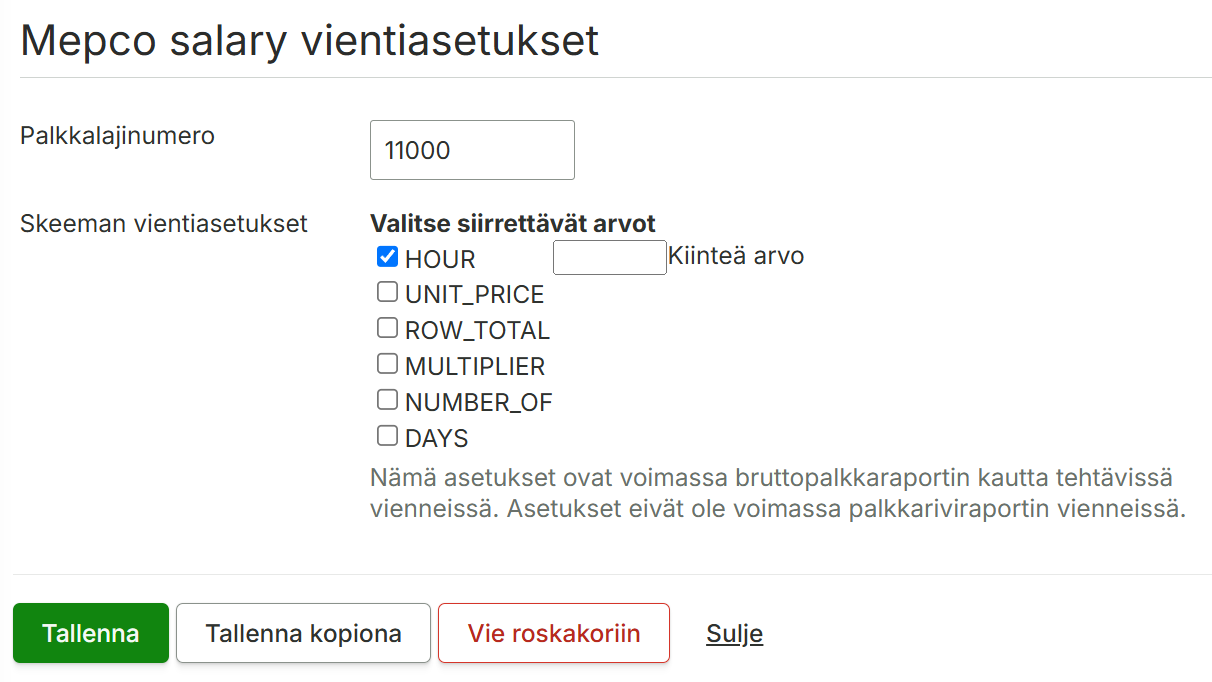
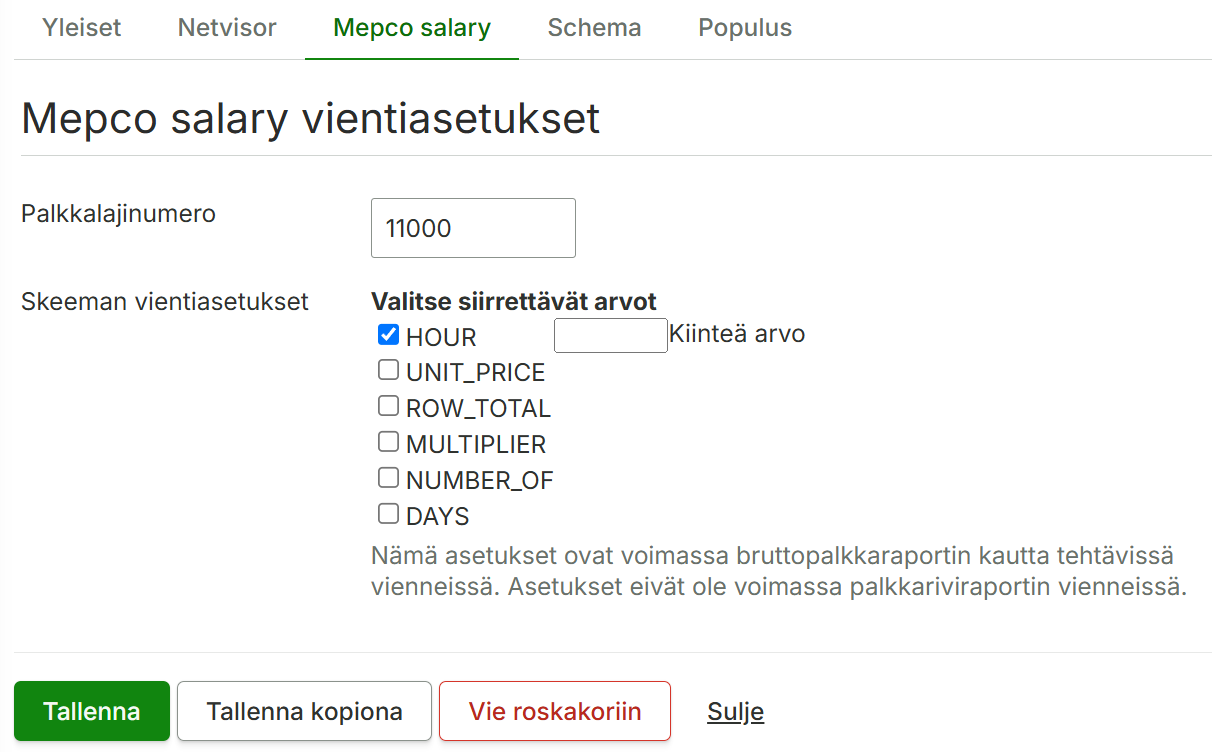
Palkka-aineiston siirtotiedostoon liittyvät asetukset löytyvät omalta välilehdeltään (esim Schema vientiasetukset). Aseta palkkalajinumero sekä siirrettävät arvot.
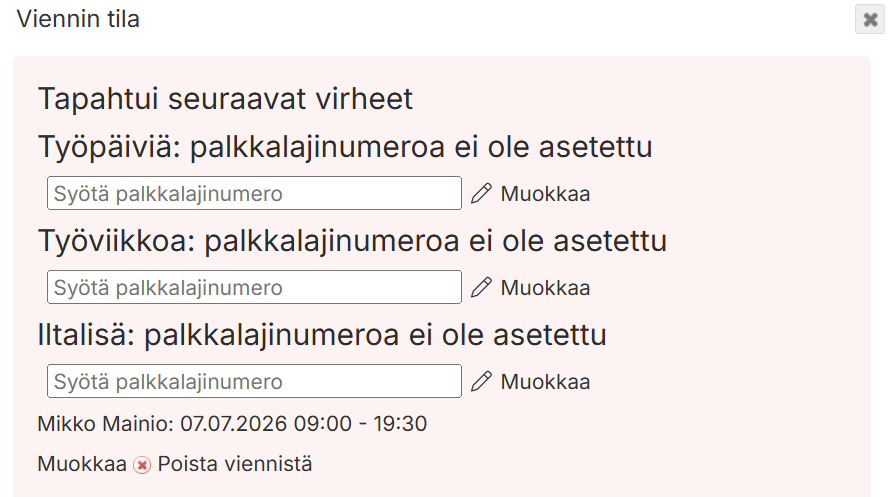
Palkka-aineiston siirtoa tehdessä tulee virheilmoitus ”Palkkalajinumero ei ole asetettu”
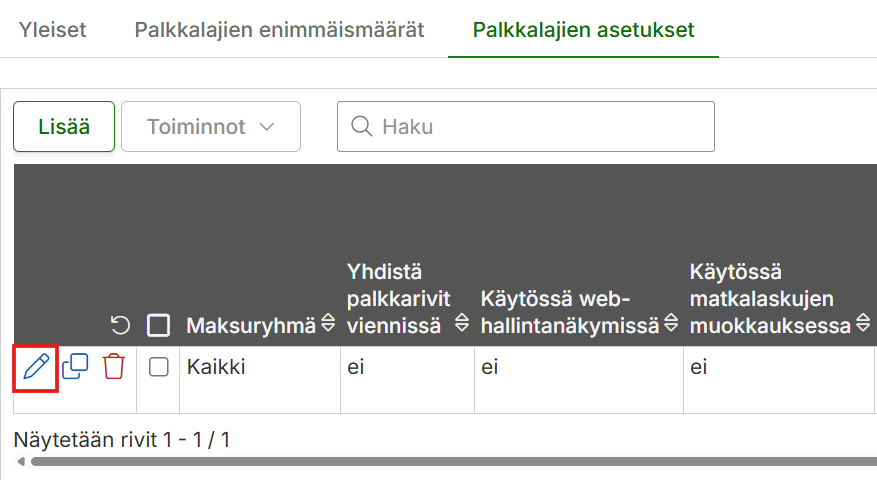
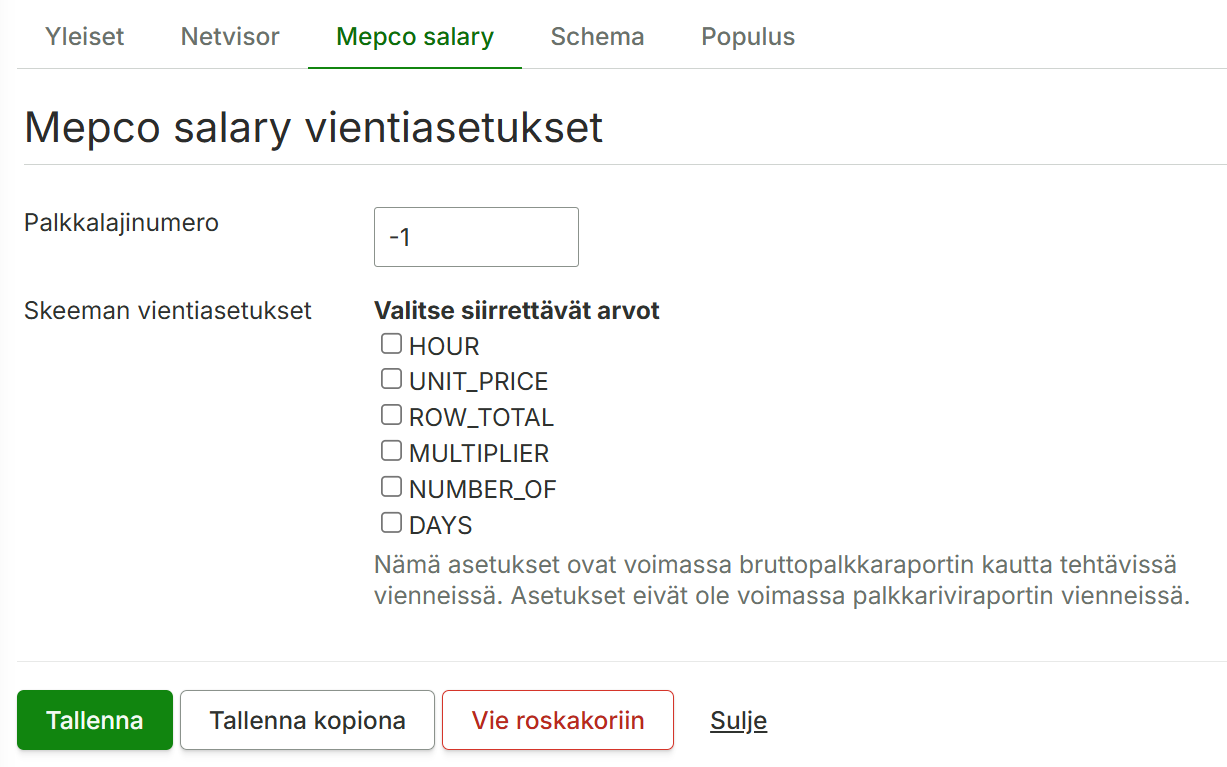
Klikkaa Muokkaa-painiketta ja valitse vientiin liittyvät asetukset kyseisen palkkaviennin -välilehdeltä (esim Mepco-salary). Aseta palkkalajinumero-kenttään kohdejärjestelmästä löytyvä vastaava numero ja valitse mitä arvoja haluat siirtää viennissä.
Pääset asettamaan palkkalajinumeron ja asetukset muokkaa-painiketta käyttäen.
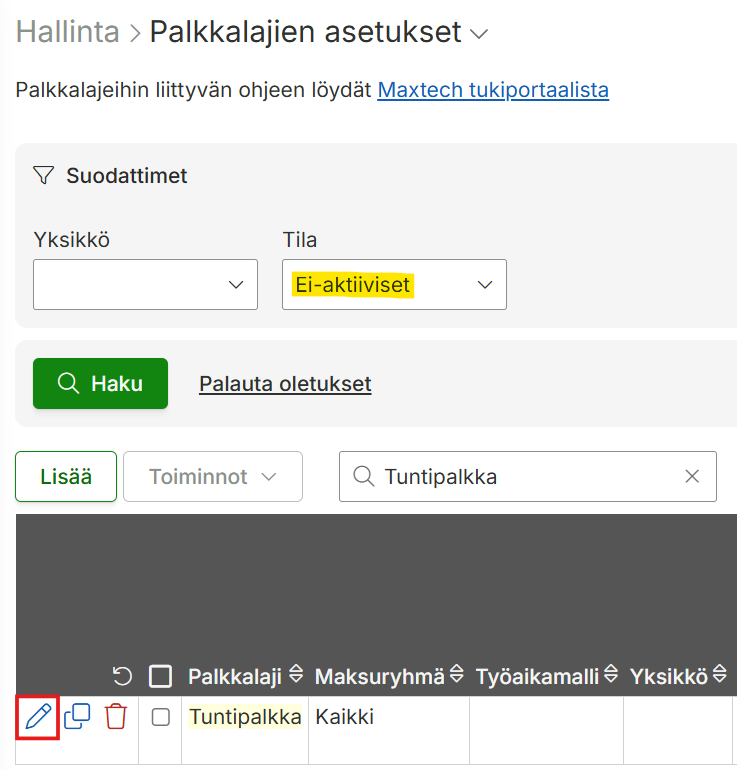
Mene valikossa Hallinta > Työaika ja palkat > Palkkalajit > Palkkalajien asetukset. Laita Tila -suodattimeen Ei aktiiviset ja klikkaa Haku -painiketta. Muokkaa kyseistä palkkalajia klikkaamalla -painiketta.
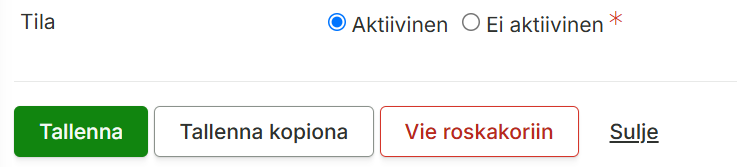
Vaihda Tila -asetukseen Aktiivinen ja tallenna.
Palkka-aineiston siirrossa muodostuu palkkalajeja, joita ei ole tarvetta viedä (Työpäiviä, Sairauspoissaolopäiviä, Työajan lyhennyspäiviä tms.)
Voit muokata (Hallinta > Työaika ja palkat > Palkkalajien asetukset > muokkaa) palkkalajin vientiasetuksiin palkkalajinumeroksi -1 jolloin kyseistä palkkalajia ei lisätä siirtotiedostoon.
Tämä toiminnallisuus kuuluu seuraaviin tuotteisiin ja vaatii toimiakseen seuraavat moduulit:
TUOTTEET
moduulit
TES-tulkinta, lisäpalkkarivit ja palkka-aineistot™
Perustiedot
Tiedoston nimi
YYYYMMDDhhmmss_cgi_palkat.csv (esimerkiksi 20190605120146_cgi_palkat.csv)
Järjestelmien välinen tiedonsiirtotapa
Tiedostopohjainen siirto, ladataan käyttäjän koneelle ja viedään manuaalisesti kohdejärjestelmään.
Tiedostoformaatti
Solukohtaisesti muuttuva csv-formaatti
CSV-kenttien erotin
pystyviiva (|)
Merkistö
UTF-8
Päivämääräformaatti
YYYY-MM-DD (esimerkiksi 2023-02-17)
Desimaalierotin
piste (.)
Tuhaterotin
Ei käytössä
Kenttien otsikot
Solujen sisällä, perässä = -merkki (esimerkiksi MAARA=0.98)
Kenttien järjestys
Muuttuva
Siirtotiedoston kuvaus
Rivi edustaa yhtä tapahtumaa tai useita tapahtumia koontina. Solut sisältävät kentän otsikon, jolla määritetään tiedon tyyppi sekä = -merkin jälkeen kentän sisällön.
Tapahtuman päivämäärä (Koonnissa aikavälin alkupvm)
PVM8
G
Määrä
MAARA
H
A-hinta *)
HINTA *)
I
Henkilön oletuskustannuspaikka
TU05
J
Maksupäivä (Syötetään käsin siirtodialogiin)
MAPV
K
Lähettävä järjestelmä (Syötetään siirtodialogiin: Uusi siirto -> “77” (oletus), Lisäsiirto -> “78”)
MISTA
*) A-hinta ei tällä hetkellä siirry ilman, että se aktivoidaan palkkalajien asetuksista. Palkkalajien asetuksista kuitenkin vielä puuttuu kyseinen hallintakäyttöliittymä.
Tiedostopohjainen siirto, ladataan käyttäjän koneelle ja viedään manuaalisesti kohdejärjestelmään.
Tiedostoformaatti
Kiinteäpaikkainen rivin tyypin perusteella muotoiltu csv-formaatti
CSV-kenttien erotin
puolipiste (;)
Merkistö
ISO-8859-1
Desimaalierotin
pilkku (,)
Tuhaterotin
Ei käytössä
Kenttien otsikot
Käytössä
Kenttien järjestys
Kiinteä
Rajapinnassa siirrettävät tiedot
Siirtotiedostossa on kolmen eri tyypin rivejä. Rivikohtaisten sarakkeiden sisältö riippuu kyseisen rivin tyypistä. Rivin tyyppi ilmoitetaan A-sarakkeen arvona. Rivien tyypit ovat:
Juokseva tietueen numero (Tämä syötetään pohjaksi siirtotiedostodialogiin. Järjestelmä kasvattaa tätä numeroa jokaista siirrettävää henkilön palkka-aineistoa kohden)
Huom! Jos syötät tähän Visma Novan olemassa olevia palkkatositenumeroita, niin siirto ylikirjoittaa nämä vanhat palkat Novassa.
– Koodin lukeminen aloittaa tapahtuman, jos samalla koodilla aloitettua tapahtumaa ei ole käynnissä – Koodin lukeminen päättää tapahtuman, jos samalla koodilla aloitettua tapahtumaa ei ole käynnissä
Tapahtuman aloittaminen
Koodin lukeminen aloittaa aina uuden tapahtuman (jos samalla koodilla aloitettu tapahtuma on käynnissä, se päättyy uuden tapahtuman alkaessa)
Lopeta käynnissä olevat tapahtumat
Päättää kaikki henkilöllä käynnissä olevat tapahtumat
Tämä toiminnallisuus vaatii seuraavat tuotteet ja moduulit:
TUOTTEET
MODUULIT
TES-tulkinta, lisäpalkkarivit ja palkka-aineistot™ -laajennus
Bruttopalkkaraportti
Yleistä
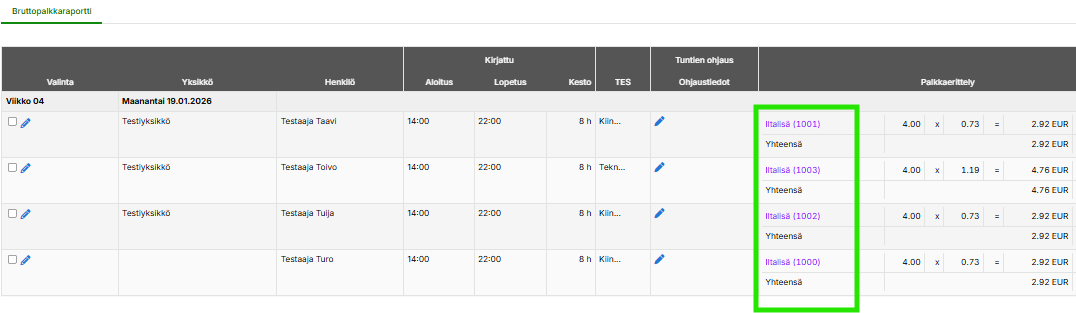
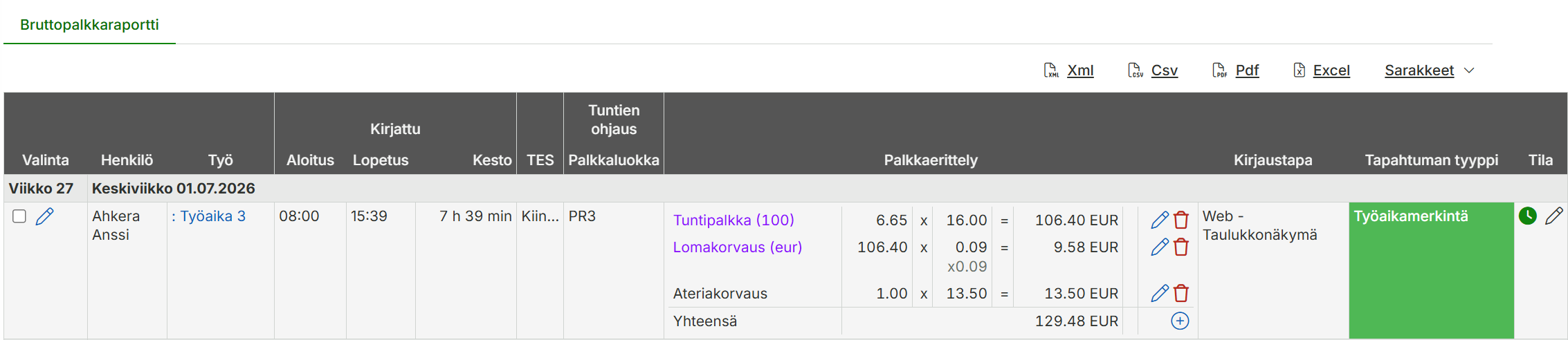
Bruttopalkkaraportilla tarkastellaan toteutuneille tapahtumille muodostuneita palkkarivejä. Palkkaerittelyt-sarakkeessa näkyy järjestelmän automaattisesti muodostamia palkkarivejä (violetit rivit) sekä manuaalisesti lisättyjä palkkarivejä (tumman harmaat rivit). Yleensä palkka-aineisto viedään tarkastelun jälkeen erilliseen palkanlaskentaohjelmistoon jatkokäsittelyyn ja maksua varten. Listan järjestelmästä löytyvistä integraatioista löydät täältä. Tässä ohjeessa kerrotaan kuinka bruttopalkkaraporttia käytetään.
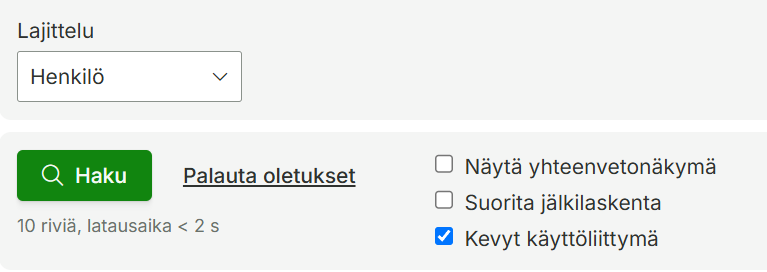
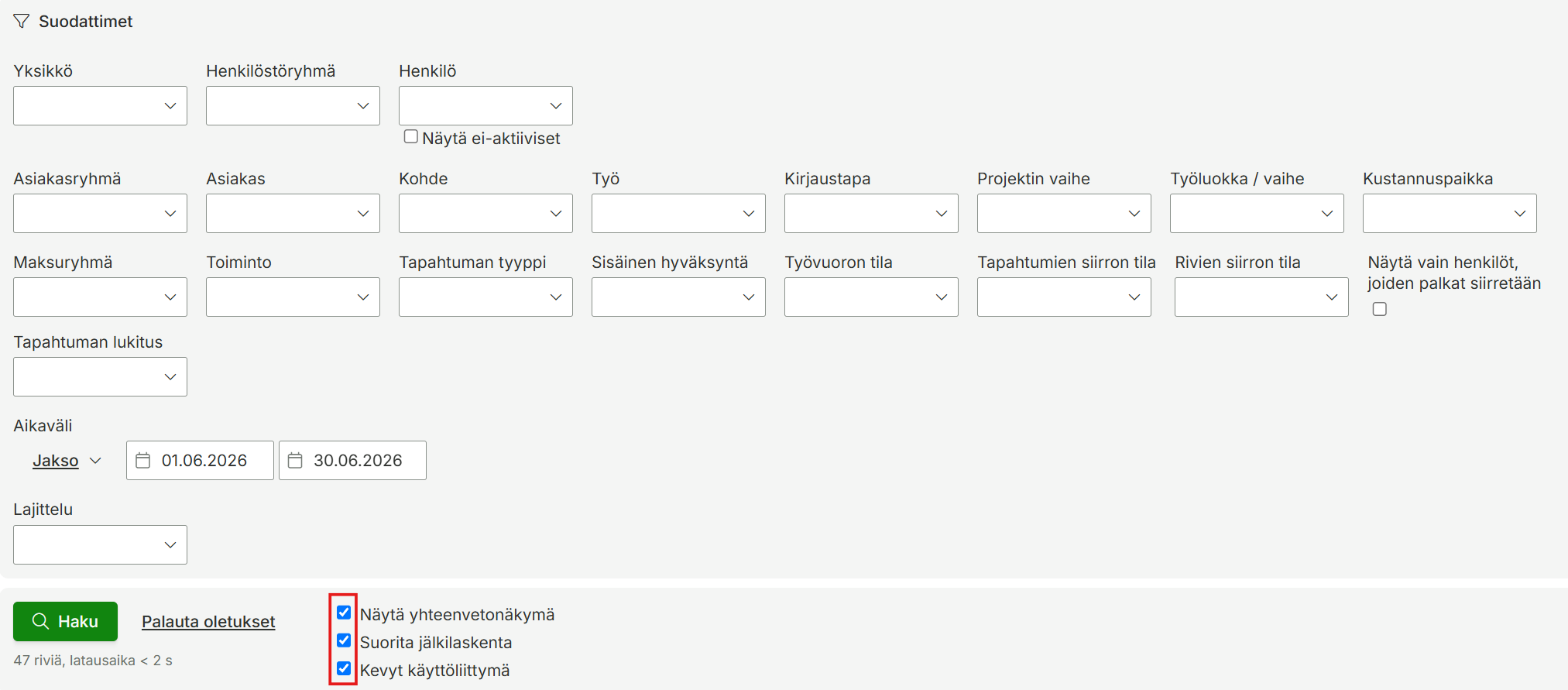
Tätä on suositeltavaa käyttää, kun aineistossa on paljon tarkasteltavia tapahtumia/rivejä. Aseta valintaruksi ”Kevyt käyttöliittymä” -asetukseen ja klikkaa Haku-painiketta.
Kevyt käyttöliittymä nopeuttaa raportin latautumista poistamalla taulussa tehtävät muokkausmahdollisuudet.
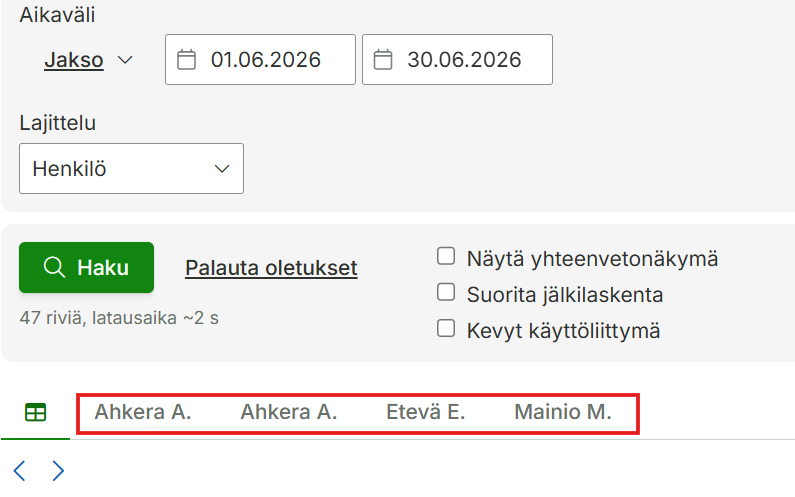
Tapahtumia voidaan hakea halutuilla suodattimilla ja ryhmitellä halutulla Lajittelu-suodattimella. Henkilö-lajittelu näyttää henkilöiden tapahtumat omilla välilehdillään ja auttaa tarkastelua huomattavasti.
Tapahtumien jälkilaskenta tarkoittaa, että tapahtumat lasketaan järjestelmän toimesta sen hetkisillä asetuksilla. Voit tehdä jälkilaskennan asettamalla valintaruksin suodattimista löytyvään Suorita jälkilaskenta -asetukseen.
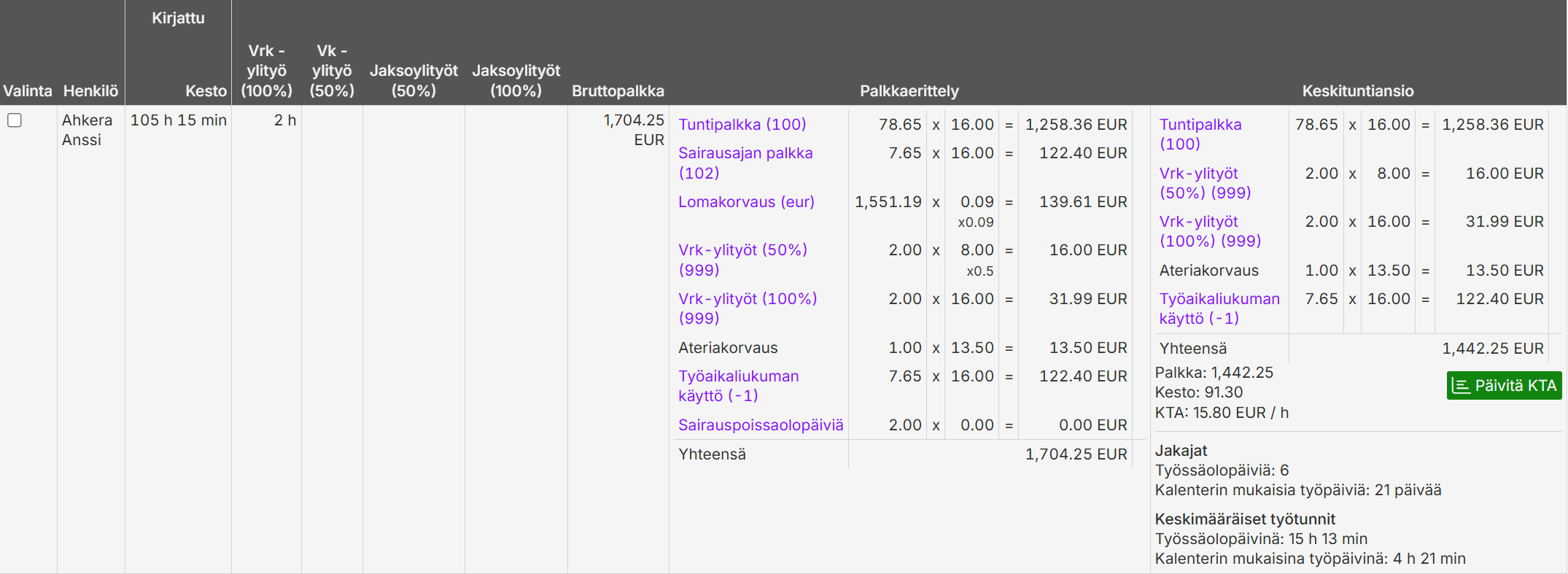
Palkkaerittely-sarake voi näyttää väärin, mikäli henkilön työaika-asetuksia on muutettu tai tapahtumia on muokattu/poistettu. Siksi onkin tärkeää suorittaa aineistolle jälkilaskenta ennen kuin bruttopalkkaraporttia alkaa tarkistamaan. Jälkilaskennan voi suorittaa myös Näytä yhteenvetonäkymässä. Mikäli tapahtumia on paljon esimerkiksi 2000 riviä, kannattaa jälkilaskenta tehdä valitsemalla suodattimista Kevyt käyttöliittymä, Suorita jälkilaskenta sekä Näytä yhteenvetonäkymä, jolloin raportin latausaika pienenee.
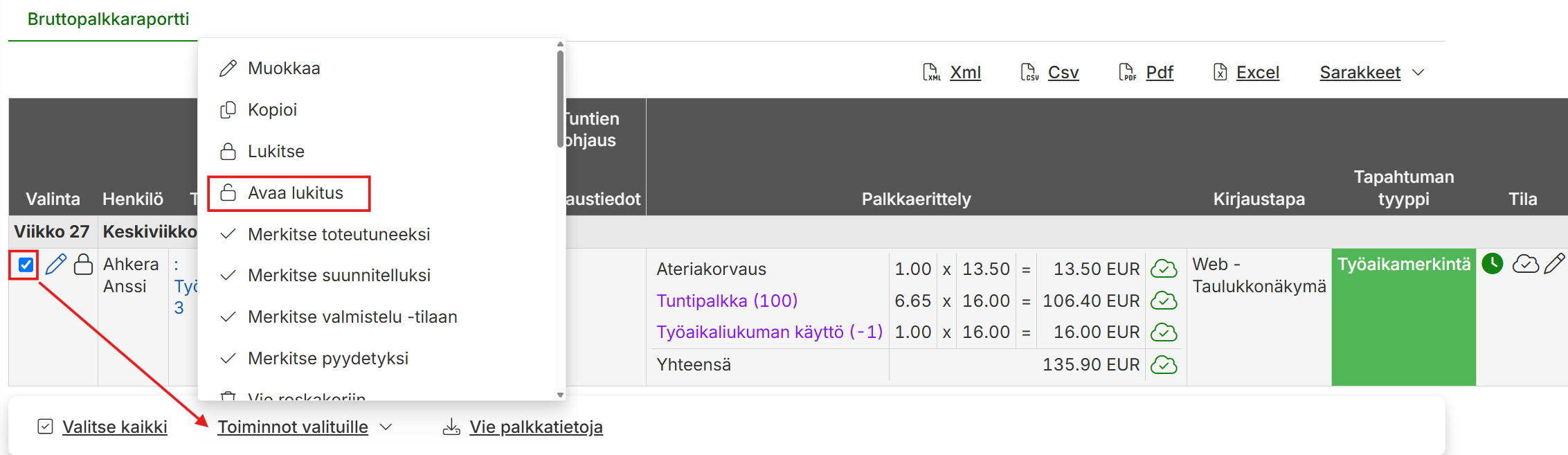
Huom! Mikäli tapahtumat on lukittu ( -kuvake) tai ne on merkitty siirretyiksi ( -kuvake), niin kyseisiä tapahtumia ei jälkilasketa. Tapahtumat tulee avata tai merkitä siirtämättömäksi (valitse tapahtumat > toiminnot valituille > avaa lukitus tai merkitse siirtämättömiksi), mikäli ne halutaan jälkilaskea.
Voit valita näytettävät sarakkeet klikkaamalla raportin oikeasta yläkulmasta Sarakkeet-painiketta. Valitse sen jälkeen haluamasi sarakkeet ja tallenna. Tallenna-painike tallentaa valitut sinun käyttäjätunnukselle ja Tallenna organisaation oletukseksi -painike (näkyy pääkäyttäjille) kaikille organisaation käyttäjille.
Suunniteltujen -, Kirjattujen – ja Maksuun menevien tuntien erittely raportilla
Toiminto vaatii Maksettavien tuntien erittely raporteilla -moduulin, joka pitää erikseen aktivoida
Maksettavien tuntien erittely raporteilla -moduuli muuttaa bruttopalkkaraportin näkymän useampaan osioon. Palkkaerittelyt on eri muuttujien (suunnitellut tai kirjatut tunnit maksuun menevien tuntien pohjaksi + maksuun menevien tuntien manuaaliset muutokset + käytettävä työehtosopimus) tuottama lopputulos.
Suunniteltu-osio: Suunniteltu aloitusaika, suunniteltu lopetusaika, suunniteltu tauko, suunniteltu kesto. Suunnitellun tapahtuman kestoon vaikuttaa mm. suunnitellun tapahtuman leikkurit ja suunnitellun tapahtuman enimmäiskesto.
Maksuun-osio: Maksuun osioon tulee pohjaksi joko suunnitellut tai kirjatut kentät riippuen siitä, mitä työtuntien laskentatapaa käytetään. Maksuun meneviä aikoja voi vielä muokata ilman, että muokkaa alkuperäisiä suunniteltuja tai kirjattuja aikoja.
Palkkaerittelyt-sarake: Palkkaerittelyt sarakkeessa näytetään palkkarivit, jotka lasketaan maksuun menevien aikojen mukaan.
Esimerkki 1.Työtuntien laskentatapa on Suunniteltujen mukaan
Henkilölle on suunniteltu työvuoro 8.00-15.39
Henkilö on kirjannut työaikaa 7.00-15.39
Työtuntien laskentatapa: Suunniteltujen mukaan
Maksuun menee 8.00-15.39, eli 7.65h
Huom-sarakkeessa näytetään -kuvake merkkinä leikatusta työajasta
Esimerkki 2. Maksuun menevää aikaa muutetaan
Henkilölle on suunniteltu työvuoro 8.00-15.39
Henkilö on kirjannut työaikaa 7.00-15.39
Työtuntien laskentatapa: Suunniteltujen mukaan
Työtuntien laskentatapa muutettu > Maksa suunniteltujen mukaan + ylittävät, jolloin maksuun menee 7.00-15.39, eli 8.65h
Työtuntien laskentatapa on nyt Maksa suunniteltujen mukaan + ylittävät
Esimerkki 3. Työtuntien laskentatapa on toteutuneen mukaan
Henkilölle on suunniteltu työvuoro 8.00-15.39
Henkilö on kirjannut työaikaa 7.00-15.39
Työtuntien laskentatapa -sarakkeessa ei näytetä tietoa, koska kyseessä on järjestelmän oletus laskentatapa
Voit valita yksittäisiä tapahtumia laittamalla valintaruksin riville.
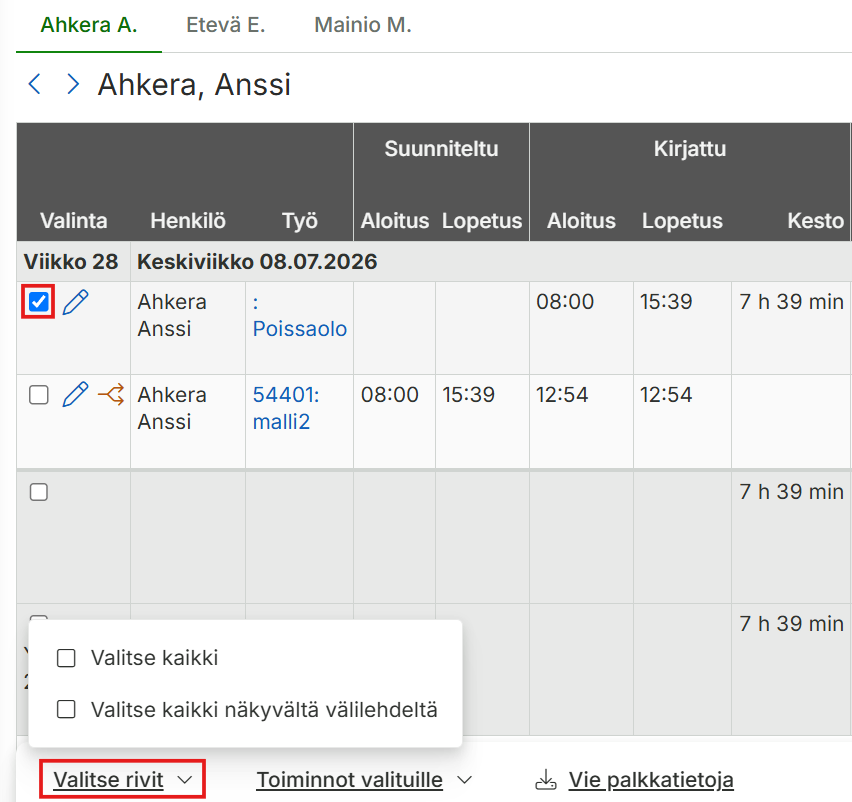
Jos esimerkiksi Henkilö-lajittelu on käytössä, voit valita tapahtumat jokaiselta välilehdeltä klikkaamalla Valitse Kaikki tai -painikkeesta vain näkyvän välilehden tapahtumat.
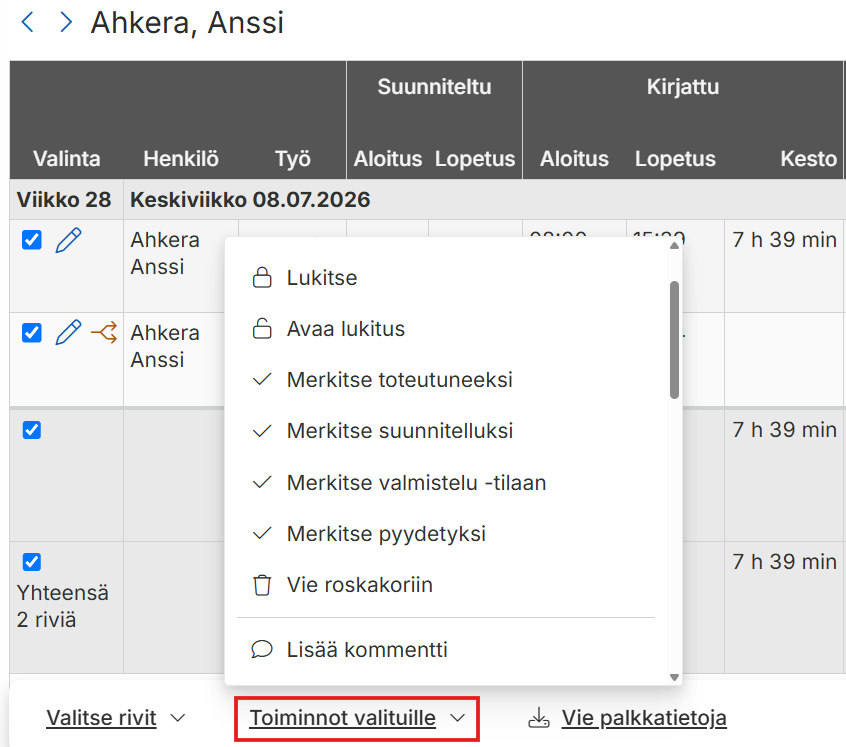
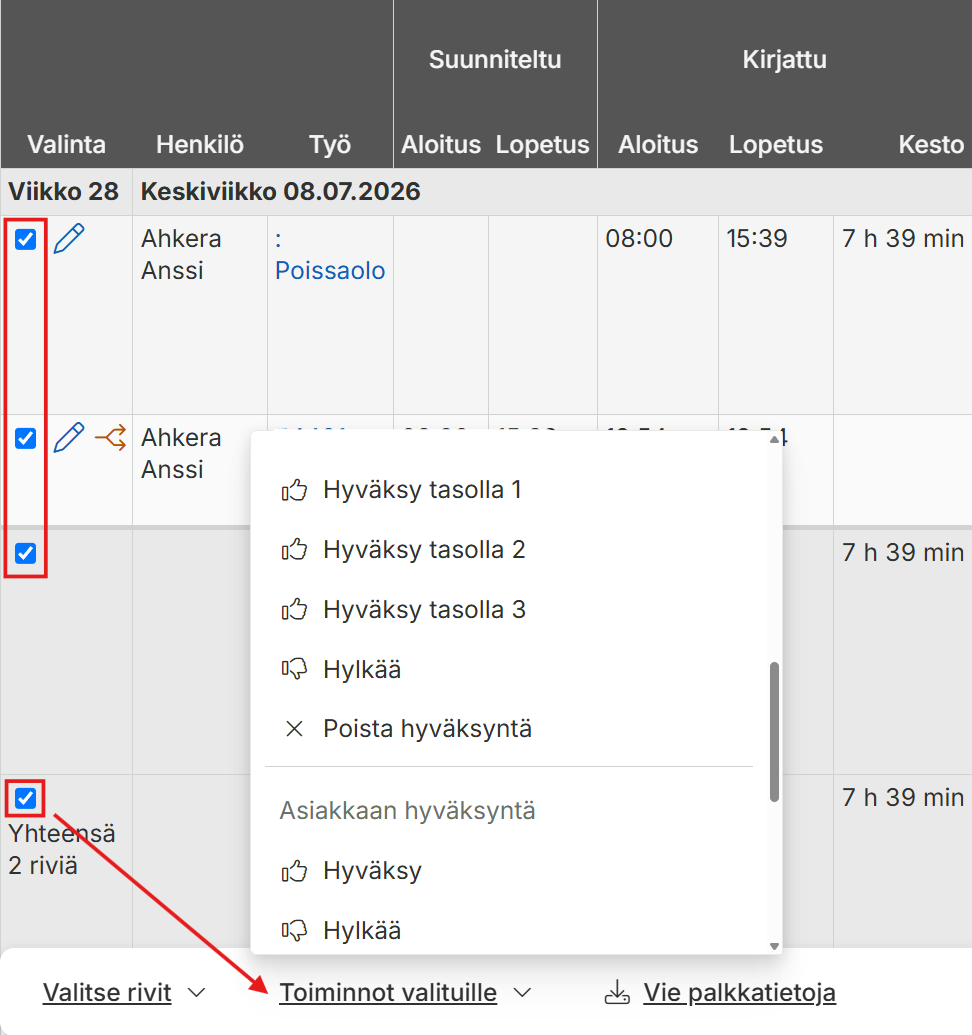
Valituille tapahtumille tehtävät toiminnot löytyvät sivun alareunasta ”Toiminnot valituille”. Valikossa näkyvät toiminnot riippuvat käyttäjäoikeuksista, joita käyttäjälle on annettu. Tässä voi mm. muokata, lukita, viedä roskakoriin, hyväksyä/hylätä tapahtumia sekä muuttaa palkkojen ja laskutuksen siirron tilaa.
Voit muokata yksittäistä tapahtumaa klikkaamalla -painiketta, jolloin pääset tapahtuman hallinnointinäkymään.
Useiden tapahtumien massamuokkaus
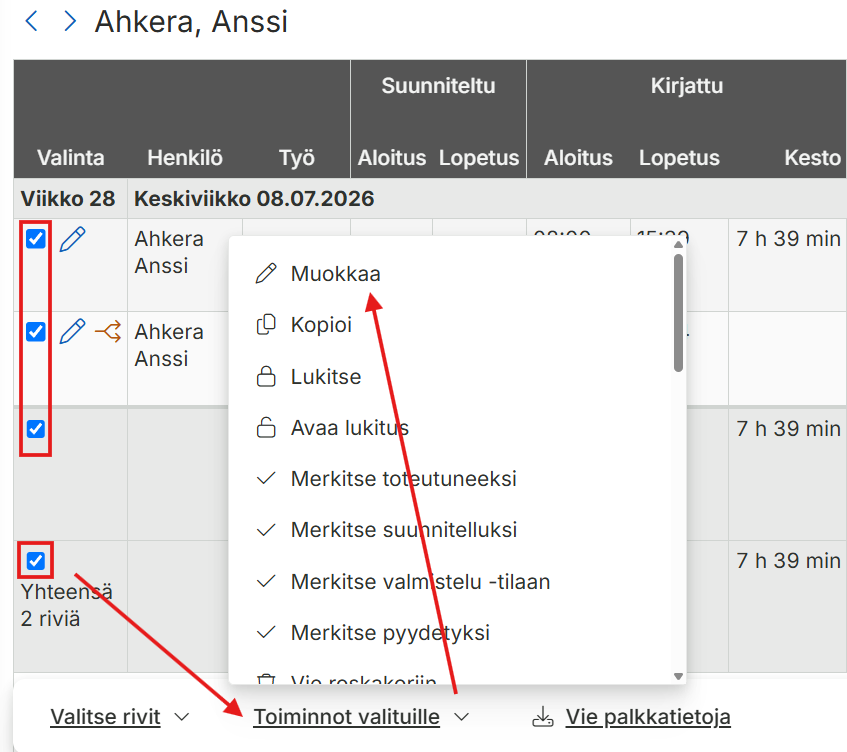
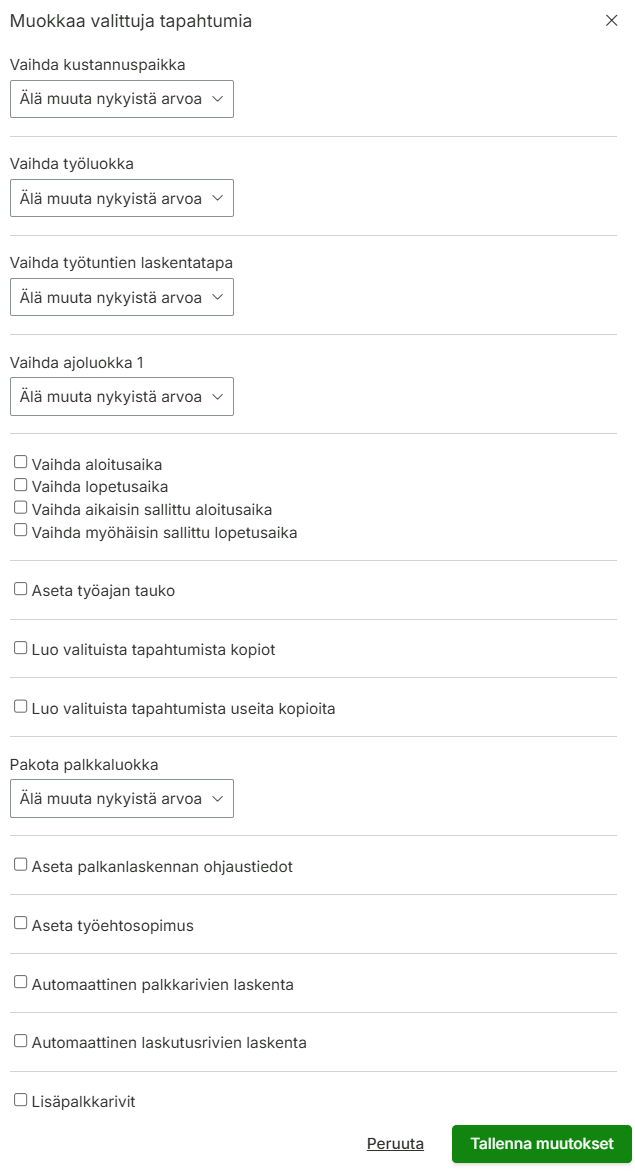
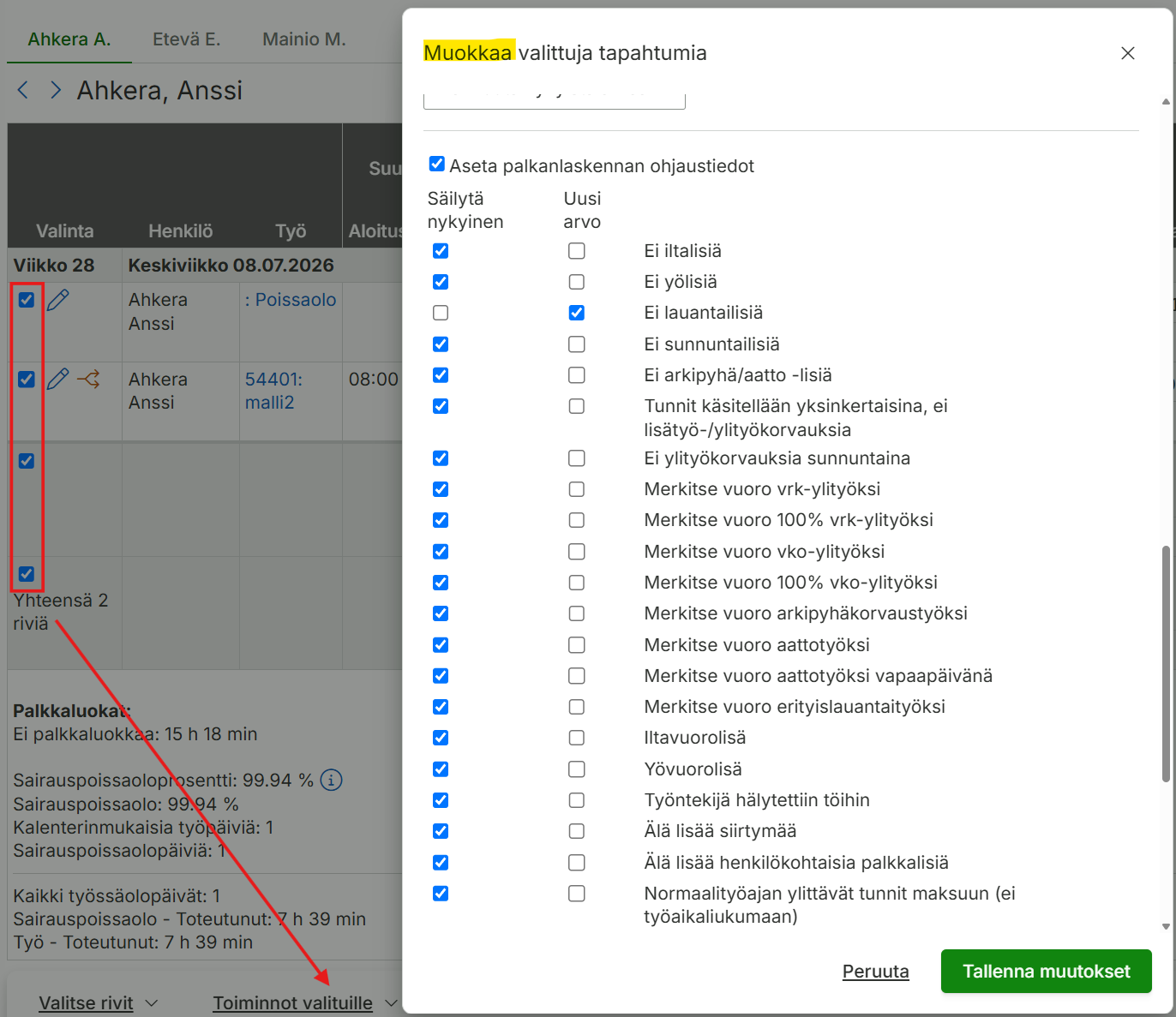
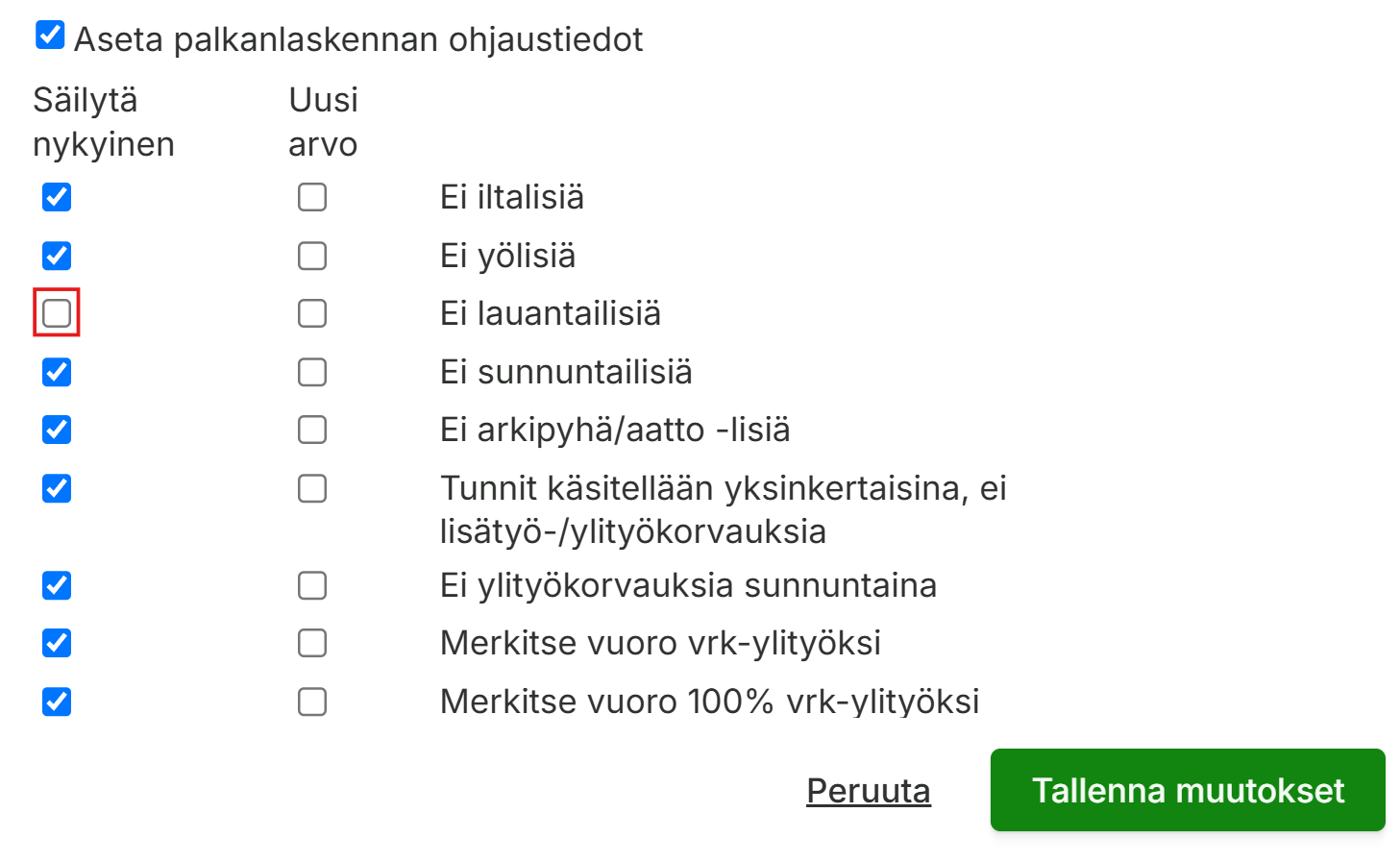
Valitse tapahtumat joita haluat muokata ja klikkaa alhaalta Toiminnot valituille -painiketta. Valitse toiminto, mitä haluat tehdä. Muokkaa-toiminnosta löydät paljon eri asetuksia, joita voit muokata valitsemillesi tapahtumille. Laita valintaruksi asetuksen kohdalle tai valitse pudotusvalikosta haluamasi asetus ja klikkaa Tallenna muutokset -painiketta.
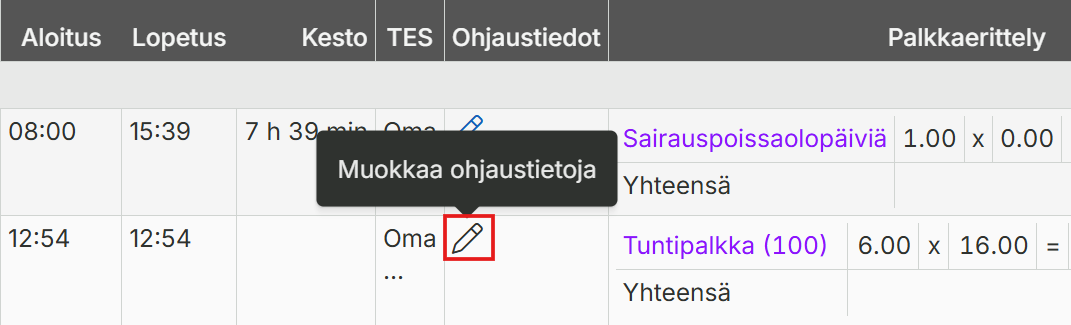
Tapahtumille muodostuneita palkkarivejä on mahdollista muokata palkanlaskennan ohjaustiedoilla. Ohjaustietoja voi lisätä yksittäisille tapahtumille klikkaamalla Ohjaustiedot-sarakkeen -painiketta tai massamuokkaamallauseita tapahtumia. Mikäli haluat poistaa tapahtumalta esimerkiksi iltalisä-palkkarivin, niin on suositeltavaa käyttää Ei iltalisiä -ohjaustietoa kuin, että poistaisi kyseisen rivin laittamalla sen roskiin, jolloin automaattinen palkkarivien lasketa menee pois päältä.
Ohjaustiedon määrittäminen yhdelle tapahtumalle
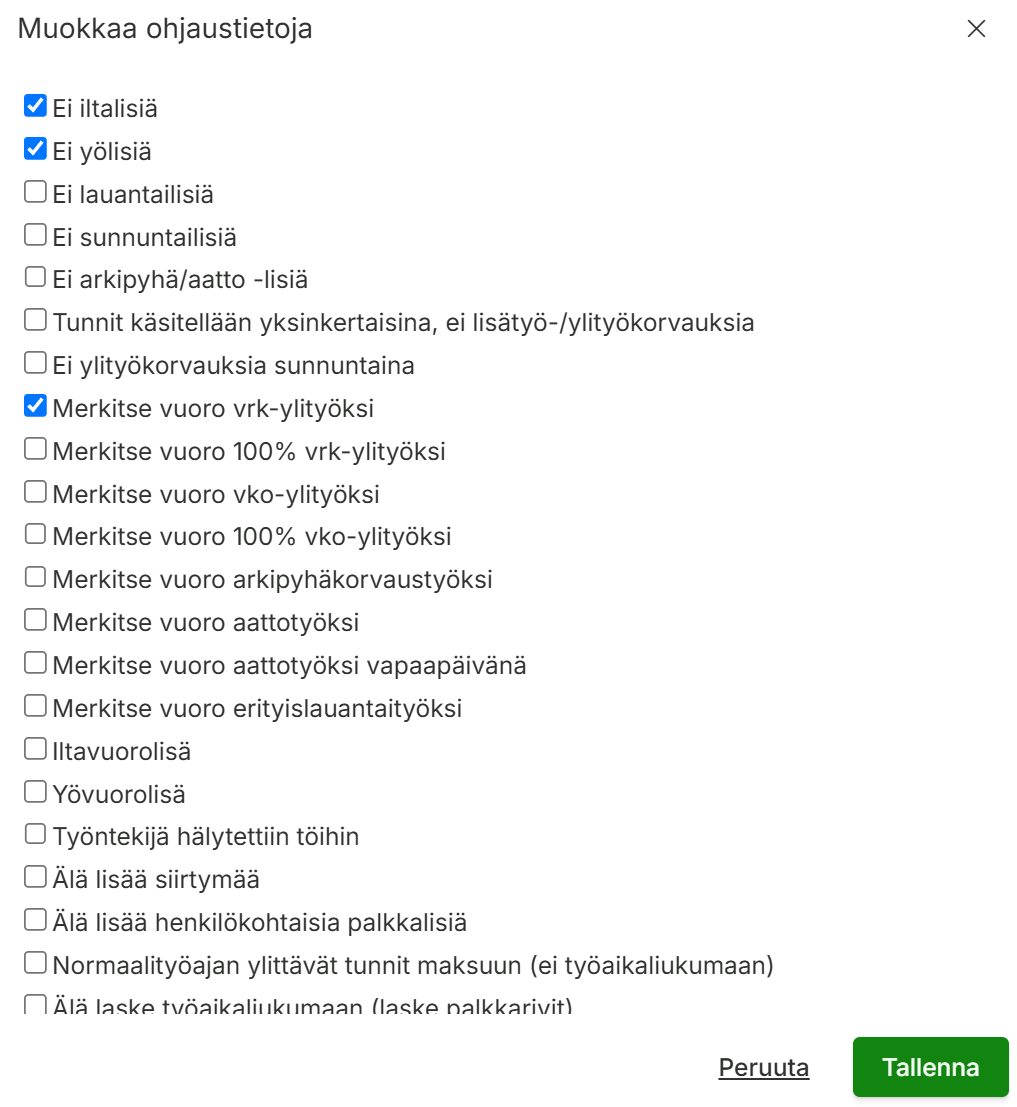
Lisääminen: Klikkaa ohjaustiedot-sarakkeessa näkyvää -painiketta, valitse haluamasi ohjaustiedot ja Tallenna.
Poistaminen: Klikkaa ohjaustiedot-sarakkeessa näkyvää -painiketta, poista valinta halutuilta ohjaustiedoilta ja Tallenna.
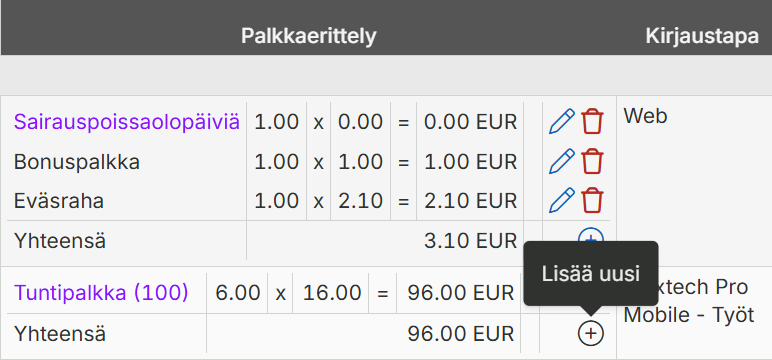
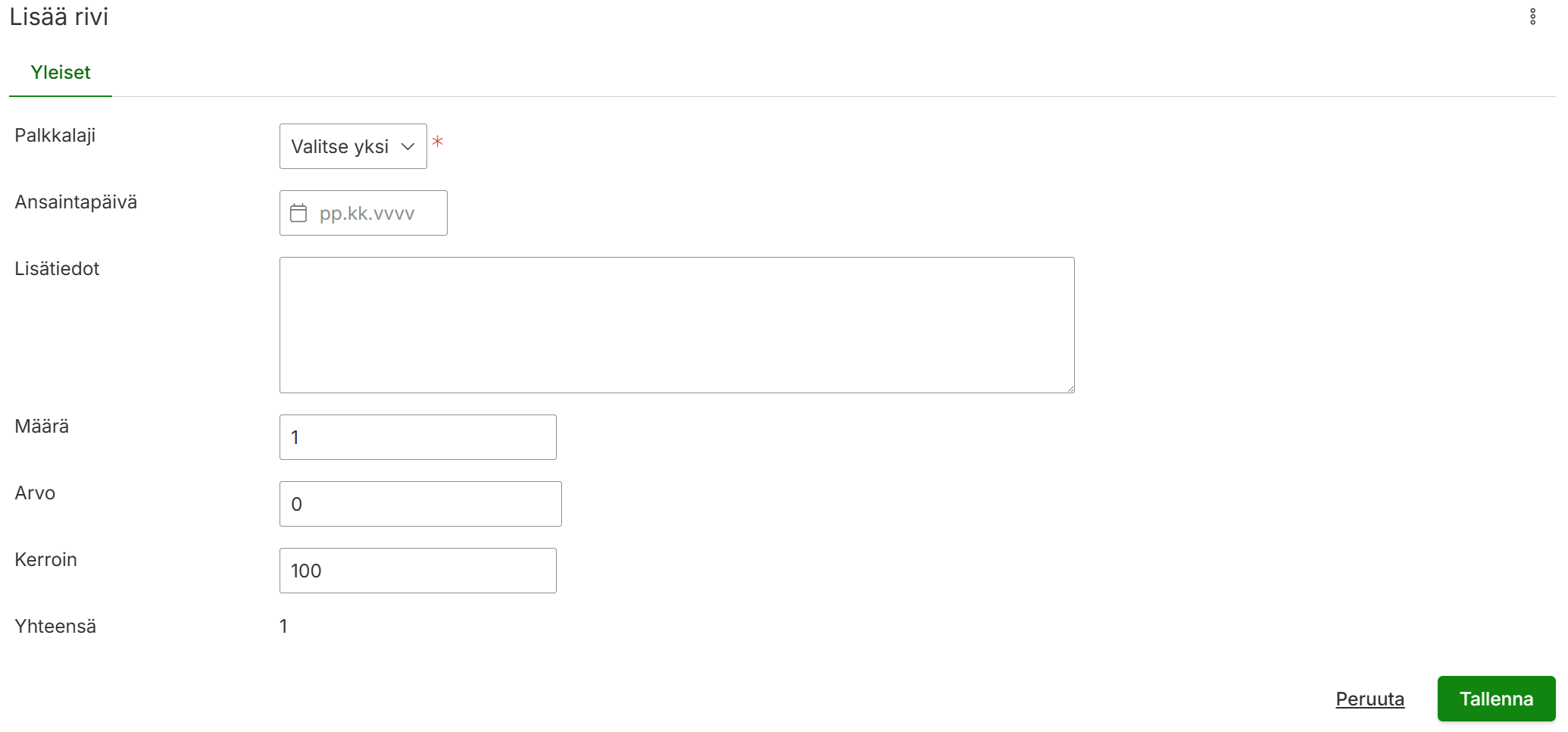
Mikäli kevyt käyttöliittymä ei ole valittuna voi muokata palkkarivejä Palkkaerittely-sarakkeessa. -painikkeella voi lisätä ja -painikkeella poistaa palkkarivejä.
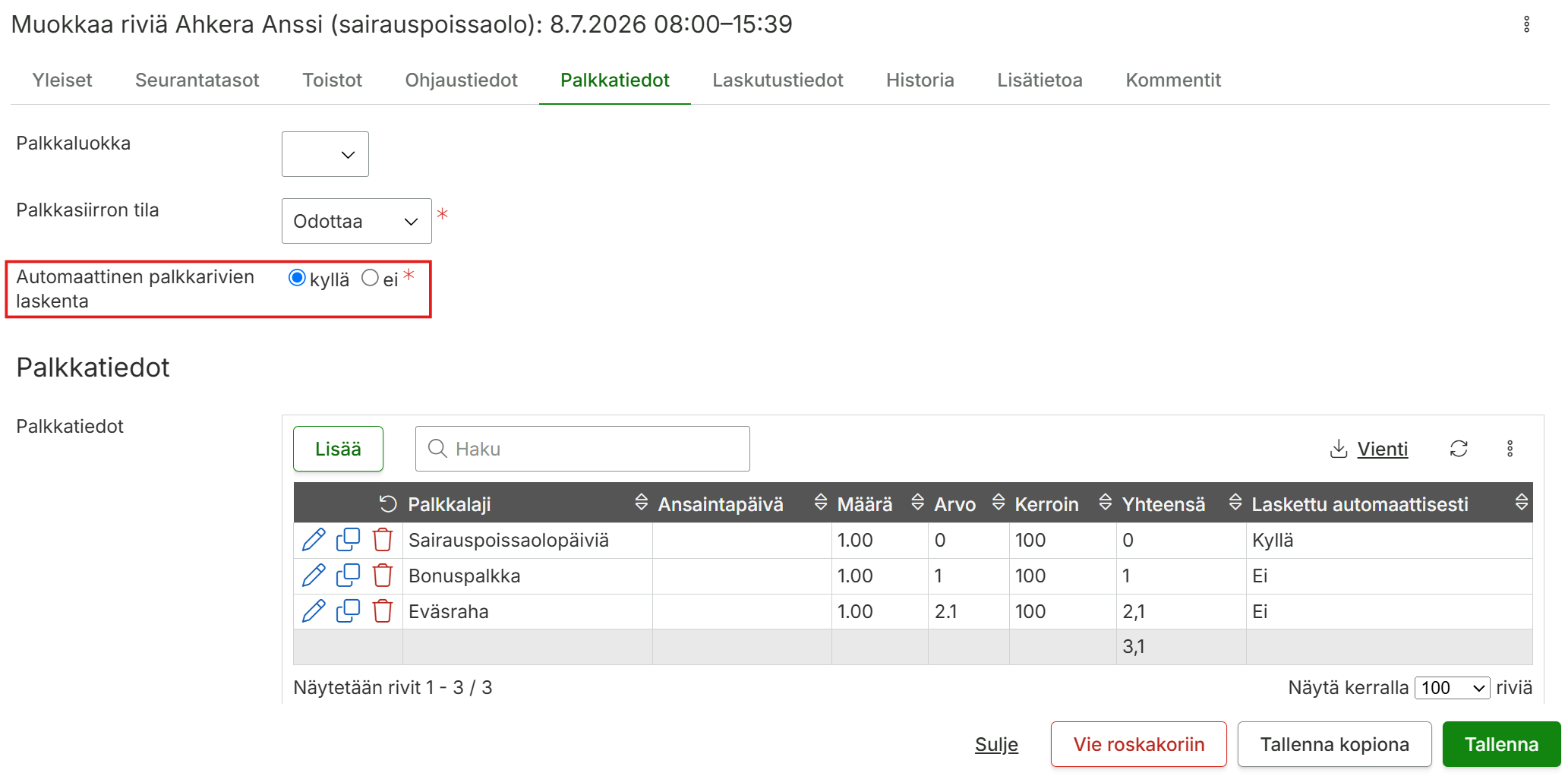
Mikäli muokkaat violetin värisiä palkkarivejä, niin tapahtuman automaattinen palkkarivien laskenta putoaa pois päältä. Näitä indikoidaan tapahtumalla punaisella -merkillä. Mikäli haluat automaattisen palkkarivien laskennan takaisin päälle, niin muokkaa yksittäistä tapahtumaa ja aseta Automaattinen palkkarivien laskenta päälle Palkkatiedot-välilehdeltä.
Tapahtumat hyväksytään valitsemalla halutut tapahtumat ja klikataan Toiminnot valituille -painiketta ja sen jälkeen valitaan taso mille tapahtumat hyväksytään.
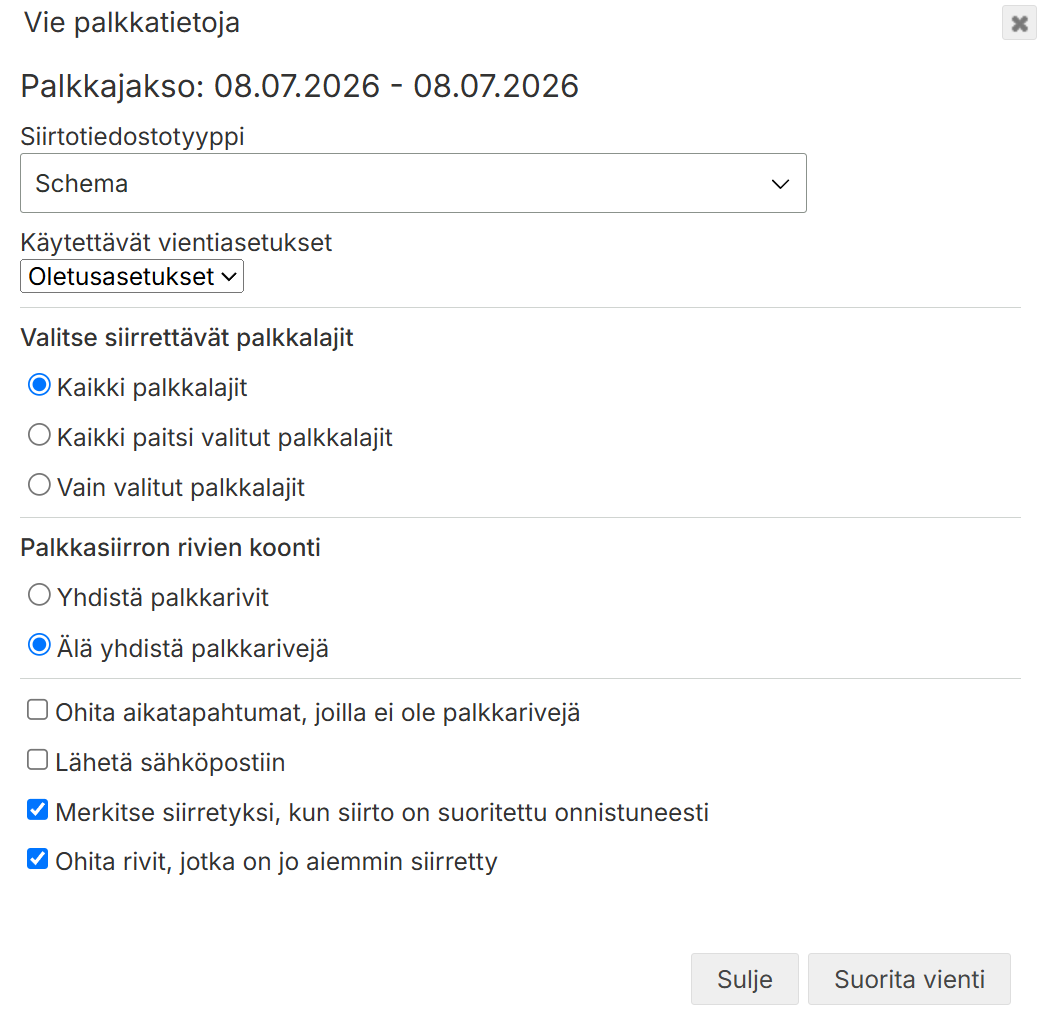
Tapahtumien vienti tehdään valitsemalla tapahtumat ja klikkaamalla Vie palkkatietoja -painiketta. Tämän jälkeen avautuvaan dialogiin asetetaan halutut arvot ja klikataan Suorita vienti -painiketta. Siirtotiedostotyypistä riippuen koneellesi latautuu tiedosto, jonka voit viedä palkanlaskentaohjelmaan. Suoravienneissä kuten Netvisor, Visma LRT, Fennoa, Talenom ja Validius siirtotiedostoa ei muodostu paikallisesti vaan se menee suoraan kohdejärjestelmään. Mikäli haluat tarkastella siirtotiedostoa niin se onnistuu valikossa Seuranta ja loki > Lokitapahtumat > Siirtotiedostoloki sivulla.
Vientidialogin asetukset vaihtelevat siirtotiedostotyypin mukaan, mutta alla olevat asetukset näkyvät aina.
Ohita aikatapahtumat, joilla ei ole palkkarivejä: Tämän voi valita, jolloin viennissä tule ilmoituksia puuttuvista palkkariveistä. Esimerkiksi, jos lounastauot leimataan manuaalisesti, niin niille ei yleisesti muodostu palkkariviä.
Lähetä sähköpostiin: Voit asettaa sähköpostin ja lähettää siirtotiedoston vastaanottajalle.
Merkitse siirretyksi, kun siirto on suoritettu onnistuneesti: Siirretyille tapatumille ja riveille muodostuu pilven kuva indikoimaan, että ne on siirretty. Mikäli haluat jostain syystä tehdä viennin uudelleen, ota tästä asetuksesta valintaruksi pois.
Ohita rivit, jotka on jo aiemmin siirretty: Kun tämä asetus on valittu, siirtotiedostolle ei muodostu sellaisia rivejä, joissa on pilven kuvat, eli jotka ovat jo siirretty. Mikäli haluat jostain syystä tehdä viennin uudelleen,ota tästä asetuksesta valintaruksi pois.
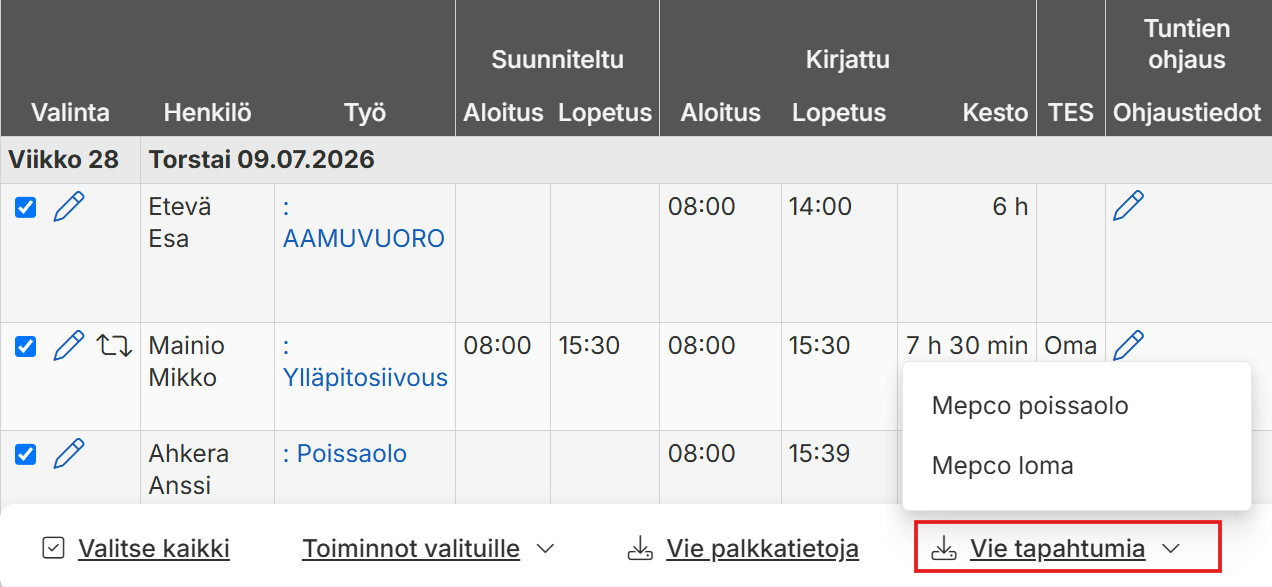
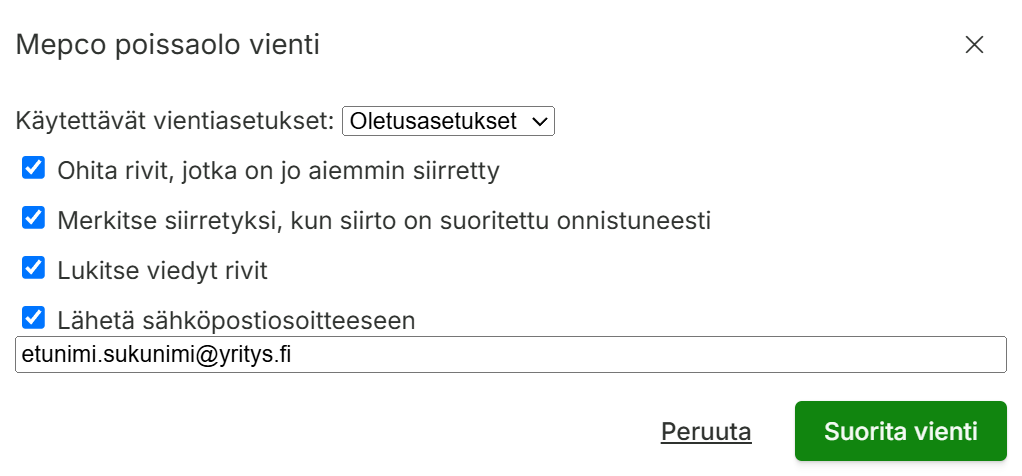
Joissain siirtotiedosto rajapinnoissa poissaolot ja lomat viedään omina tiedostoinaan. Tapahtumien vienti tehdään valitsemalla tapahtumat ja klikkaamalla Vie tapahtumia -painiketta.
Vientidialogin asetukset vaihtelevat siirtotiedostotyypin mukaan, mutta alla olevat asetukset näkyvät aina.
Ohita rivit, jotka on jo aiemmin siirretty: Kun tämä asetus on valittu, siirtotiedostolle ei muodostu sellaisia rivejä, joissa on pilven kuvat, eli jotka ovat jo siirretty. Mikäli haluat jostain syystä tehdä viennin uudelleen, ota tästä asetuksesta valintaruksi pois.
Merkitse siirretyksi, kun siirto on suoritettu onnistuneesti: Siirretyille tapatumille ja riveille muodostuu pilven kuvat indikoimaan, että ne on siirretty. Mikäli haluat jostain syystä tehdä viennin uudelleen,ota tästä asetuksesta valintaruksi pois.
Lähetä sähköpostiin: Voit asettaa sähköpostin ja lähettää siirtotiedoston vastaanottajalle.
Lukitse viedyt rivit: rivit lukitaan kun siirtotiedosto on muodostettu.