Miksi ajoneuvon sijainti näkyy kartalla, mutta ajopäiväkirjaraportteja ei muodostu?
Jos ajoneuvon sijainti näkyy kartalla, mutta ajopäiväkirjalle ei muodostu ajoja, ongelma liittyy yleensä tiedon tallentumiseen, asetuksiin tai käyttöoikeuksiin. Lisäohjeita ja ratkaisuja voit lukea artikkelista: Paikantimen ongelmatilanteet ja ratkaisut
Eikö raportti vieläkään muodostu? Mikäli asetukset ovat kunnossa, mutta raportit loistavat tyhjyyttään, ota yhteyttä Maxtechin käyttötukeen: tuki@maxtech.fi p. 010 229 6200 (arkisin 8-16).
En pääse katsomaan ajopäiväkirjoja Maxtechissä, mitä teen?
Jos et enää pääse tarkastelemaan ajopäiväkirjojasi Maxtech -järjestelmässä, syy löytyy yleensä joko passivoidusta käyttäjätunnuksesta tai muuttuneista käyttöoikeuksista. Noudata alla olevia ohjeita tilanteen ratkaisemiseksi.
1. Tarkista käyttäjätunnuksen toimivuus
Varmista ensin, että pääset kirjautumaan sisään järjestelmään:
Jos salasana on unohtunut: Käytä kirjautumissivun ”Unohditko salasanasi?” -toimintoa. Huomioithan, että tietoturvasyistä uutta salasanaa ei koskaan lähetetä suoraan sähköpostitse, vaan se asetetaan sähköpostiin toimitetun linkin kautta.
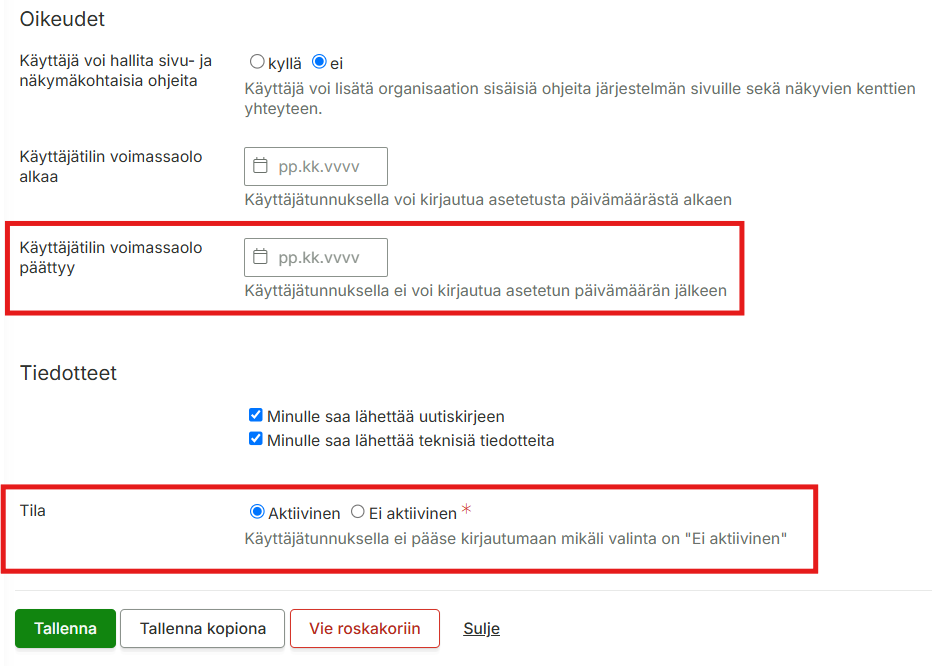
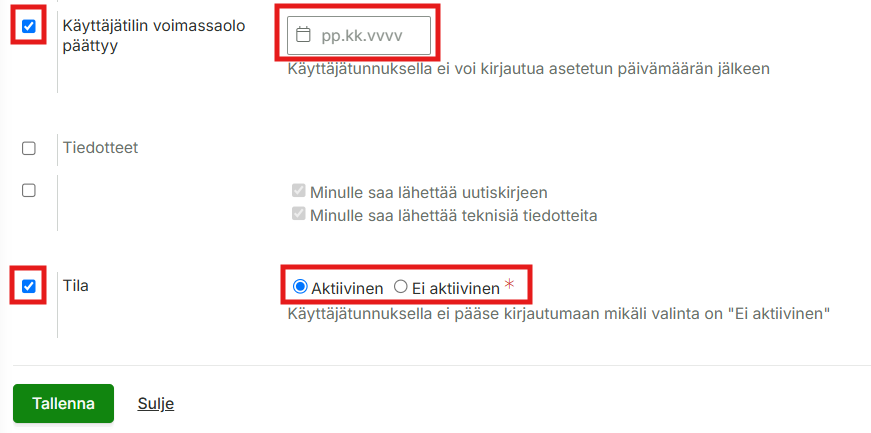
Jos järjestelmä ilmoittaa, ettei tunnus ole käytössä: Käyttäjätilisi voimassaolo on voinut päättyä, tai tunnuksesi on suljettu jostain muusta syystä. Siirry kohtaan 2.
2. Tunnuksen uudelleenaktivointi
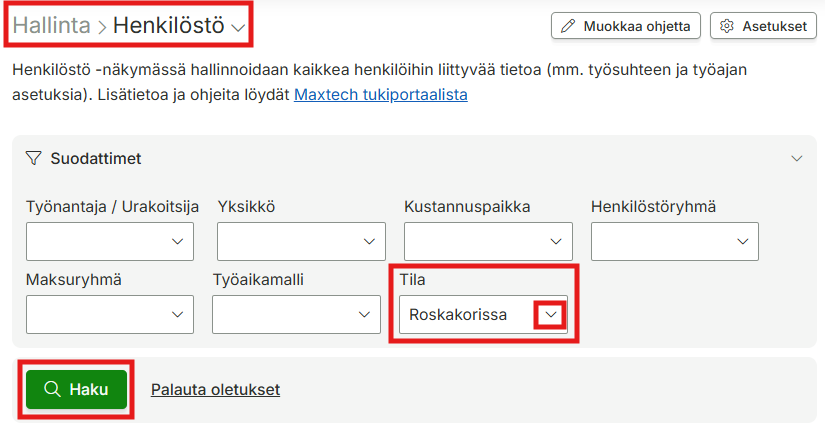
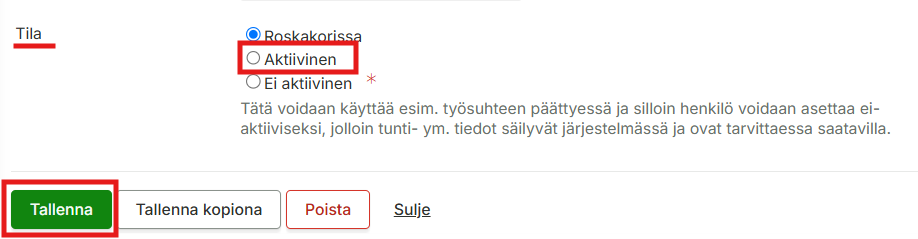
Mikäli tunnuksesi on suljettu, se voidaan avata määräajaksi aineistojen hakemista varten:
Ota yhteys Maxtech-tukeen sähköpostitse tai puhelimitse.
Tuki tarkistaa tunnuksen tilan ja avaa sen, mikäli edellytykset täyttyvät. Huom! Tunnuksen uudelleenavaus on yleensä maksullinen palvelu. Tarkemmat hintatiedot saat tuesta.
Kun tunnus on aktivoitu (yleensä 1 kuukauden ajaksi), saat siitä ilmoituksen.
Kirjaudu sisään ja ota tarvittavat aineistot talteen tämän ajan puitteissa.
Jos pääset kirjautumaan sisään, mutta Ajopäiväkirja -valikko puuttuu tai ei näy:
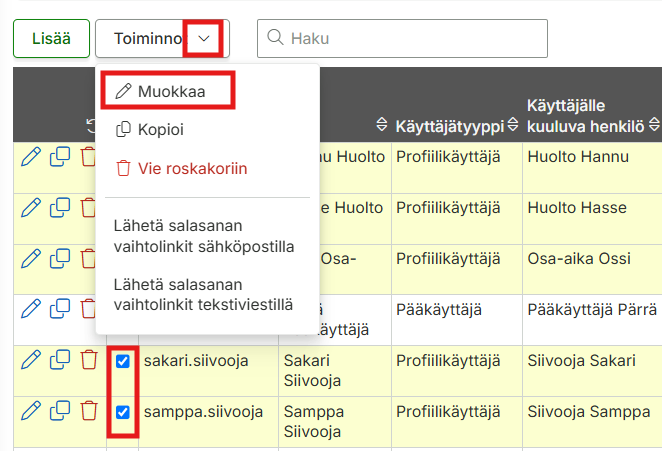
Ota yhteys organisaatiosi pääkäyttäjään. Yrityksenne pääkäyttäjä hallinnoi käyttöoikeuksia ja voi varmistaa, että toimintoprofiilille on asetettu käyttöön Ajopäiväkirja -moduuli.
Tärkeää muistettavaa
Aineistojen säilytys: Kaikki järjestelmään tallennetut ajopäiväkirjat ovat tallessa ja tulevat näkyviin heti, kun käyttöoikeus aktivoidaan.
Määräaikaisuus: Uudelleenavattu tunnus on voimassa rajoitetun ajan. Muista ladata ja tallentaa tarvitsemasi raportit talteen heti aktivoinnin jälkeen.
Miksi liukumasaldo näyttää väärin?
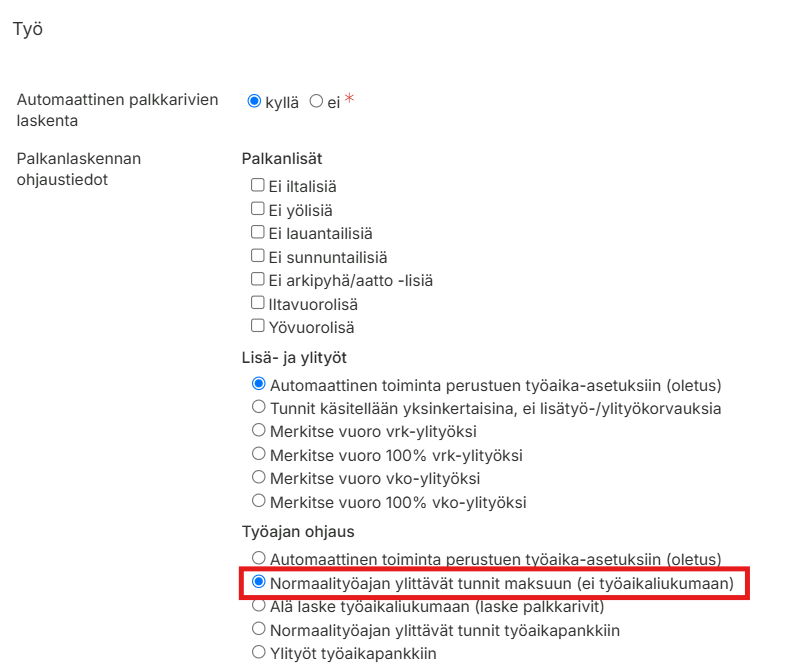
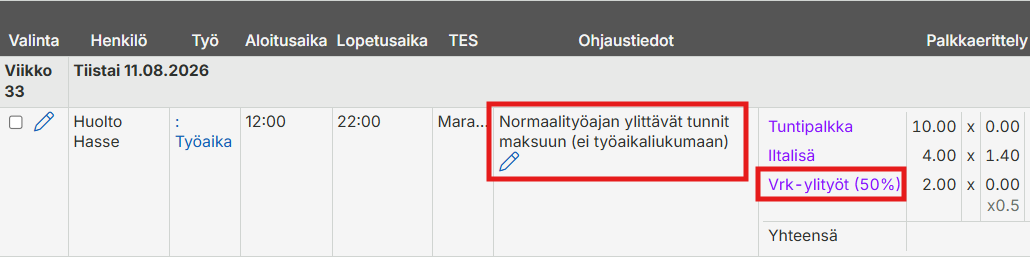
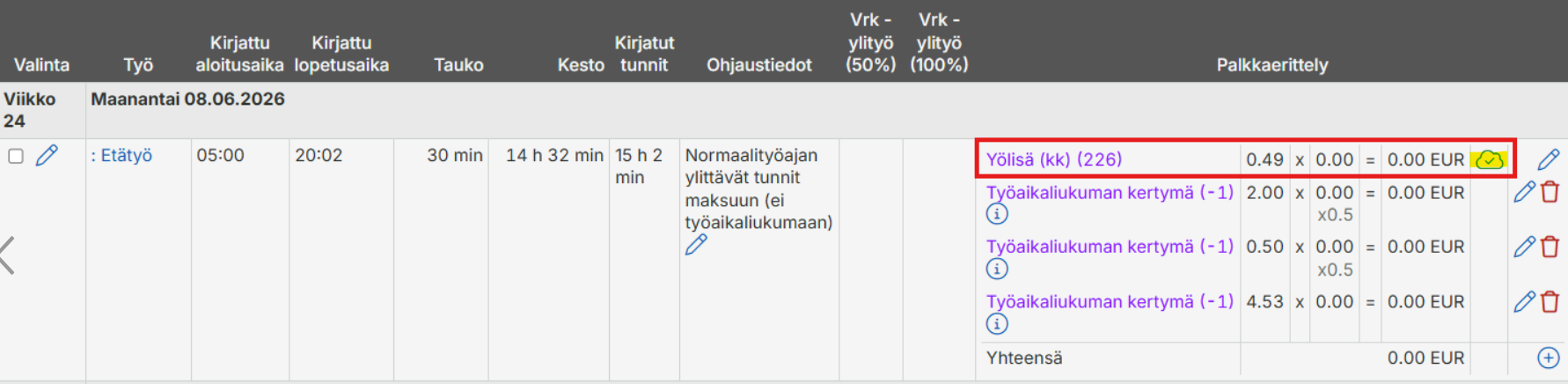
Liukumasaldoon vaikuttavat useat eri asetukset ja ohjaustiedot, erityisesti ylityötuntien käsittely. Yleisin syy väärään saldoon löytyykin käyttäjän liukuma- ja ylityöasetuksista. Tässä artikkelissa on listattuna yleisimmät tarkistettavat asiat.
Työaikaliukuma asetetaan käyttöön Hallinta > Henkilöstö > Muokkaa > Asetukset. Tarkista työaikaliukuma käytössä -asetus. Tarkemmat tiedot eri vaihtoehdoista ja asetuksien vaikutuksista voit lukea artikkelista työaikaliukuman asetukset.
Jos henkilön työaikaliukuma näyttää miinusta, vaikka edellisenä päivänä on näyttänyt plussaa, tarkista työaikaliukuman esitystapa. Mikäli valittuna on reaaliaikainen esitystapa ja liukumasaldoa tarkastellaan alkupäivästä, niin kyseisen päivän puuttuvat tunnit eivät näy vielä saldossa.
Työaikaliukuman ylityösäännöt asetetaan käyttöön Hallinta > Henkilöstö > Muokkaa > Työaikaliukuma. Tarkista työaikaliukuman ylityösääntö -asetukset. Tarkemmat tiedot eri vaihtoehdoista ja asetuksien vaikutuksista voit lukea artikkelista työaikaliukuman asetukset.
Jos useilla käyttäjillä esiintyy äkillisiä muutoksia liukumasaldoissa ilman järjestelmällistä syytä, tarkista myös mahdolliset järjestelmäpäivitykset ja ota tarvittaessa yhteyttä Maxtechin käyttötukeen: tuki@maxtech.fi p. 010 229 6200 (arkisin 8-16).
Kerrothan viestissä, kenen työntekijän saldosta on kyse ja milloin virhe havaittiin. Tämä helpottaa ongelman tarkemmassa tutkimisessa.
Miksi suunnitellut työvuorot eivät näy mobiilisovelluksen työvuorolistalla?
Työvuorojen näkymättömyys voi johtua useista eri syistä. Käy läpi seuraavat kohdat ongelman selvittämiseksi:
Käyttäjäoikeuksien tarkistaminen
Varmista, että käyttäjällä on oikeudet vuorolle asetettuihin seurantatasoihin. Jos käyttäjän sisältöprofiililla on sallittu esimerkiksi vain tietyt asiakkaat, kohteet tai yksiköt, tarkista että käyttäjällä on oikeudet työvuorolle asetettuihin tietoihin. Mikäli joku seurantatasoista poikkeaa käyttäjän oikeuksista, eivät vuorot näy mobiilisovelluksessa.
Esimerkki: Työvuorolle asetettu asiakkaaksi Asiakas A. Henkilön sisältöprofiilille on asetettu sallittuihin asiakkaisiin Asiakas B. Työvuoro ei näy työntekijän mobiilisovelluksessa.
Esimerkki: Työvuorolle on asetettu tietty työ, mutta käyttäjää ei ole lisätty työn henkilöstöön, työvuoro ei näy työntekijän mobiilisovelluksessa.
Tarkista työvuorolistan suodattimet
Jos et löydä työvuorolistalta odottamiasi vuoroja, tarkista sovelluksen suodatinasetukset klikkaamalla suppilo-kuvaketta. Varmista, ettei päällä ole suodattimia, jotka rajaavat näkyvyyttä (esim. päivämäärä, tapahtuman tyyppi, työ, kohde, asiakas).

Vinkki: Helpointa on usein valita kaikkiin valikkoihin ”Ei valintaa” jolloin näet kaikki saatavilla olevat vaihtoehdot.
Sovelluksen päivitys ja uudelleenkäynnistys
Jos asetukset ovat kunnossa, kokeile kirjautua ulos sovelluksesta ja takaisin sisään. Varmista sovelluskaupasta (App Store / Google Play), että käytössäsi on sovelluksen uusin versio.
Tarvitsetko apua? Mikäli ongelma ei ratkea näillä vaiheilla, ota yhteyttä Maxtechin käyttötukeen: tuki@maxtech.fi p. 010 229 6200 (arkisin 8-16).
Miksi palkkaerittelyn maksettu määrä poikkeaa työaikakirjauksen kestosta?
Bruttopalkkaraportin palkkaerittelysarakkeessa näkyvä maksettu määrä voi poiketa alkuperäisen kirjauksen kestosta, mikäli työlle on asetettu pyöristyssääntöjä, tai jos suunnitellulle vuorolle on esimerkiksi asetettu, että työtuntien laskentatapa on suunnitellun mukaan. Tämä tarkoittaa, että järjestelmä laskee palkan automaattisesti määritettyjen sääntöjen mukaan, vaikka työntekijän tekemä leimaus näyttäisikin eri minuuttimäärää.
Voit helposti varmistaa, onko käytössä pyöristyssääntöjä, asettamalla Pyöristetty kesto -sarakkeen näkyviin raportille. Siirry raporttinäkymän yläreunassa olevaan Sarakkeet-kohtaan, valitse kyseinen sarake ja tallenna muutos. Vertailu alkuperäisen keston ja pyöristetyn keston välillä paljastaa heti, jos järjestelmä on muokannut aikaa sääntöjen mukaisesti.
Mikäli ero ei selity pyöristyksillä, syynä voi olla tapahtumalle asetettu laskentatapa. Voit tarkistaa suunnitellun tapahtuman asetukset avaamalla kyseisen tapahtuman muokattavaksi ja siirtymällä Ohjaustiedot-välilehdelle. Täältä näet, mikä laskentatapa työtunneille on asetettu.
Tarvitsetko lisätietoa? Olethan yhteydessä Maxtechin käyttötukeen: tuki@maxtech.fi tai soittamalla numeroon 010 229 6200.
Miten tarkistan työaikakirjauksen kirjaustavan bruttopalkkaraportilta?
Bruttopalkkaraportilla on mahdollista tarkistaa, millä menetelmällä työntekijän työaikakirjaus on tehty, eli onko leimaus tapahtunut esimerkiksi mobiilisovelluksella, selaimella tai fyysisellä leimauspäätteellä. Kirjaustapa on nähtävillä suoraan raportilla, jos kyseinen sarake on valittu näytettäväksi.
Mikäli Kirjaustapa-sarake ei ole tällä hetkellä näkyvissä raportillasi, siirry raporttinäkymän yläreunassa olevaan Sarakkeet-kohtaan. Valitse avautuvasta valikosta kirjaustapa näytettäväksi ja tallenna tekemäsi muutos, jotta sarake pysyy näkyvissä myös jatkossa.
Kirjaustavan voi tarkistaa myös avaamalla tapahtuman muokattavaksi ja siirtymällä sitten Lisätietoa -välilehdelle.
Kirjaustapa-sarakkeessa näytetään oletuksena vain tapahtuman aloituskirjaustapa. Käytännössä lopetuskirjaustapa voi poiketa aloituksesta, jos työntekijä esimerkiksi aloittaa päivänsä mobiililla ja lopettaa sen selaimen kautta.
Mikäli sinulla on tarve tarkistaa tapahtuman kirjaustapoja tai kellonaikoja tätä yksityiskohtaisemmin, voit tarkastella niitä erillisessä näkymässä. Siirry tällöin valikkoon Seuranta ja loki > Laiteloki. Laitelokista löydät jokaisen yksittäisen leimaustapahtuman tarkat tiedot. Voit suodattaa halutun henkilön kirjaukset halutulta aikaväliltä näkyviin. Huomioithan, että laitelokissa näytettävät aikaleimat ovat aina kyseisen laitteen ajassa.
Tarvitsetko lisätietoa? Olethan yhteydessä Maxtechin käyttötukeen: tuki@maxtech.fi tai soittamalla numeroon 010 229 6200.
Voiko samalla käyttäjätunnuksella kirjautua useampaan organisaatioon?
Kyllä voi. Yksi käyttäjätunnus voi olla liitettynä useampaan eri organisaatioon Maxtech-järjestelmässä. Kun tunnuksesi on liitetty useaan organisaatioon, voit vaihtaa näkymää organisaatioiden välillä kirjautumisen jälkeen ilman, että sinun tarvitsee kirjautua ulos ja uudelleen sisään eri tunnuksilla.
Jos tarvitset pääsyn useamman organisaation tietoihin samalla tunnuksella, olethan yhteydessä Maxtechin käyttötukeen tuki@maxtech.fi tai soittamalla p. 010 229 6200 (arkisin 8-16).
Miten tilaan uuden paikantimen työntekijälle?
Tämä ohje auttaa sinua tilaamaan uuden Maxtech-paikantimen työntekijälle. Ohje kattaa tarvittavat esitiedot, toimitusvaihtoehdot sekä huomioita laitteen järjestelmään lisäämisestä.
Uusi paikannin tilataan yleensä, kun yritykseen tulee uusi työntekijä, kalusto laajenee tai vanha laite on tullut elinkaarensa päähän. Jos uusi laite korvaa vioittuneen laitteen, ilmoita tilauksen yhteydessä myös vanhan laitteen sarjanumero. Yleensä uuden laitteen tilaaminen on edullisempaa ja varmempaa kuin vanhan huoltaminen, ellei kyseessä ole selkeä takuuasia. Laitteen takuusta voitte kysyä myös Maxtechin käyttötuesta.
Näin teet tilauksen
Voit tehdä tilauksen ottamalla yhteyttä Maxtechin käyttötukeen tuki@maxtech.fi tai soittamalla p. 010 229 6200 (arkisin 8-16)
Perustiedot toimitusta varten
Ilmoita tilauksen yhteydessä seuraavat tiedot:
Vastaanottajan nimi
Vastaanottajan sähköpostiosoite
Vastaanottajan puhelinnumero
Toimitusosoite
Ilmoita myös, millä virtajohdolla paikannin toimitetaan:
OBD
Virtajohto kiinteään asennukseen
USB-A
USB-C
Tupakansytytin
Suosittelemme OBD-liitäntää sen toimintavarmuuden ja helppokäyttöisyyden vuoksi.
Lisätäänkö paikannin valmiiksi järjestelmään?
Voitte pyytää laitteen lisättäväksi valmiiksi järjestelmään. Tällöin paikannin on käyttövalmis heti kytkennän jälkeen. Ilmoita tällöin myös:
Ajoneuvon rekisterinumero tai nimi
Käyttäjän nimi, jolle paikannin liitetään järjestelmässä
”Virhe, Pyyntö epäonnistui” käyttäjätunnuksen aktivoinnin jälkeen – miten toimin?
Tämä virheilmoitus ilmenee yleensä silloin, kun järjestelmä ei pysty käsittelemään kirjautumis- tai tallennuspyyntöä virheellisen käyttäjätiedon vuoksi.
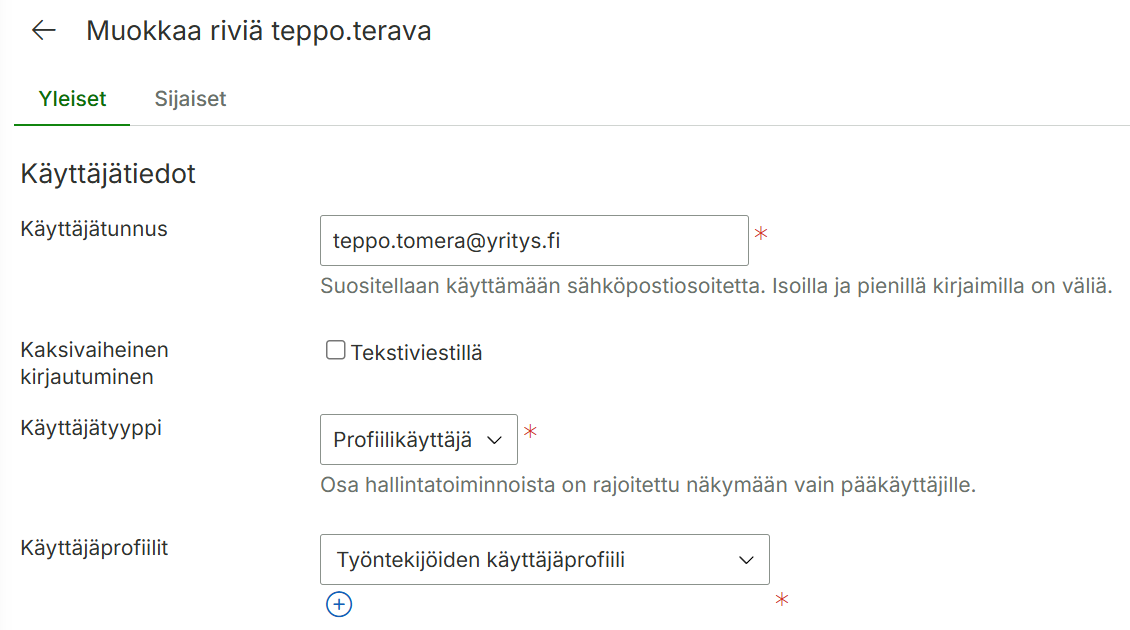
Yleisin syy tähän virheeseen on huomaamaton ylimääräinen välilyönti sähköpostiosoitteen lopussa tai alussa.
Toimi näin:
Siirry kohtaan Hallinta > Käyttäjäoikeudet > Käyttäjät.
Etsi kyseinen käyttäjä ja avaa profiili muokattavaksi.
Klikkaa sähköpostiosoite -kenttää. Tarkista, ettei osoitteen perässä ole tyhjää tilaa.
Poista mahdolliset välilyönnit ja valitse Tallenna.
Pyydä käyttäjää kirjautumaan ulos ja takaisin sisään.
Muut mahdolliset syyt:
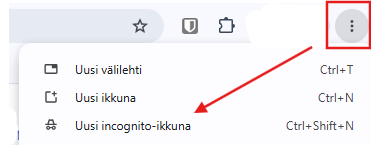
Välimuisti: Jos sähköpostiosoite on oikein, pyydä käyttäjää tyhjentämään selaimen välimuisti tai kokeilemaan kirjautumista Incognito-tilassa.
Puuttuva profiili: Varmista, että käyttäjälle on määritetty oikeat profiilit käyttöön. Jos nämä puuttuvat, järjestelmä ei tiedä, mitä toimintoja käyttäjälle tulisi näyttää.
En pääse kirjautumaan, vaikka vaihdoin salasanan – miten edetä?
Joskus kirjautuminen Maxtech-järjestelmään voi epäonnistua salasanan vaihdosta huolimatta. Tämä johtuu useimmiten vanhentuneesta linkistä, välimuistista tai pienestä kirjoitusvirheestä. Seuraa näitä ohjeita ongelman ratkaisemiseksi.
Tarkista nämä ensin
Varmista käyttäjätunnus: Tarkista, että käytät varmasti oikeaa käyttäjätunnusta. Jos organisaatiossasi on tehty muutoksia, tunnus on saattanut muuttua.
Varo välilyöntejä: Jos kopioit ja liität salasanan, varmista, ettei alkuun tai loppuun tullut ylimääräistä tyhjää tilaa.
Käytä uusinta linkkiä: Jos olet tilannut useita salasanan palautusviestejä, vain viimeisin sähköpostiisi tullut linkki on voimassa.
Vaiheittaiset ratkaisut
1. Tee uusi salasanan nollaus huolellisesti
Jos epäilet, että aiempi vaihto epäonnistui, toimi näin:
Mene Maxtechin kirjautumissivulle ja valitse ”Unohditko salasanan?”.
Syötä sähköpostiosoitteesi.
Etsi sähköpostistasi uusin vahvistusviesti (tarkista myös roskaposti).
Klikkaa linkkiä, aseta uusi salasana ja odota järjestelmän vahvistusta onnistumisesta.
Yritä kirjautua sisään välittömästi uuden salasanan asettamisen jälkeen.
2. Selain- ja laitekohtaiset esteet
Joskus selain muistaa vanhan (väärän) salasanan tai sivun tiedot:
Välimuistin tyhjennys: Tyhjennä selaimen evästeet ja välimuisti.
Laiteen vaihto: Jos kirjautuminen ei onnistu mobiilisovelluksella, kokeile kirjautua tietokoneen selaimella.
3. Jos vahvistusviestiä ei kuulu
Varmista esihenkilöltäsi tai järjestelmän pääkäyttäjältä, että sähköpostiosoitteesi on kirjoitettu oikein kohdassa: Hallinta > Käyttäjäoikeudet > Käyttäjät.
Jos osoite on väärin järjestelmässä, salasanan nollauslinkki ei koskaan saavu perille.
Tärkeää huomioitavaa
Tunnuksen lukittuminen: Useat peräkkäiset virheelliset kirjautumisyritykset voivat lukita tunnuksesi turvallisuussyistä hetkeksi. Jos näin käy, odota 15–30 minuuttia ennen uutta yritystä.
Eikö vieläkään onnistu? Mikäli olet käynyt läpi kaikki yllä olevat vaiheet, ota yhteyttä Maxtechin käyttötukeen: tuki@maxtech.fi tai soittamalla numeroon 010 229 6200.
Miksi ilta- tai yölisät puuttuvat bruttopalkkaraportilta?
Tämä artikkeli auttaa ratkaisemaan tilanteita, joissa lisät eivät muodostu automaattisesti bruttopalkkaraportille, vaikka niiden kuuluisi muodostua työehtosopimuksen (TES) mukaisesti. Tarkista seuraavat asetukset:
1. Tarkista työehtosopimus
Jotta järjestelmä osaa laskea lisiä, jokaisella tapahtumalla tai vuorolla on oltava tieto noudatettavasta työehtosopimuksesta. Bruttopalkkaraportilta näet suoraan, mikäli tapahtumalle ei ole asetettu työehtosopimusta, sillä tällöin TES-sarake on tyhjä.
Avaa tapahtuma, jolta iltalisä puuttuu.
Valitse oikea TES listasta tai vaihtoehtoisesti valitse ”Tapahtuman työltä tai henkilöltä. Päivitä automaattisesti”.
Tallenna muutos.
Lisät ovat nyt muodostuneet tapahtumalle oikein. Jos tallennus ei jostain syystä tuonut lisiä näkyviin, suorita tapahtumalle vielä jälkilaskenta.
2. Tarkista työehtosopimuksen säännöt
Jos työehtosopimus on asetettu oikein, mutta lisät eivät silti muodostu, tarkista TES-säännöt kohdasta: Hallinta > Työaika ja palkat > Työehtosopimukset. Valitse oikea TES ja siirry Säännöt-välilehdelle. Tarkista, että prosenttikerroin, alkamis- ja päättymisajat sekä muut asetukset ovat oikein.
3. Tarkista ohjaustiedot
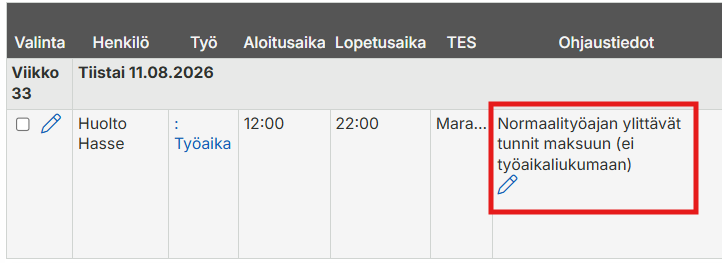
Työlle tai työvuorolle voi olla asetettuna ohjaustieto, joka estää lisien muodostumisen. Bruttopalkkaraportin Ohjaustiedot-sarakkeesta näet, onko tapahtumalle asetettu tällaisia rajoitteita. Jos sarake ei ole näkyvissä, voit lisätä sen Sarakkeet-painikkeen kautta.
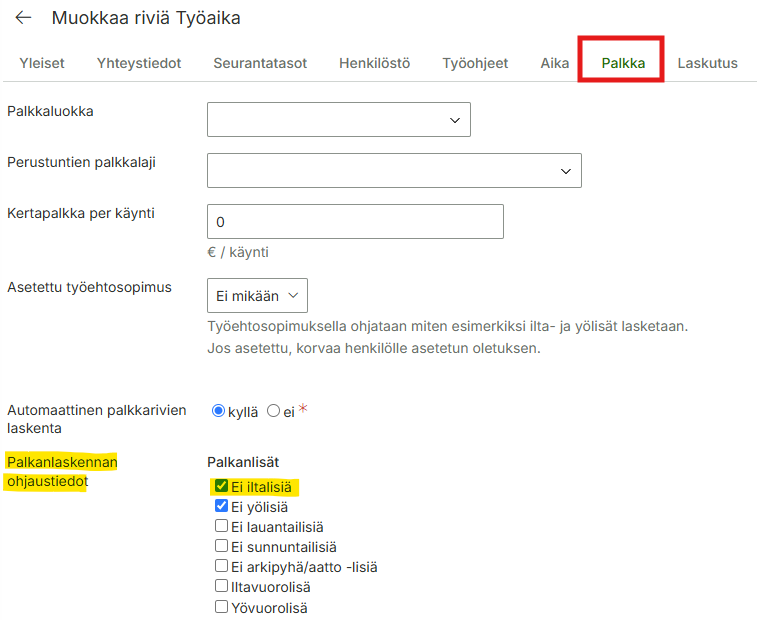
HUOM! Jos tapahtumalle on asetettu ohjaustieto ”Iltavuorolisä/Yövuorolisä”, ilta -ja yölisää ei muodostu tapahtumalle.
4. Suorita jälkilaskenta
Järjestelmä ei päivitä takautuvasti jo tallennettuja tapahtumia, vaikka korjaisit TES-asetuksia myöhemmin. Kun olet tehnyt korjauksia asetuksiin, suorita jälkilaskenta kyseisille tapahtumille ja varmista, että lisät ilmestyvät näkyviin.
Yleisimmät syyt lyhyesti
Syy
Korjaus
Puuttuva TES -tieto
Lisää TES manuaalisesti tai tarkista työntekijän oletusasetukset.
Kopioidut vuorot
Tarkista, että kopioinnin yhteydessä ohjaustiedot ja TES siirtyivät oikein.
Väärä aikaikkuna
Tarkista TES-säännöistä lisän alkamis- ja päättymisaika.
Asetusmuutos tehty jälkikäteen
Suorita jälkilaskenta vanhoille tapahtumille.
HUOM! Jos olet tarkistanut kaikki yllä olevat kohdat ja lisät eivät vieläkään muodostu, ota yhteys Maxtechin tukeen tuki@maxtech.fi p. 010 229 6200 (arkisin 8-16). Liitäthän viestiin esimerkin tapahtumasta (pvm ja työntekijä), jotta voimme auttaa nopeammin.
Mistä tai miten voin tarkastella työaikaliukuman saldoa tietyltä päivältä?
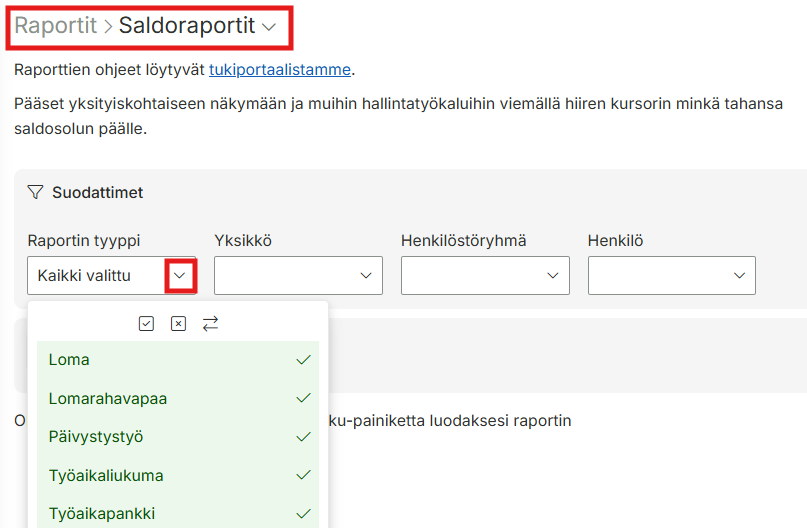
Voit tarkastella työaikaliukuman saldoa Raportit > Saldoraportit -näkymässä. Vie hiiri Liukumasaldo-sarakkeen päälle ja avaa yksityiskohtainen näkymä, josta näet saldon tilanteen haluttuna päivänä.
Kun poistan ruokatauon ja hyväksyn päivän tunnit, tauko ilmestyy seuraavana päivänä takaisin ja hyväksyntä on kadonnut. Miksi muutokset nollautuvat?
Jos käyttäjällä on päällä asetus, joka lisää puuttuvan lounastauon automaattisesti vuorokauden vaihtuessa, järjestelmä palauttaa tauon ja poistaa hyväksynnän, vaikka tauko olisi manuaalisesti poistettu.
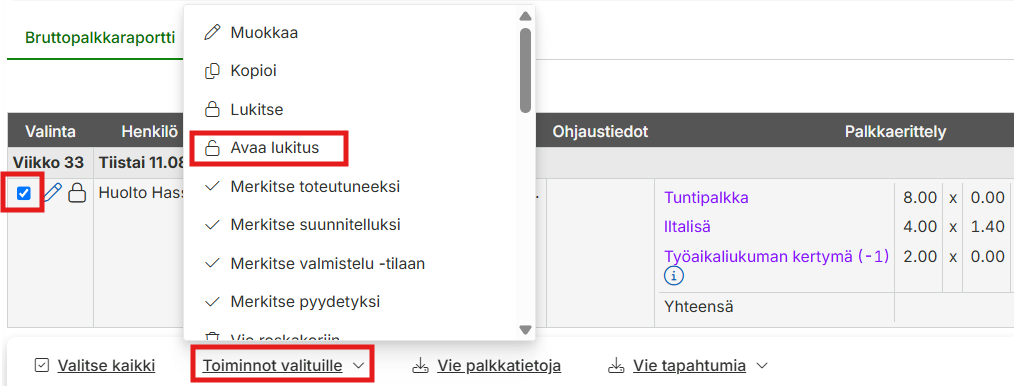
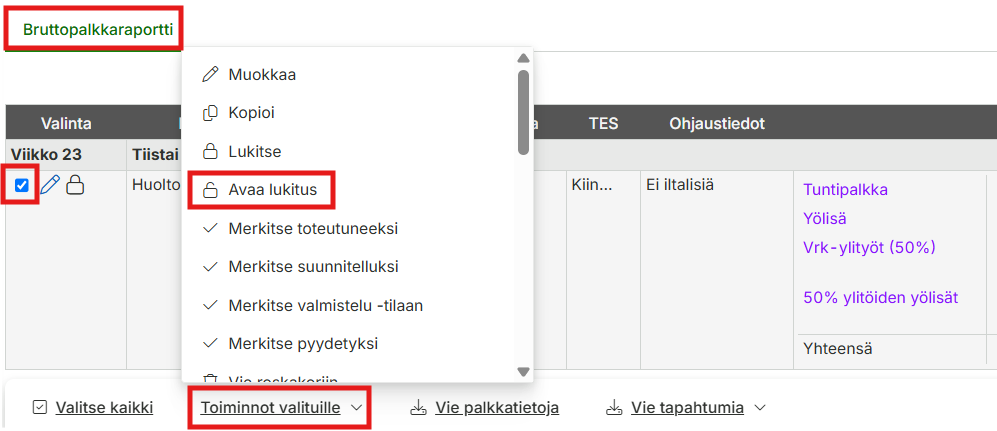
Ratkaisu: Lukitse tapahtuma samalla, kun poistat lounastauon ja hyväksyt päivän. Tämä voidaan myös automatisoida niin, että tietyn tason hyväksyntä lukitsee tapahtuman. Asetus löytyy Raportit > Bruttopalkkaraportti > Asetukset > Hyväksyntä -välilehti.
Mistä löydän asetuksen “Lukitse tapahtuma sisäisen hyväksynnän yhteydessä”?
Asetus löytyy esimerkiksi tapahtumalistan, tuntiraportin tai bruttopalkkaraportin asetuksista, Hyväksyntä-välilehdeltä.
Miksi mobiilisovelluksessa ei pysty kirjaamaan työaikaa?
Tarkista kirjausmallin käyttötavat. Lisää oikealle kirjausmallille käyttötavaksi myös Mobiili.
Miksi mobiilisovellus avautuu itsestään muiden ohjelmien päälle?
Jos Maxtech Pro -sovellus käynnistyy itsestään muiden ohjelmien päälle, syynä on yleensä se, että sovelluksen asetuksissa on käytössä toiminto “Käynnistä sovellus kaikista NFC-tunnisteista”. Kun puhelin on kotelossa, jossa on etäluettavia kortteja, kuten Plussa-kortti tai kirjastokortti, puhelimen NFC lukee kortin ja sovellus avautuu automaattisesti. Ongelman voi ratkaista menemällä Maxtech Pro -sovelluksen asetuksiin ja ottamalla pois käytöstä kohdan “Käynnistä sovellus kaikista NFC-tunnisteista”. Tämän jälkeen sovellus ei enää avaudu itsekseen kortteja luettaessa.
Päättyneiden tapahtumien muokkaus ei onnistu mobiilisovelluksessa
Tarkista kirjausmallin kirjausasetukset, että päättyneiden tapahtumien muokkaus on sallittu.
Kuinka vaihdan työntekijälle Työnantajan / Urakoitsijan?
Voit vaihtaa henkilön työnantajan tai urakoitsijan seuraavasti:
Ensimmäisenä avautuu Yleiset-välilehti, jossa voit päivittää Työnantaja / Urakoitsija tiedon:
Voinko valita, mistä päällekkäisistä tapahtumista järjestelmä antaa varoituksen tallennettaessa?
Voit hallita päällekkäisten tapahtumien varoituksia esimerkiksi Aika > Tapahtumalista- tai Raportit > Bruttopalkkaraportti-näkymien asetuksista.
Päällekkäisien tapahtumien varoitukset löytyvät Aika-asetukset -välilehdeltä.
Järjestelmä antaa varoituksen asetusten mukaisesti, mikäli yrität tallentaa päällekkäisiä tapahtumia.
Kuinka muokkaan vanhoja tapahtumia tuntikirjauksella?
Tapahtuman muokkaaminen tuntikirjauksella edellyttää kirjausmallia. Tämä lisätään automaattisesti, kun käytät uusinta tuntikirjausta, mobiilisovellusta tai leimauslaitetta. Huomioithan kuitenkin, että tapahtuman muokkaaminen edellyttää aina sille sallittua kirjausmallia. Jos mobiilisovelluksessa tai leimauslaitteessa on käytössä eri kirjausmalli kuin web-tuntikirjauksessa, eikä kirjausta ole tehty web-tuntikirjausnäkymässä, muokkaaminen ei onnistu suoraan tuntikirjausnäkymän kautta.
Käytöstä poistuvilla web-tuntikirjausnäkymillä tehdyissä tuntikirjauksissa ei ole kirjausmallia, minkä vuoksi niitä ei voi myöskään suoraan muokata tuntikirjausnäkymässä.
Suosittelemme, että muokkaat tapahtumia käyttäjäoikeuksiesi mukaisesti tapahtumalistalta, kalenterista tai tunti- ja bruttopalkkaraporteilta.
Jos haluat muokata vanhoja tapahtumia tuntikirjausnäkymässä, niille tulee ensin asettaa web-tuntikirjaukseen sallittu kirjausmalli. Tämä onnistuu siirtymällä esimerkiksi Aika > Tapahtumalista. Tämän jälkeen paina halutun tapahtuman edessä olevasta kynän kuvasta, jota haluat muokata, siirry lisätietoa välilehdelle ja aseta haluttu kirjausmalli tapahtumalle, jonka jälkeen paina tallenna:
Tämän jälkeen valittu tapahtuma on muokattavissa myös Aika > Tuntikirjaus näkymässä:
Muutoksen voi tehdä tapahtumalistan lisäksi myös kalenterista tai tunti- ja bruttopalkkaraporteilta.