Henkilöstö ja työaika-asetukset
Tämä ohje koskee Maxtech Pro™ -palvelua. Maxtech Easy™ käyttäjille on olemassa erilliset ohjeet.
Henkilöstö-näkymässä hallinnoidaan kaikkea henkilöihin liittyvää tietoa (mm. työsuhteen ja työajan asetuksia). Henkilön takana näkyvät tiedot kentät ja asetukset riippuvat hyvin suuresti sekä organisaatiolla käytössä olevista moduuleista, että kyseiselle henkilölle tehdyistä valinnoista.
Henkilöstön yleiset asetukset
Henkilöstön yleiset asetukset saa näkyville Henkilöstö-taulunäkymän oikean yläreunan hammasrataskuvakkeesta. Asetuksista voi valita henkilönumeron luontitavan sekä Valttikortilla lisättyjen henkilöiden työajanseuranta-asetuksen oletusvalinnan (kenelle työajanseuranta lisätään käyttöön).
Välilehdet:
- Yleiset
- Asetukset
- Työsuhde
- Työsopimukset
- Bruttopalkka
- Siirtymät
- Työaikaliukumat
- Koulutus ja osaaminen
- Ajot ja matkalaskut
Tärkeimpiä henkilön asetuksia
Henkilöiden lisääminen tehdään valikossa Hallinta > Henkilöstö > Lisää.
Yleiset-välilehti
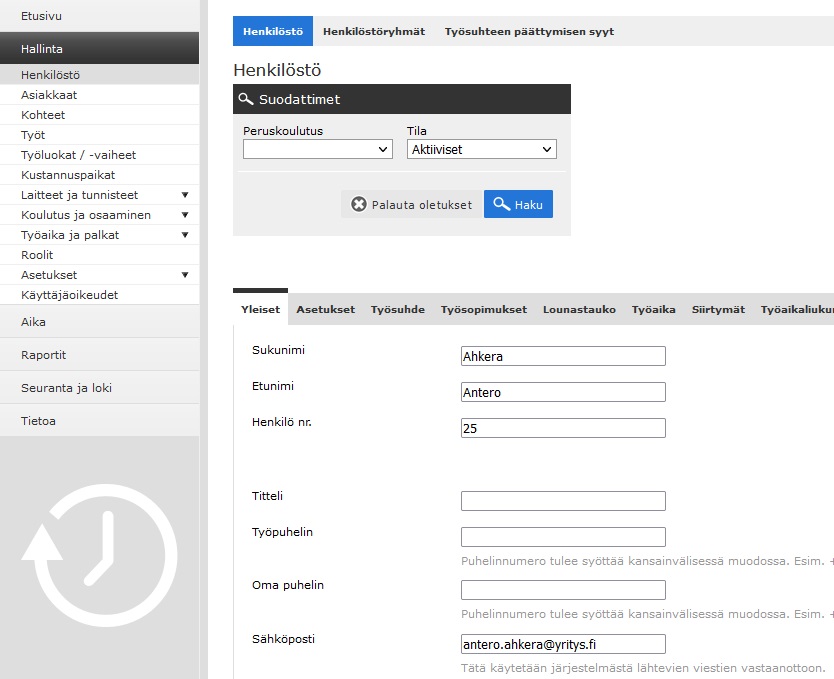
Nämä kentät on hyvä täyttää: suku- ja etunimi, henkilönumero ja sähköposti.
Asetukset-välilehti
| Kenttä | Tarkoitus |
|---|---|
| Työajanseuranta käytössä | Vaikuttaa henkilön näkyvyyteen työaikakirjausnäkymissä. Valinta toimii käyttöoikeusperusteisen työajanseurannan laskutusperusteena. |
| Työvuorosuunnittelu käytössä | Ei vaikuta toistaiseksi järjestelmän toiminnallisuuteen. Tällä on tarkoitus merkitä henkilöt, joille tehdään työvuorosuunnittelua. Valinta toimii käyttöoikeusperusteisen työvuorosuunnittelun laskutusperusteena. |
| Työsuhteen tiedot käytössä | Näyttää tai piilottaa Työsuhde-välilehden kentät. Oltava kyllä-asennossa, jos työsuhteen tietoja halutaan kirjata henkilölle. |
| Työsopimukset käytössä | Näyttää tai piilottaa Työsopimukset-välilehden kentät. Oltava kyllä-asennossa, jos henkilöllä halutaan käyttää työsopimuksia. |
| Siirtymät käytössä | Näyttää tai piilottaa Siirtymät-välilehden kentät. Oltava kyllä-asennossa, jos henkilölle halutaan lisätä automaattisia siirtymiä. |
| Työaikaliukuma käytössä | Näyttää tai piilottaa Työaikaliukuma-välilehden kentät. Oltava muussa kuin Ei käytössä -asennossa, jos henkilöllä halutaan käyttää työaikaliukumaa. |
| Koulutus ja osaaminen -rekisteri käytössä | Näyttää tai piilottaa Koulutus ja osaaminen -välilehden kentät. Oltava kyllä-asennossa, jos henkilön koulutustietoja halutaan seurata. |
| Päätä työaika automaattisesti keskiyöllä jos se on vielä käynnissä | Tämän asetuksen tarkoitus on ehkäistä vahingossa käyntiin jääviä kirjauksia. Jos tämä on kyllä-asennossa, käynnissä oleva työaikamerkintä päätetään vuorokauden vaihteessa. Jos tämä on ei-asennossa, työaikamerkintä jatkuu niin kauan, kunnes se päätetään käsin. |
| Käytä työaikamallia | Työaikamallin valinta. |
| Bruttopalkan ja työajan määräytyminen | Määrittää onko henkilön työajan- ja palkanlaskenta käytössä. Oltava määritettynä Työsopimukset, jos henkilölle halutaan asettaa bruttopalkan laskentaan ha työajan laskentaan liittyviä asetuksia. |
| Työ (oletus) | Tulee oletuksena tarjolle työaikakirjauksissa. Tätä kannattaa käyttää, jos henkilö kirjaa pääasiallisesti yhtä työtä. |
Työsuhde-välilehti
Välilehti näkyy vain, jos Asetukset-välilehdellä on valittu Työsuhteen tiedot käytössä = kyllä.
Työsopimukset-välilehti
Välilehdellä hallinnoidaan henkilön työsopimuksia. Välilehti näkyy vain, jos Asetukset-välilehdeltä on valittu Bruttopalkan ja työajan määräytyminen – Työsopimukset. Katso tarkempi ohje työsopimusten hallinnasta Työsopimukset-sivulta.
Bruttopalkka-välilehti
Välilehti näkyy, jos Asetukset-välilehdellä on valittu kohtaan Bruttopalkan ja työajan määräytyminen – Työsopimukset. Tällä sivulla näytetään ainoastaan nykyinen tuntipalkka, mikäli tämä on oikein määritelty työsopimuksella.
KTA-välilehti
Välilehti näkyy vain, jos organisaatiolle on asetettu Keskituntiansiot -moduuli käyttöön. KTA-välilehdellä voit asettaa henkilölle keskituntiansion manuaalisesti.
Siirtymät-välilehti
Siirtymät-välilehti näkyy vain, jos henkilölle on Yleiset-välilehdellä valittu Siirtymät käytössä = kyllä.
Siirtymät-välilehdellä hallinnoidaan automaattisesti luotaviin siirtymiin liittyviä asetuksia. Jos siirtymät ovat käytössä, kahden tapahtuman väliin luodaan siirtymä automaattisesti, jos se tapahtumien väli on siirtymäasetusten mukainen. Automaattisia siirtymiä käytetään esimerkiksi siivousalalla, jossa kohteesta toiseen siirtymisiin käytettyä aikaa halutaan seurata. Siirtymien avulla tämä on mahdollista automaattisesti ilman tarvetta paikantimille tai manuaalisille kirjauksille.
| kenttä | merkitys / Asetus |
|---|---|
| Siirtymän kohdistuminen | Määrittää, mikä työtehtävä siirtymätapahtumalle lisätään. Asetukset ovat: – Ei käytössä: siirtymälle ei aseteta työtehtävää – Kiinteä työtehtävä: siirtymälle asetetaan Kiinteä työtehtävä siirtymälle -asetuksen mukainen työtehtävä Huom! Kiinteä työtehtävä ei tallennu siirtymille, jos tapahtumaa kirjaavalla käyttäjällä ei ole siihen oikeuksia. – Seuraava tapahtuma: siirtymälle asetetaan alkavan tapahtuman tiedot (asiakas, työ, projekti, projektin vaihe, kohde, työluokka ja kustannuspaikka) – Edellinen tapahtuma: siirtymälle asetetaan edellisen tapahtuman tiedot (asiakas, työ, projekti, projektin vaihe, kohde, työluokka ja kustannuspaikka) – Jaetaan tapahtumien kesken: Siirtymä pilkotaan kahteen yhtä pitkään osaan, joista ensimmäiselle tulee edellisen tapahtuman tiedot ja jälkimmäiselle aloitetun tapahtuman tiedot (ks. edelliset kohdat) |
| Siirtymää, joka kestää yli (h) ei lisätä järjestelmään | Siirtymää ei luoda ollenkaan, jos tapahtumien väli on tätä arvoa suurempi. Tällä estetään siirtymien syntyminen esimerkiksi työpäivien välille. |
| Siirtymän enimmäiskesto (h), jonka ylittävää osaa ei lisätä järjestelmään | Luotavan siirtymän pituus voi olla korkeintaan tämän verran. |
| Käytä tavallista työn palkkaluokkaa myös siirtymien osalta | Mikäli valinta on Kyllä, niin palkkaluokaksi haetaan henkilön asetuksista löytyvä tai työlle asetettu palkaluokka. Mikäli valinta on Ei niin katso Siirtymien palkkaluokka kohta ala puolelta. |
| Siirtymän palkkaluokka | Siirtymille kiinteästi asetettava palkkaluokka. Näkyy vain, jos Käytä tavallista työn palkkaluokkaa myös siirtymien osalta = ei. |
| Automaattinen kilometrikorvaus | Siirtymille asetettava palkkalaji, joka lisätään siirtymille automaattisesti kohteiden välisen lyhimmän ajomatkan perusteella. |
Työaikaliukuma-välilehti
Välilehti näkyy vain, jos Asetukset-välilehdellä on valittu kohtaan Työaikaliukuma käytössä joku muu valinta kuin tyhjä tai Ei käytössä.
Koulutus ja osaaminen -välilehti
Välilehti näkyy vain, jos Asetukset-välilehdellä on valittu Koulutus ja osaaminen -rekisteri käytössä = kyllä.
Ajot ja matkalaskut -välilehti
Ajot ja matkalaskut -välilehdellä hallinnoidaan henkilön asetuksia ajotapahtumiin ja matkalaskuihin liittyen.
| kenttä | merkitys |
|---|---|
| Koti | Kotia käytetään automaattisessa päivärahalaskennassa tarkastettaessa, onko matka tapahtunut riittävän kaukana kotoa päivärahan saamiseksi. Valittavissa ovat kohteet, joille on Paikannus-välilehdellä valittu Kohteen alue -kenttään Tukikohta. |
| Pääasialliset työskentelypaikat | Pääasiallisia työskentelypaikkoja käytetään yhdessä kodin (ks. yllä) kanssa automaattisessa päivärahalaskennassa tarkastettaessa, onko matka tapahtunut riittävän kaukana kotoa päivärahan saamiseksi. Valittavissa ovat kohteet, joille on Paikannus-välilehdellä valittu Kohteen alue -kenttään Tukikohta. |
| Pääasiallinen lounaspaikka | Pääasiallista lounaspaikkaa käytetään yhdessä kodin (ks. yllä) kanssa automaattisessa ateriakorvauksen laskennassa tarkastettaessa, onko matka tapahtunut riittävän kaukana kotoa ateriakorvauksen saamiseksi. Valittavissa ovat kohteet, joille on Paikannus-välilehdellä valittu Kohteen alue -kenttään Tukikohta. |
| Ajoluokka (oletus) | Jos oletusajoluokka on valittu henkilölle, se asetetaan oletuksena kyseisen henkilön ajotapahtumille ajon alkaessa paikantimella tai tallennettaessa ajo Maxtech-mobiilisovelluksen ajopäiväkirjatoiminnolla. Jos tätä ei ole asetettu, tieto haetaan ajoneuvolta. Kenttä näytetään vain, jos käyttäjällä on moduuli Ajoluokat (hallinta). |
| Matkan tarkoitus (oletus) | Jos oletus matkan tarkoitus on valittu henkilölle, se asetetaan oletuksena kyseisen henkilön ajotapahtumille ajon alkaessa paikantimella tai tallennettaessa ajo Maxtech-mobiilisovelluksen ajopäiväkirjatoiminnolla. Jos tätä ei ole asetettu, tieto haetaan ajoneuvolta. Kenttä näytetään vain, jos käyttäjällä on moduuli Ajopäiväkirja (Tuote) tai Ajopäiväkirja (mobiili). |