Tuntiraportti: Tuntien tarkastaminen, hyväksyntä ja muokkaaminen
Tämä ohje koskee Maxtech Pro™ -palvelua. Maxtech Easy™ käyttäjille on olemassa erilliset ohjeet.
Tehtyjä kirjauksia voidaan tarkastella sekä tarvittaessa muokata ja hyväksyä useilla eri tavoilla. Tuntiraportilta tapahtumat näkee taulukkomuodossa. Tuntiraportti löytyy valikossa Raportit > Tuntiraportti.
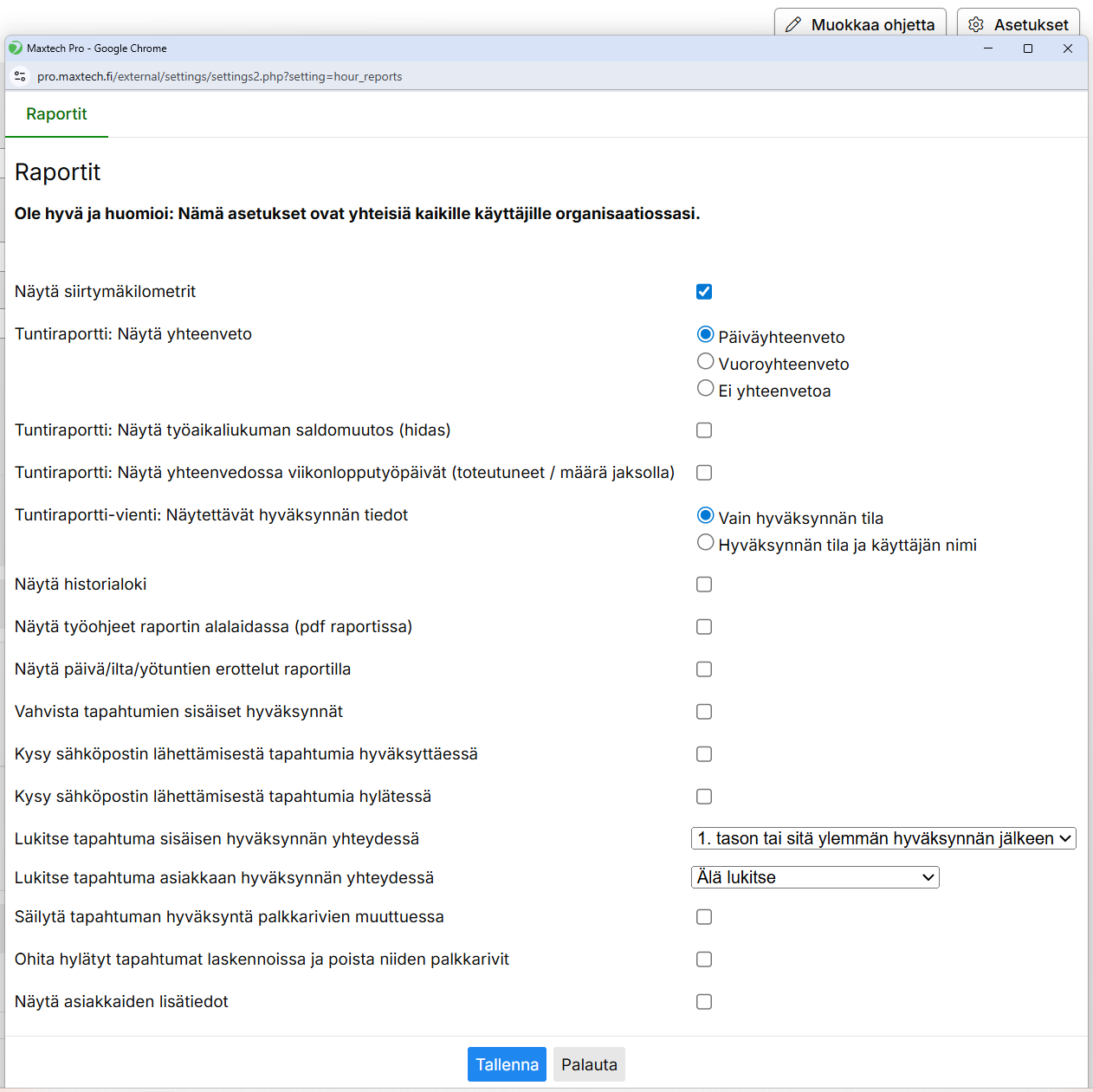
Tuntiraportin asetukset
Pääset muokkaamaan tuntiraportin asetuksia sivun oikeassa yläkulmassa olevasta asetukset-napista. Nämä asetukset koskevat kaikkia organisaatiosi käyttäjiä.
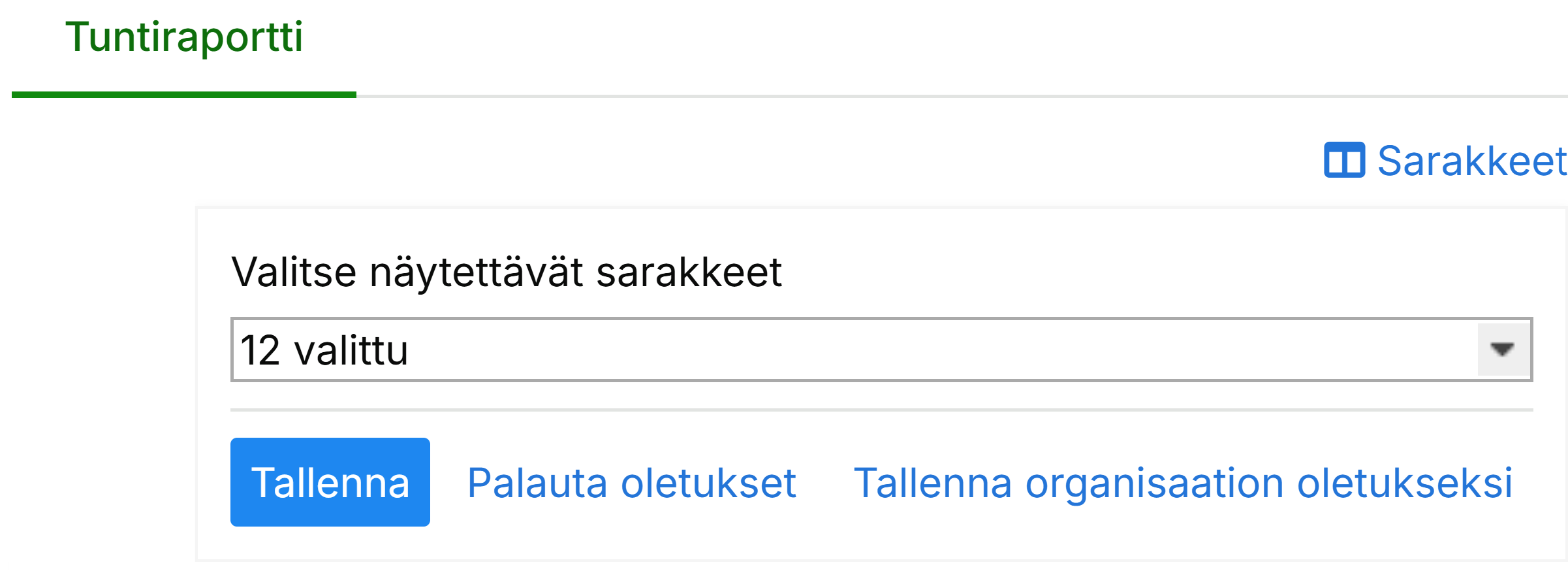
Raportin näkyviä sarakkeita voit muokata taulukon oikeasta ylänurkassa olevasta sinisestä sarakkeet-painikkeesta. Voit esimerkiksi piilottaa sarakkeita, jotka eivät ole teillä käytössä. Voit tallentaa omat sarake-asetukset tai organisaation oletukset.
Tuntien tarkastaminen
Valitse haluamasi suodattimet ja aikaväli ja klikkaa Haku-nappia. Raportille suodattuu tapahtumat valittujen suodattimien mukaan. Tarkista kirjaukset ja mikäli haluat tarkastella tapahtumaa tarkemmin tai muokata sitä, niin klikkaa -painiketta rivin alusta. Joitain kenttiä, kuten aloitus- ja lopetusaikaa voi muokata klikkaamalla kyseisessä sarakkeessa olevaa kynän kuvaa.

Raportin Tila-sarakkeessa näkyvät kuvakkeet kertovat seuraavaa:
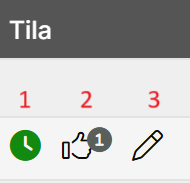
- Kello kertoo, missä tilassa tapahtuma on (pyydetty/suunniteltu/toteutunut).
- Peukalo+numero kertoo millä tasolla tapahtuma on hyväksytty.
- Kynä kertoo onko tapahtumaa muokattu.
- Saat lisätietoa tapahtuman hyväksyjästä tai muokkaajasta, kun viet kursorin kuvakkeen päälle.
Tuntien hyväksyminen, hylkääminen ja kommentointi
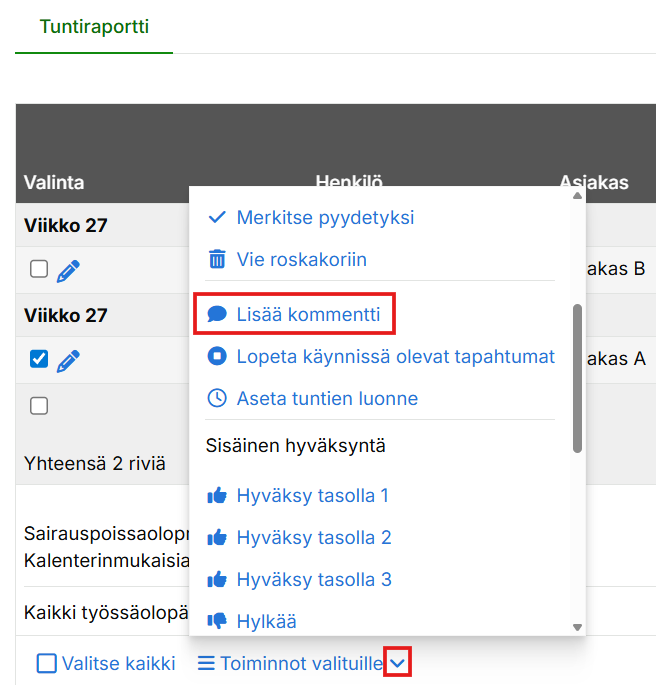
- Valitse kaikki tarkastetut tapahtumat
- Klikkaa Toiminnot valituille -nappia
- Valitse Sisäinen hyväksyntä taso
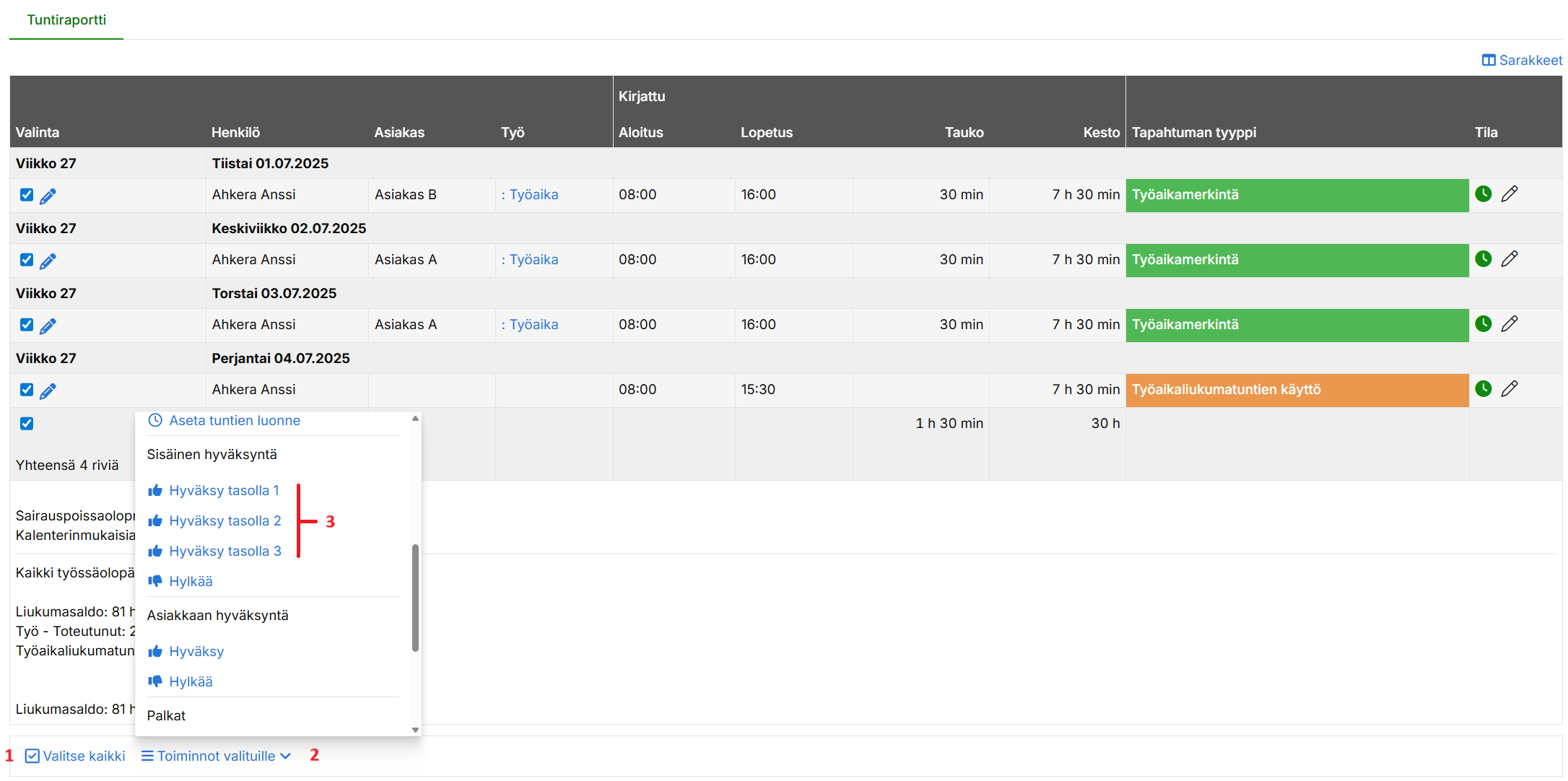
Mikäli hyväksyt väärän tapahtuman niin tapahtumalle voi lisätä hylkää -merkinnän. Muutoin hyväksyntää ei saa ”peruttua”. Mikäli hylkäät tapahtuman tietystä syystä niin voit lisätä tapahtumalle myös kommentin, joka näkyy myös työntekijän tuntiraportilla.
Tapahtumien muokkaaminen
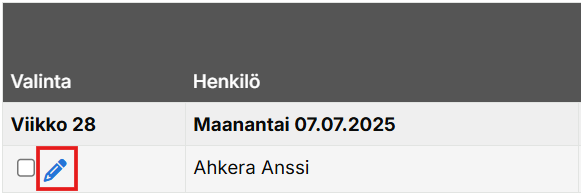
Yksittäisen tapahtuman muokkaaminen onnistuu klikkaamalla -painiketta rivin alusta.
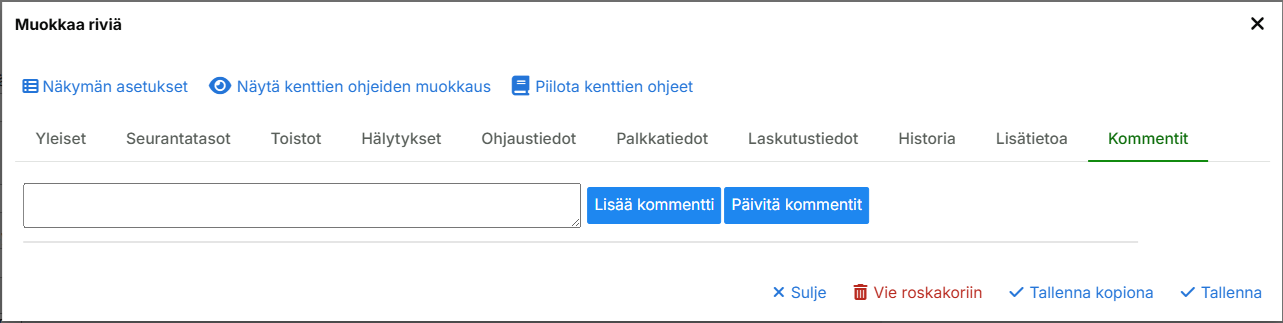
Voit muokata tapahtumalle esimerkiksi seurantatasoja, ohjaus- ja palkkatietoja sekä tarkistaa tapahtuman historiatiedot.
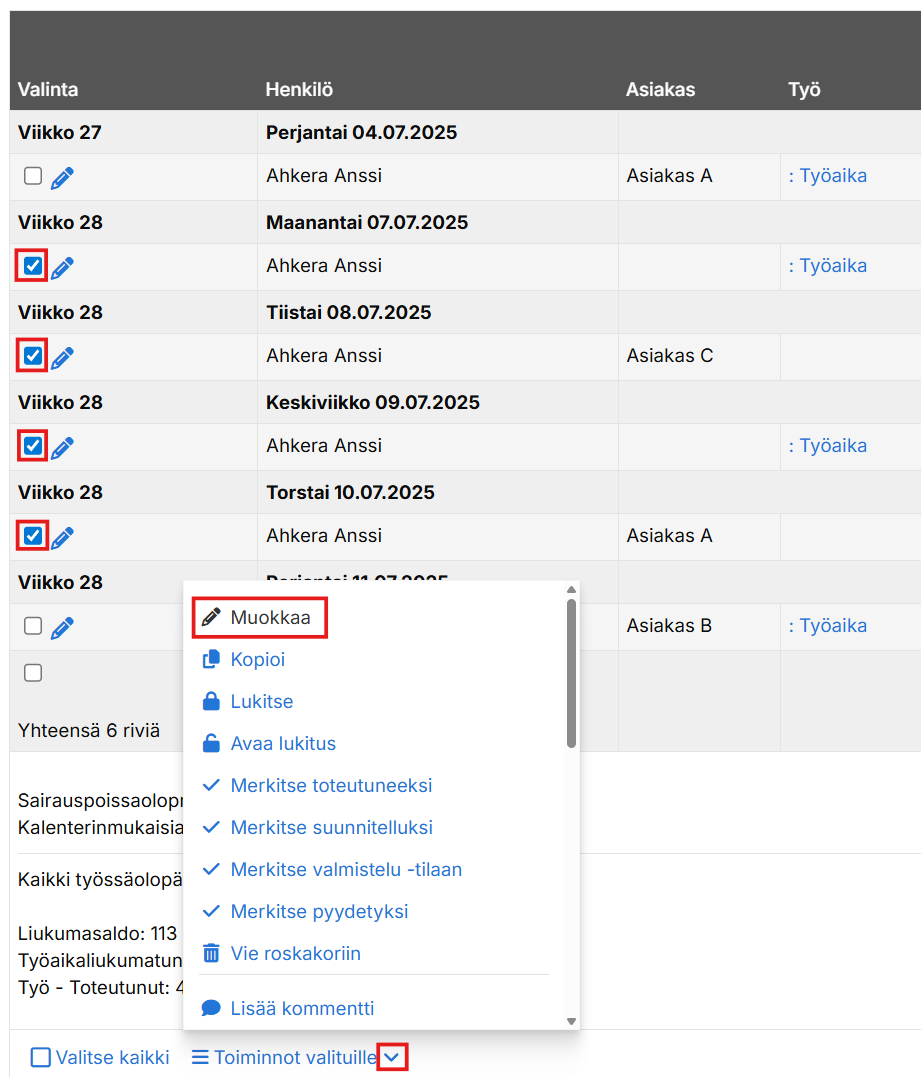
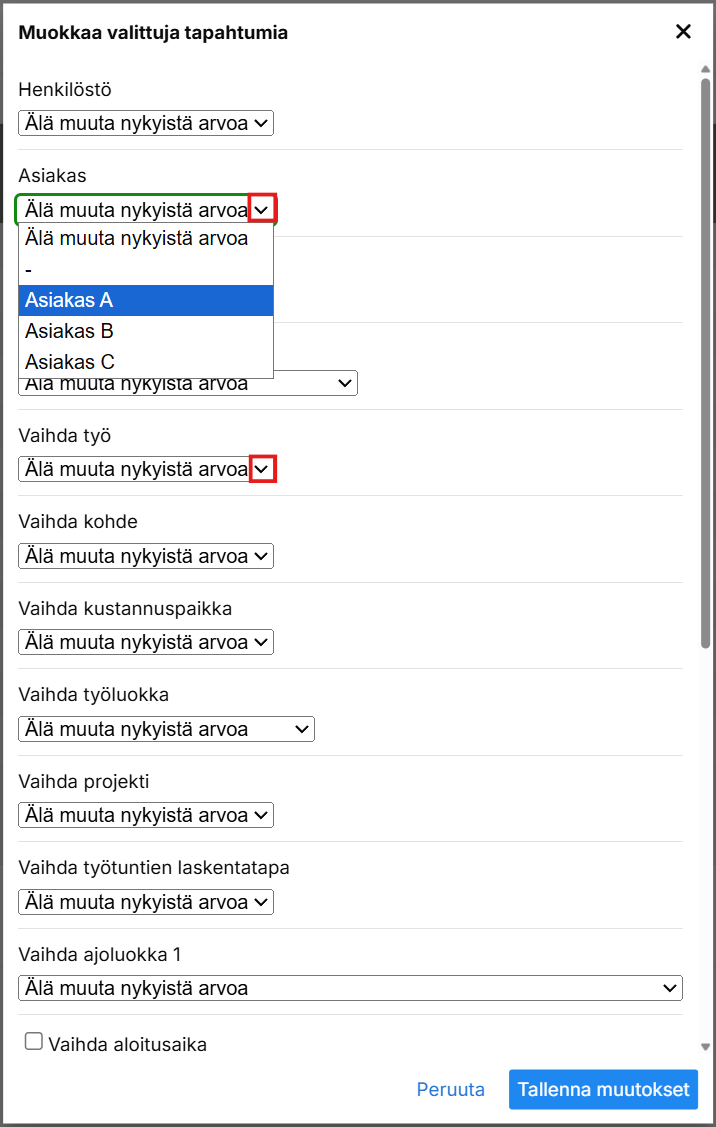
Tapahtumia on mahdollista muokata myös massamuokkauksella esimerkiksi tilanteissa, joissa tapahtumalta puuttuu jokin tarvittava tieto kuten asiakas tai työ, tai halutaan asettaa tapahtumille palkanlaskennan ohjaustietoja, tai luoda kopioita valituista tapahtumista. Massamuokkauksella voidaan laajasti muokata eri osioita, mikä mahdollistaa monipuolisen ja tehokkaan tapahtumien muokkaamisen.
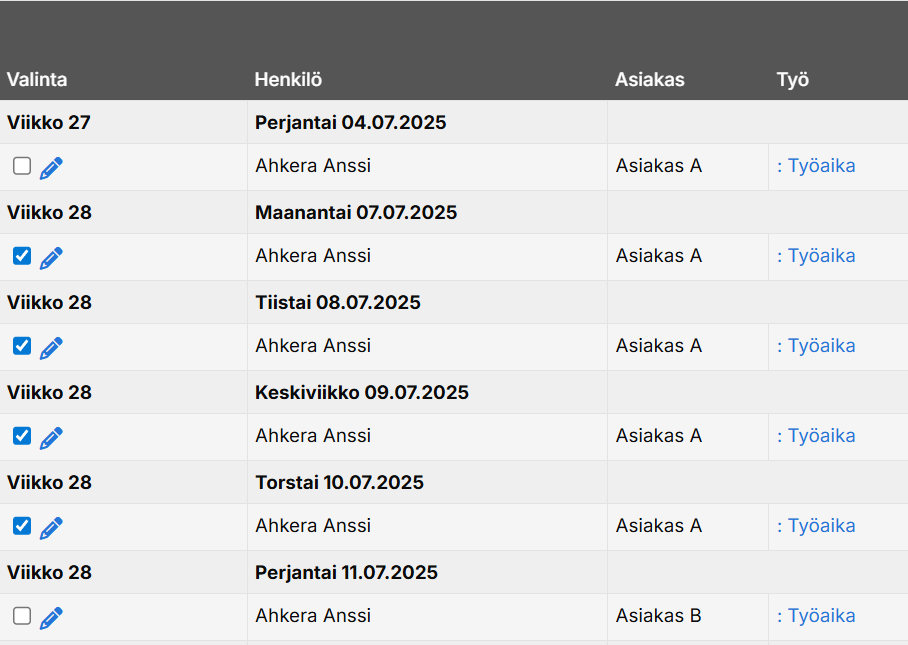
- Valitse kaikki tapahtumat, joita haluat muokata
- Klikkaa Toiminnot valituille -nappia
- Klikkaa Muokkaa -nappia
- Muokkaa valittuja tapahtumia -valikko aukeaa
- Valitse muutettava tieto halutuista valikoista
- Tallenna muutokset
Tallennuksen jälkeen asetukset päivittyvät kaikille aiemmin valituille tapahtumille paikoilleen.
Tuntien raportointi
Tunnit voidaan viedä halutuksi tiedostoksi klikkaamalla raportin yläpuolella olevia kuvakkeita. Tiedostoon muodostuu raportilla näkyvät tapahtumat. Klikkaamalla tiedoston tyyppiä Xml Csv Pdf Excel