Käyttöopas: Poissaolojen hallinta
Tämä ohje koskee Maxtech Pro™ -palvelua. Maxtech Easy™ käyttäjille on olemassa erilliset ohjeet poissaolojen hallintaan.
| TUOTTEET | MODUULIT |
|---|---|
| Työaika+™ | Poissaoloanomusten lähettäminen Poissaoloanomusten käsittely Henkilöstö Kalenteri |
Käyttötarkoitus
Poissaolojen hallinnalla saadaan organisaatioon aikaan poissaolojen (lomat, liukumavapaat, muut poissaolot) anomis- ja hyväksymisprosessi. Työntekijät pyytävät poissaoloja, ja esimies voi ne hallitusti hyväksyä ja tiedottaa työntekijälle automaattisesti, että poissaoloanomus on hyväksytty.
Käytön valmistelu
Poissaolojen hallinta vaatii toimiakseen toimintoprofiilille Poissaoloanomusten lähettäminen ja poissaoloanomusten käsittely -moduulit. Käyttötuestamme tuki@maxtech.fi voi pyytää moduulin aktivoinnin tuotteeseen Työaika+™.
Aikatapahtumatyyppien merkitseminen poissaoloiksi
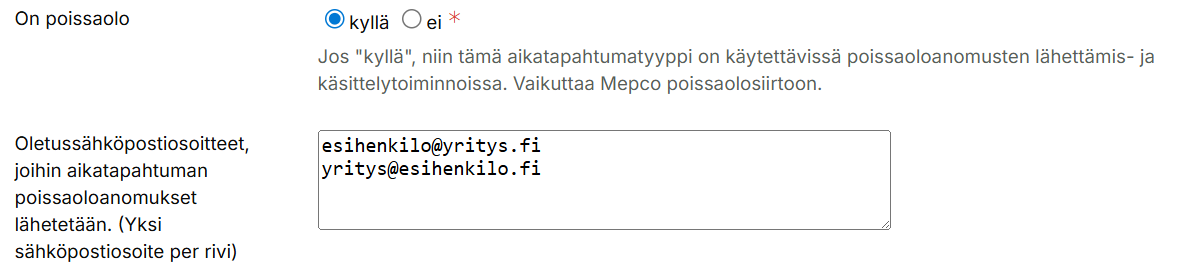
Kun moduulit on aktivoitu, käy merkitsemässä aikatapahtumatyypeille (Hallinta > Asetukset > Aikatapahtumatyypit) mitkä poissaolot haluat näkyvän poissaolojen anomisvaiheessa. Mikäli organisaation kaikki poissaoloanomukset halutaan tiettyihin osoitteisiin, niin ne määritellään Oletussähköpostiosoitteet-kenttään. Jos poissaoloanomus halutaan lähettää useammalle vastaanottajalle, lisää vastaanottajien sähköpostiosoitteet tapahtumatyypille allekkain.
Ohitettavien päivien määrittäminen poissaoloanomuksissa
Kun tapahtumatyypille on määritetty ohitettavat päivät, kyseisiä viikonpäiviä ei lasketa poissaolopäiviksi. Niitä ei siis huomioida kokonaiskestossa ja ne jätetään automaattisesti pois anomuksen päivämäärävälin sisältä.
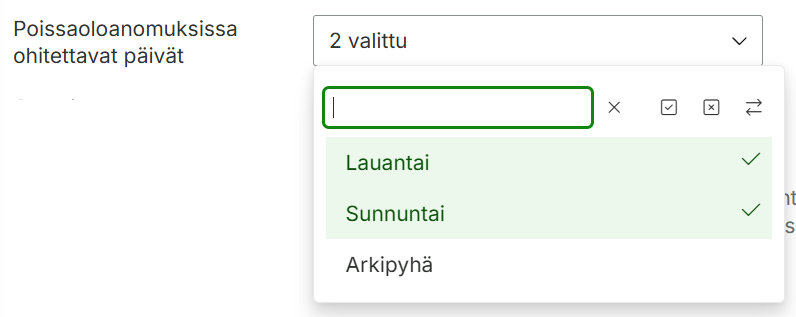
Jos poissaolo haetaan esimerkiksi ajalle 16.2.–22.2. ja ohitettaviksi päiviksi on valittu lauantai ja sunnuntai, järjestelmä laskee poissaolopäiviksi vain arkipäivät (ma–pe).
Poissaolojen käsittelijöiden määrittäminen
Esimiehet voivat vastaanottaa poissaoloanomuksia, jos henkilö on asetettu esihenkilöksi henkilöstöasetuksiin yleiset-välilehdelle:

Poissaoloanomusten käsittelijä määritellään henkilön taakse asetukset-välilehdelle tai yksikön taakse. Hallinta > Henkilöstö > muokkaa > Asetukset-välilehti. Jos henkilölle on määritetty poissaoloanomusten vastaanottajiksi useampi kuin yksi henkilö, voidaan henkilölle sallia vastaanottajan valitseminen poissaoloanomuksen lähettämisen yhteydessä.
Tällöin poissaoloanomuksen lähettäjä voi valita, kenelle anomus lähetetään.

Kaikilla henkilöillä, sekä poissaoloanomusten lähettäjillä, että anomusten vastaanottajilla, pitää olla sähköpostiosoite tallennettuna henkilön tietoihin:

Yksikön esimiesten määrittäminen
Jos organisaatiossa on käytössä yksikkörakenne, voidaan ohjata poissaolopyynnöt yksikön esimiehelle, johon henkilö kuuluu. Yksikön taakse voi valita yhden tai useampia poissaoloanomusten käsittelijöitä. Esimiehen käyttäjätunnuksella täytyy olla oikeus anomuksen tehneeseen henkilöön.

Poissaoloanomusten lähettäminen web-järjestelmästä
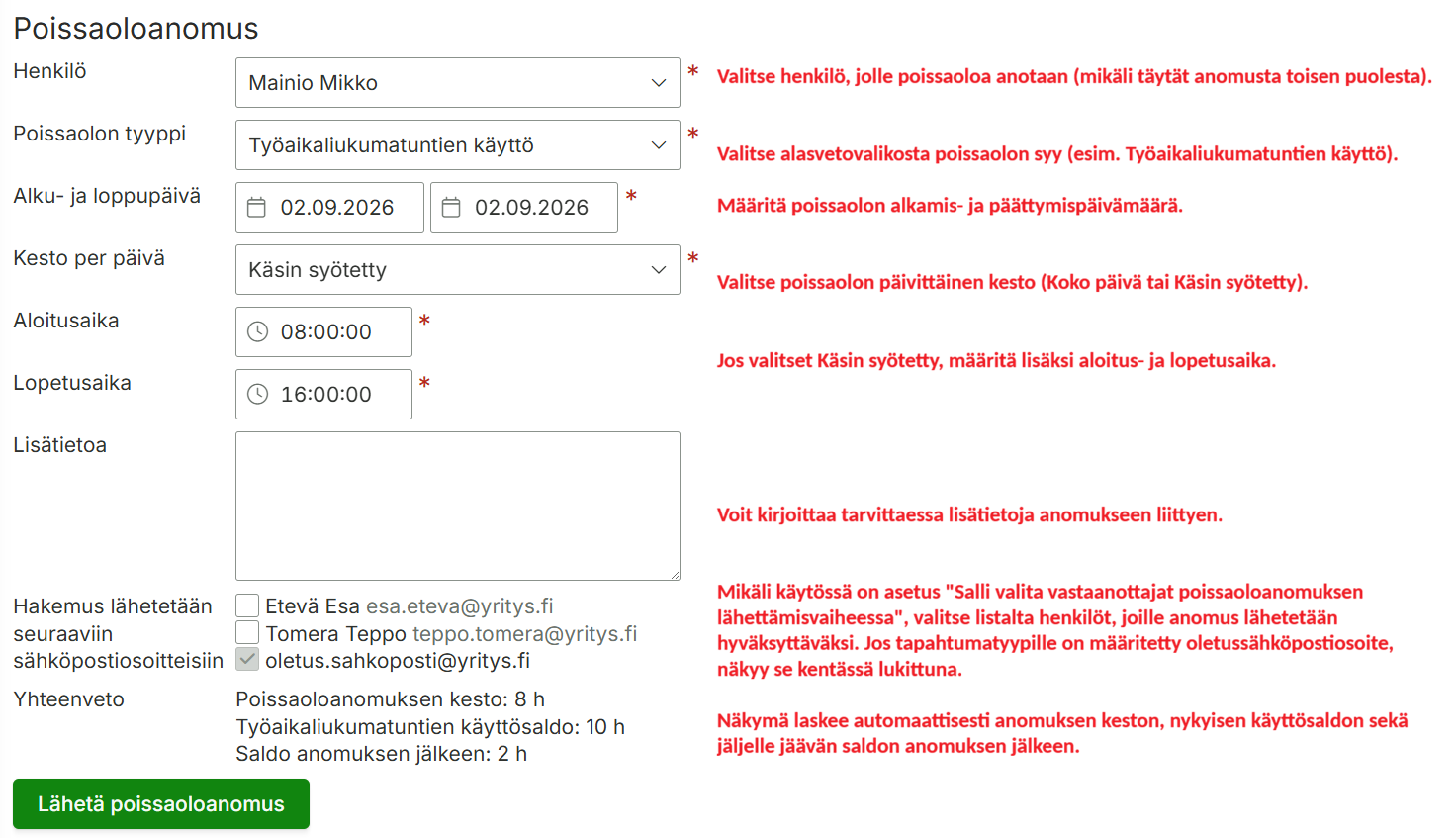
Työntekijä voi anoa poissaoloja web-käyttöliittymästä valikossa Aika > Poissaoloanomusten lähettäminen (aktivoi Poissaoloanomusten lähettäminen ja Henkilöstö -moduulit toimintoprofiilille). Kun henkilö täyttää ja lähettää poissaoloanomuksen, siitä menee tietoa työntekijän sekä poissaolojen käsittelijöiden sähköpostiin.
Poissaolon valinnan yhteydessä järjestelmä näyttää automaattisesti kyseisen poissaolon käyttösaldon, mikäli saldoseuranta on käytössä kyseiselle aikatapahtumatyypille tai poissaololle. Yhteenveto näyttää myös jäljelle jäävän saldon anomuksen jälkeen.
Poissaoloanomusten lähettäminen mobiilisovelluksella
Erillinen ohje: Maxtech-mobiilisovellus: Poissaoloanomusten lähettäminen
Poissaoloanomusten käsittely
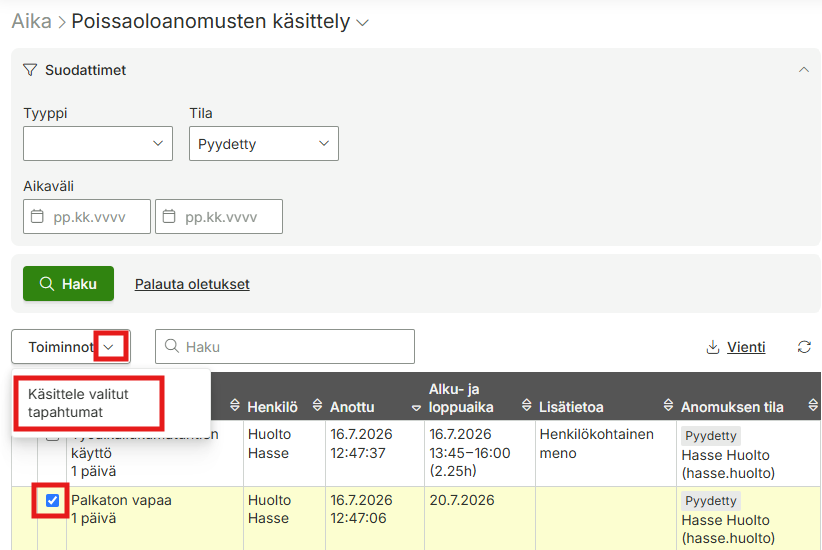
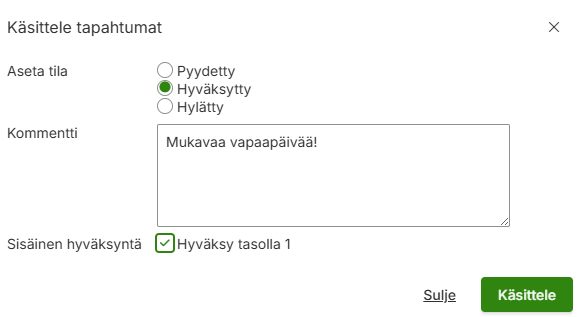
Poissaolojen käsittely tapahtuu web-käyttöliittymässä valikossa Aika > Poissaoloanomusten käsittely. Valitse käsiteltävät anomukset ja klikkaa alareunasta Käsittele valitut tapahtumat -painiketta. Aseta anomukselle tila sekä tarvittaessa kommentti. Voit myös määrittää tapahtumalle valmiiksi sisäisen hyväksyntätason. Lopuksi klikkaa Lähetä. Kun anomus on käsitelty, työntekijälle lähetetään tieto sähköpostitse. Hyväksytyt aikatapahtumat muodostuvat järjestelmään ja ovat tarkasteltavissa esimerkiksi tapahtumalistalla ja kalenterissa.
Poissaoloanomuksessa näytetään poissaolon tyyppi, henkilö, anomuksen jättöajankohta, alku- ja loppuaika (osa päivän poissaoloissa tarkka aikaväli ja kesto tunteina), mahdolliset lisätiedot sekä anomuksen tila. Tilan yhteydessä näytetään myös anojan nimi ja sähköpostiosoite.
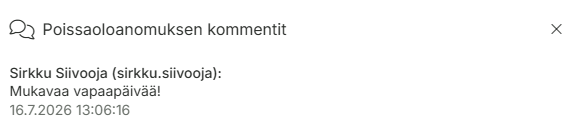
Työntekijä voi tarkastella anottuja poissaoloja tarkemmin Poissaoloanomusten lähettäminen -sivulla. Tila-sarakkeessa näytetään onko poissaolo hyväksytty vai hylätty, hyväksyjän nimi sekä sähköpostiosoite. Jos poissaololle on lisätty kommentti, tai useampia kommentteja avautuu ne nähtäväksi klikkaamalla Näytä kommentit -linkkiä.

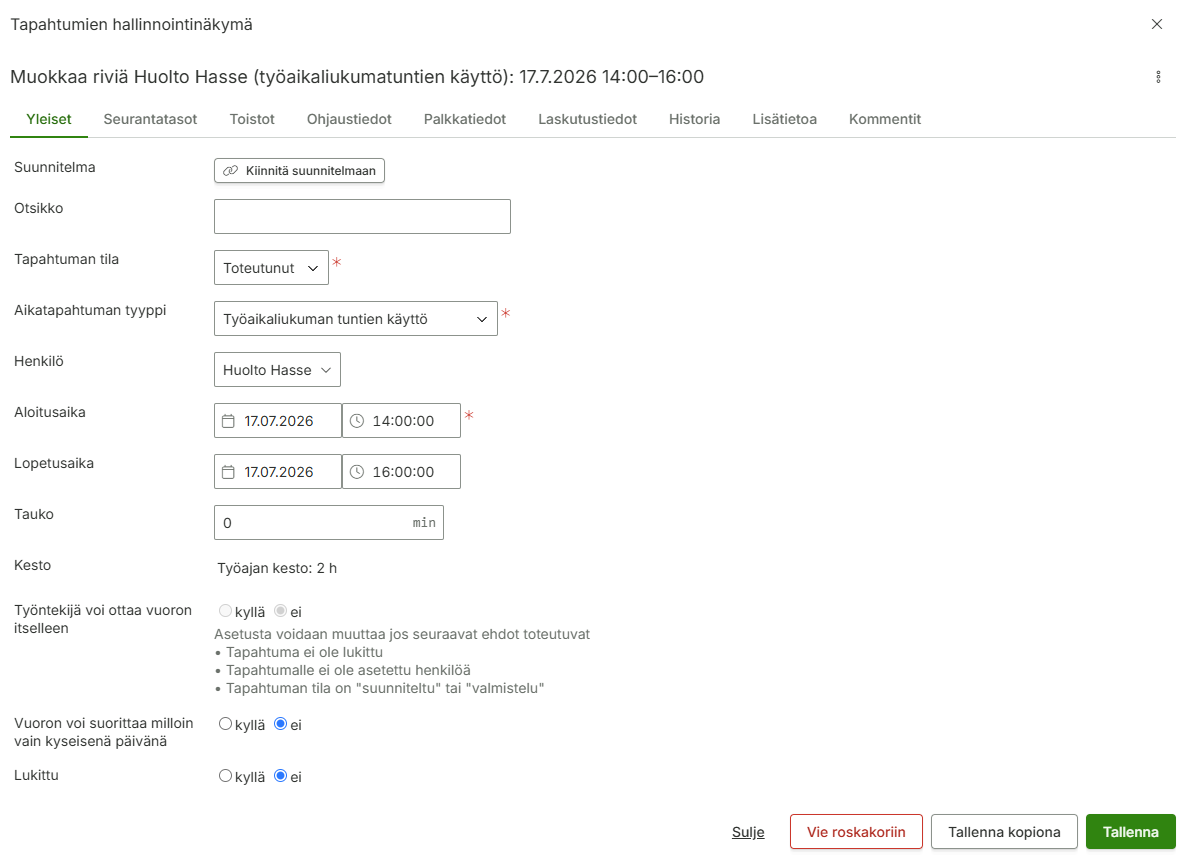
Tapahtumat -sarakkeessa olevasta Näytä tapahtumat -linkistä avautuu Poissaoloanomuksen tapahtumat -näkymä.

Linkkiä painamalla avautuu tapahtuma isompaan ikkunaan, josta tapahtumaa voi tarkastella tarkemmin ja tehdä siihen tarvittaessa myös muutoksia ja lisäyksiä.

Poissaoloanomusten tarkastelu ja käsittely kalenteri -näkymässä
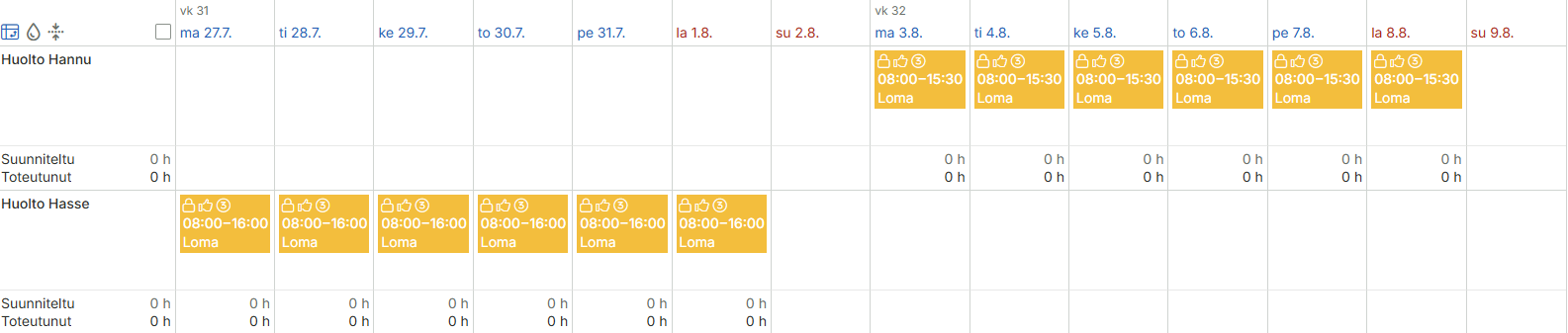
Poissaoloja voi käsitellä myös Kalenteri-näkymässä valikossa Aika > Kalenteri. Tämä helpottaa kokonaisuuden hahmottamista ja mahdollistaa useamman henkilön anomusten ajankohdan tarkastelun samanaikaisesti.
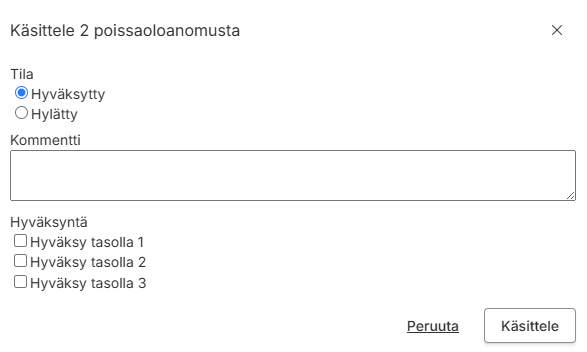
Valitse käsiteltävät anomukset, jolloin Toiminnot valituille tapahtumille -painike aktivoituu. Paina Valitse toiminto > Käsittele poissaoloanomuksia. Aseta tila sekä mahdollinen kommentti. Lisäksi voit laittaa tapahtumalle valmiiksi sisäisen hyväksyntätason. Klikkaa lopuksi Käsittele -nappia. Kun anomus on käsitelty, siitä menee tieto työntekijän sähköpostiin ja aikatapahtumat muodostuvat järjestelmään ja ovat tarkasteltavissa myös kalenteri -näkymässä. Vain hyväksytyt tapahtumat näytetään kalenterissa ja hylättyjä voi tarkastella poissaoloanomusten lähettäminen -sivulla.