Maxtech-mobiilisovellus: NFC-tunnisteiden ja QR-koodien käyttö työajanseurannassa
Maxtech Pro™
Tämä toiminnallisuus kuuluu seuraaviin tuotteisiin ja vaatii toimiakseen seuraavat moduulit:
| tuotteet | moduulit |
|---|---|
| Työaika™ ja Työaika+™ | NFC-tunnisteiden lisäys (mobiili) NFC-tuntikirjaus (mobiili) QR-koodituntikirjaus (mobiili) |
Maxtech Pro – NFC-pohjainen työajanseuranta
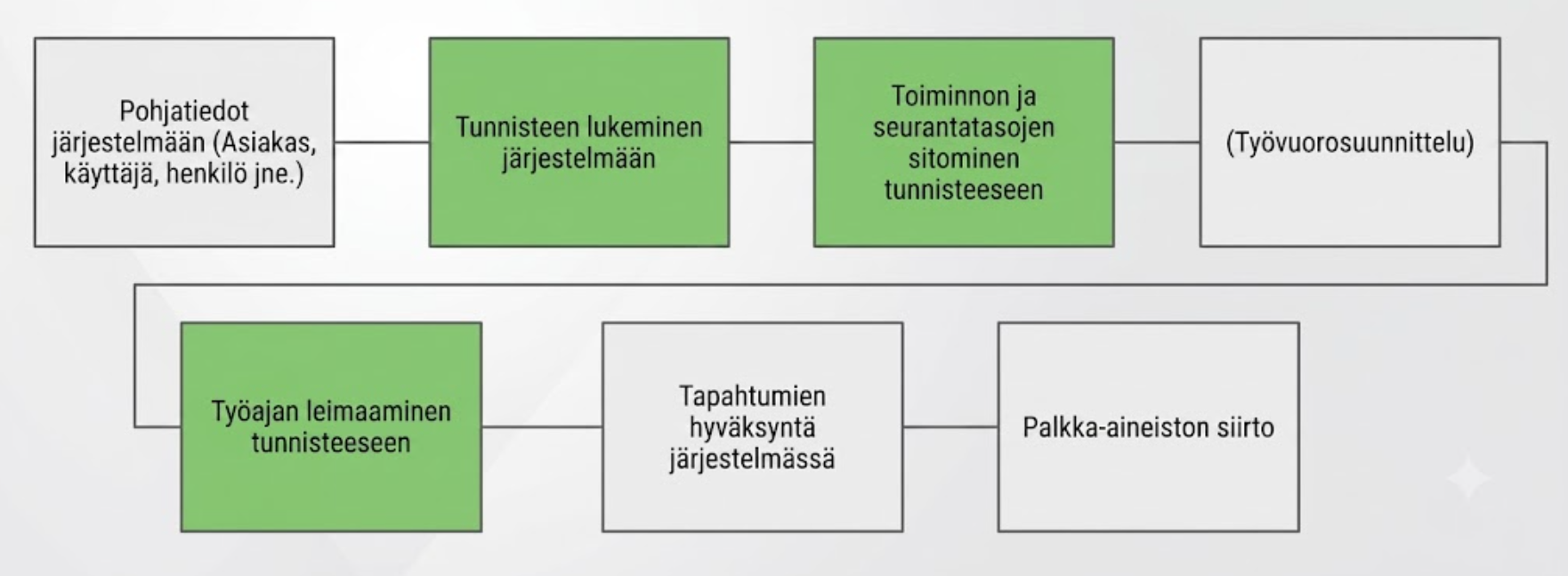
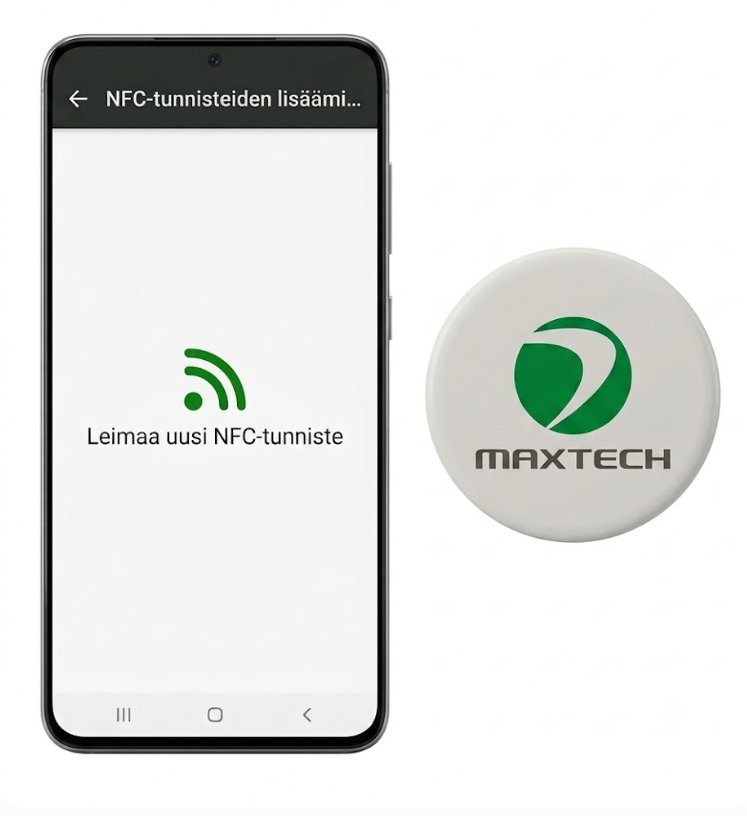
Tunnisteen lukeminen järjestelmään
- Esiehto: Moduuli “NFC-tunnisteiden lisäys (mobiili)” pitää olla aktivoituna käyttäjälle
- Valitse puhelimen päänäkymästä valikko ( ) > Ylläpito > NFC-tunnisteiden lisääminen -toiminto
- Lue tunniste järjestelmään
- Tunnisteelle annetaan järjestysnumero ja se muodostuu järjestelmään Hallinta > Laitteet ja tunnisteet > Maxtech Pro -tunnisteet -näkymään
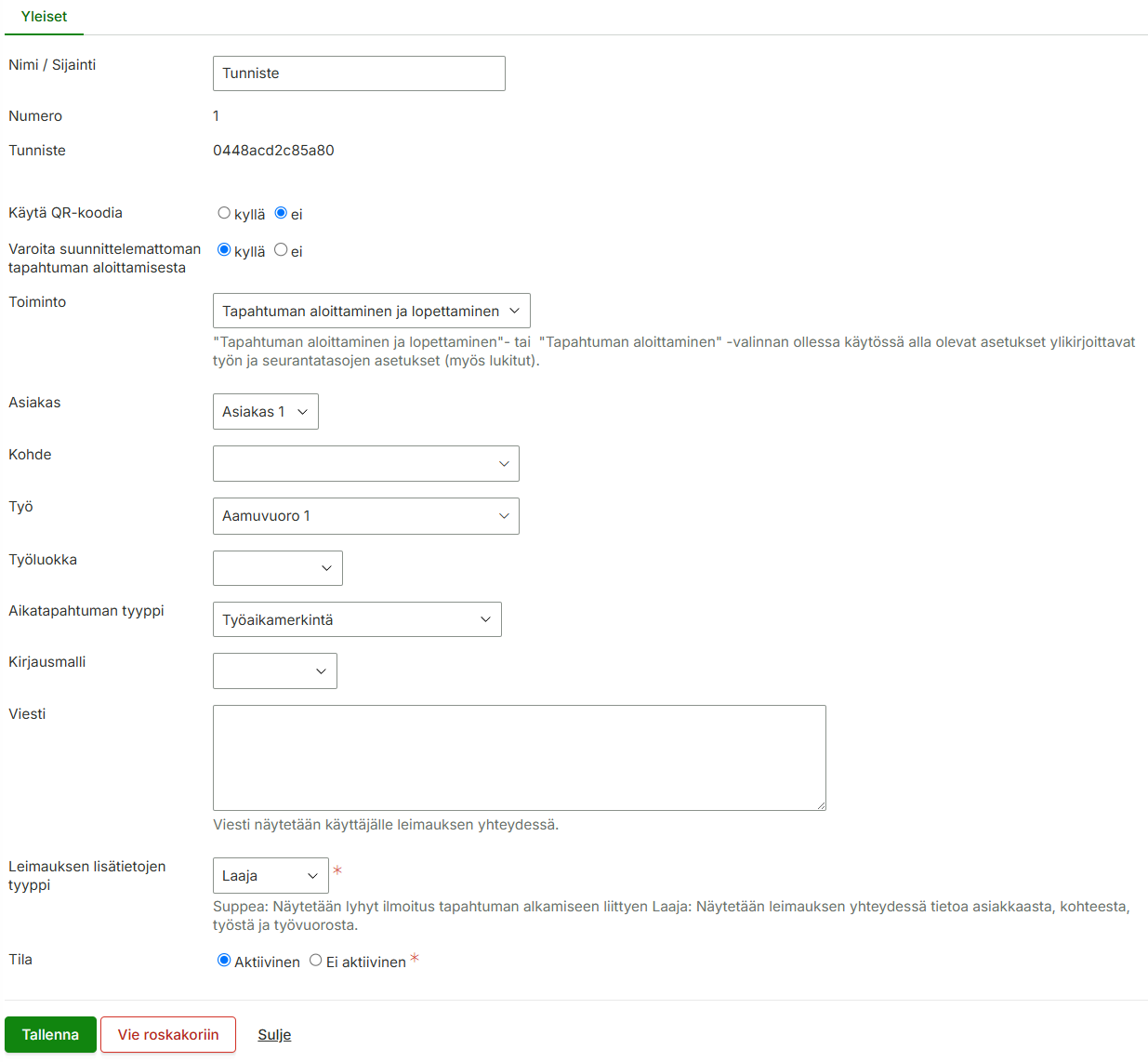
Toiminnon ja seurantatasojen sitominen tunnisteeseen
Mene valikossa Hallinta > Laitteet ja tunnisteet > Maxtech Pro -tunnisteet. Muokkaa haluamaasi tunnistetta ja lisää toiminto sekä seurantatasot.
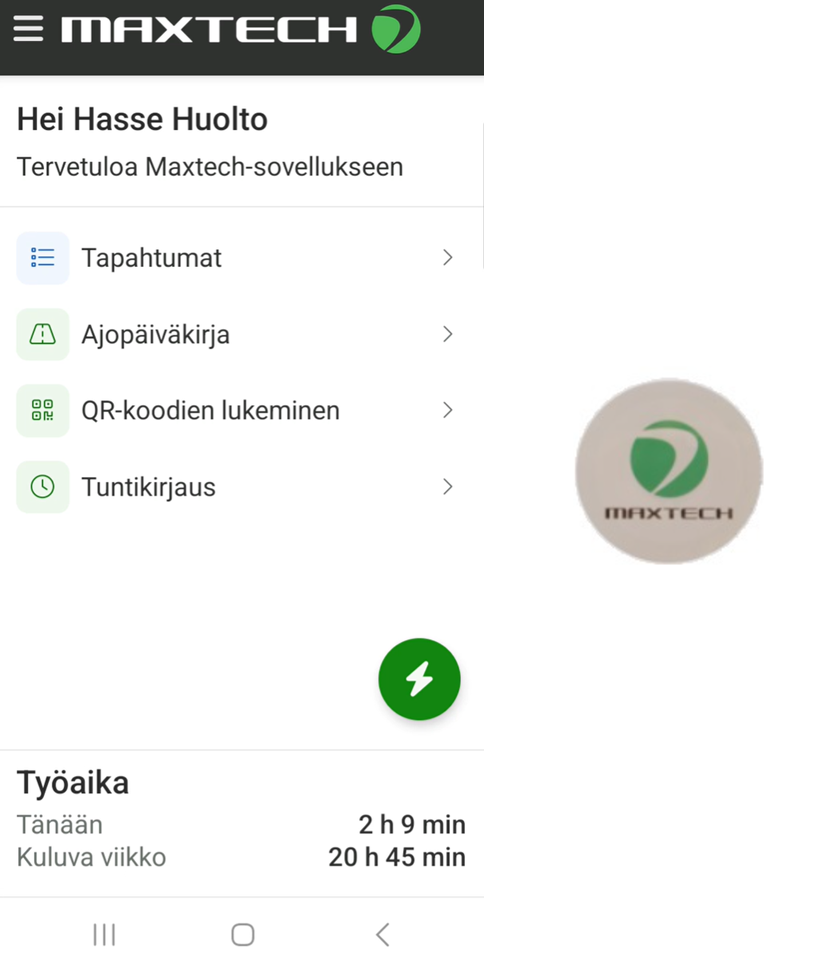
Työajan leimaaminen tunnisteeseen
- Esiehto: Moduuli “NFC-tuntikirjaus (mobiili)” pitää olla aktivoituna käyttäjälle
- Avaa puhelimen päänäkymä tai leimaa taustalta (näytön lukituksen pitää olla auki)
- iOS-käyttäjien tulee valita “NFC-tunnisteiden lukeminen” -toiminto
- Lue tunniste, jolloin tunnisteeseen sidottu toiminto aktivoituu
- Työaika alkaa tai päättyy, riippuen toiminnosta
- Mikäli siirtymät on aktivoitu käyttöön, ne muodostuvat automaattisesti
Maxtech Pro – QR-koodi-pohjainen työajanseuranta
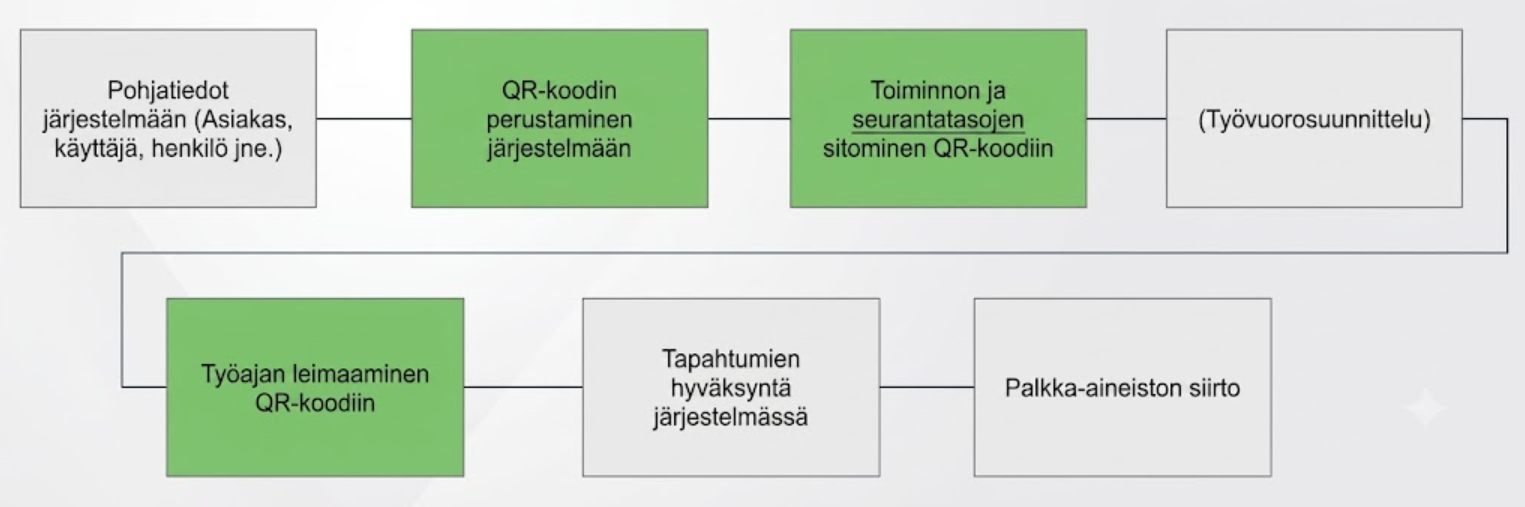
QR-koodin perustaminen järjestelmään sekä toiminnon ja seurantatasojen sitominen
- Avaa web-järjestelmästä toiminto Hallinta > Laitteet ja tunnisteet > Maxtech Pro -tunnisteet
- Paina Lisää-nappia
- Jätä tunniste-kenttä tyhjäksi, jolloin järjestelmä generoi siihen uuden yksilöllisen tunnisteen
- Valitse Käytä QR-koodia: kyllä
- Valitse toiminto: Tapahtuman aloittaminen ja lopettaminen
- Valitse seurantatasot
- Tallenna
- Voit muodostaa QR-koodeista pdf:n valitsemalla halutun/halutut tunnisteet > Klikkaa Toiminnot > Vie QR-koodit -painike
- Tulosta QR-koodit ja toimita kohteisiin

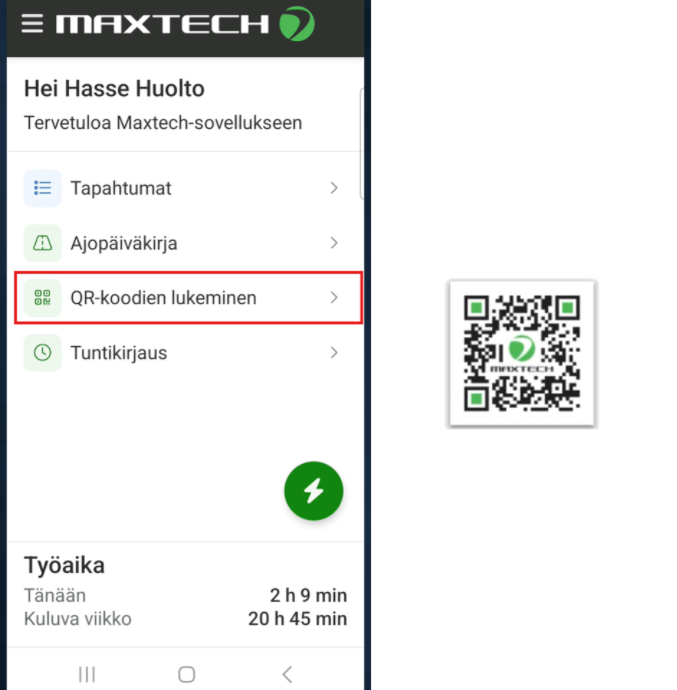
Työajan leimaaminen QR-koodiin
- Esiehto: Moduuli “QR-koodituntikirjaus (mobiili)” pitää olla aktivoituna käyttäjälle
- Avaa puhelimen päänäkymä
- Käynnistä toiminto QR-koodien lukeminen
- Lue QR-koodi, jolloin tunnisteeseen sidottu toiminto aktivoituu
- Työaika alkaa tai päättyy, riippuen toiminnosta
- Mikäli siirtymät on aktivoitu käyttöön, ne muodostuvat automaattisesti
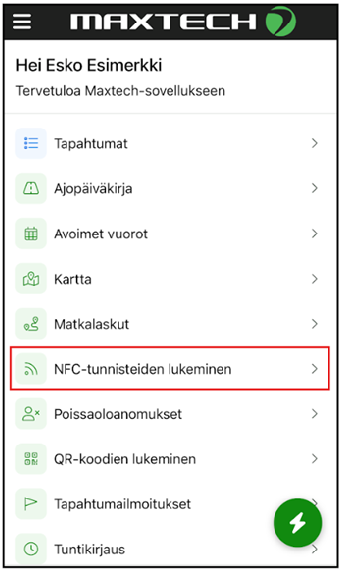
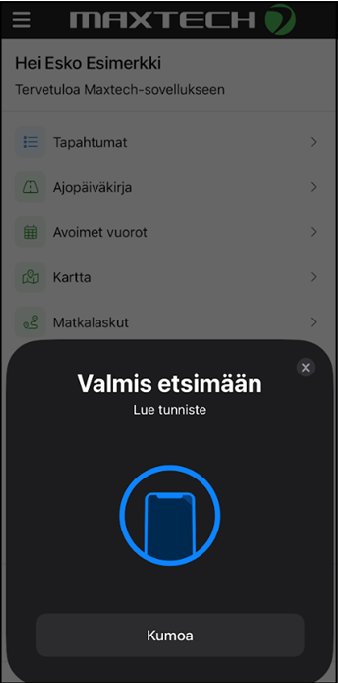
Työajan leimaaminen tunnisteeseen iOS-laitteella
iOS-käyttäjien tulee valita mobiilisovelluksessa ”NFC-tunnisteiden lukeminen” -toiminto tunnisteiden lukemiseksi. Tämän jälkeen laite on valmis lukemaan tunnisteita.
Lue myös: Miten selvitän leimauslätkän tai NFC-tunnistetarran tunnistenumeron/sarjanumeron?