Web-tuntikirjaustoimintojen yleisimmät ongelmatilanteet ja ratkaisut
Tähän käyttöoppaan artikkeliin on kirjattu yleisimmät web-tuntikirjaukseen liittyvät ongelmat ja kuinka ne saa ratkaistua.
Tuntien tarkistamiseen ja muokkaamiseen suosittelemme käyttämään siihen tarkoitettuja työkaluja: tunti- tai bruttopalkkaraporttia, kalenteria tai tapahtumalistaa. Näiden avulla näet helposti haluamasi ajanjakson tiedot yhdellä kertaa sekä voit tarkistella useampaa henkilöä kerralla.
Käyttäjä ei saa tuntikirjausnäkymää auki
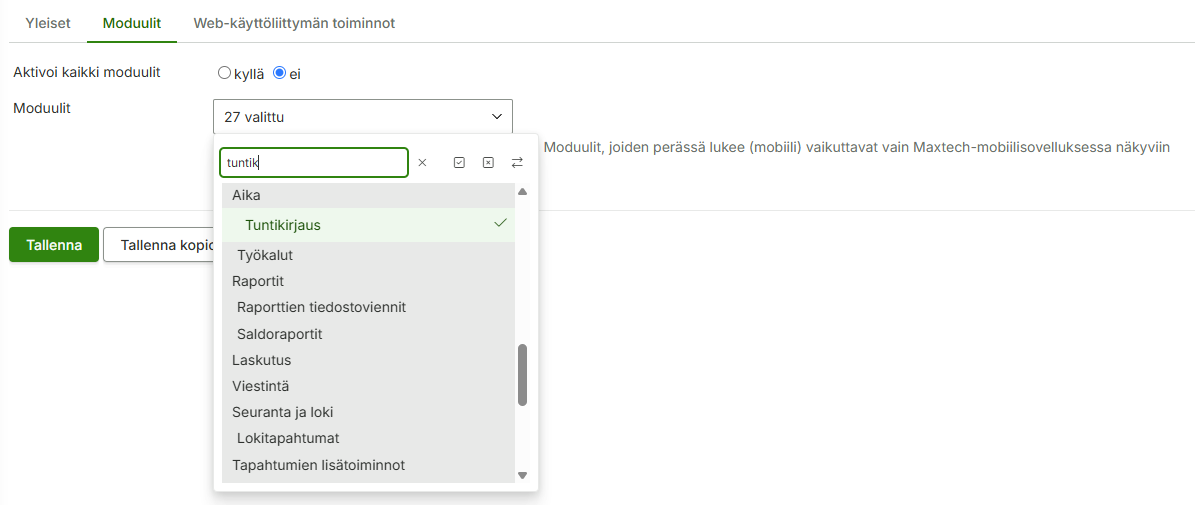
Moduuli tai toiminto voi olla aktivoimatta käyttäjän toimintoprofiiliin.
Mikäli et pääse käyttäjäoikeuksiin, käänny pääkäyttäjänne puoleen.
Moduulin/toiminnon aktivoiminen:
1. Siirry Hallinta > Käyttäjäoikeudet > Toimintoprofiilit
2. Valitse haluttu / oikea toimintoprofiili painamalla kynän kuvaa
3. Siirry moduulit välilehdelle ja aktivoi moduuli ”Tuntikirjaus” aktiiviseksi
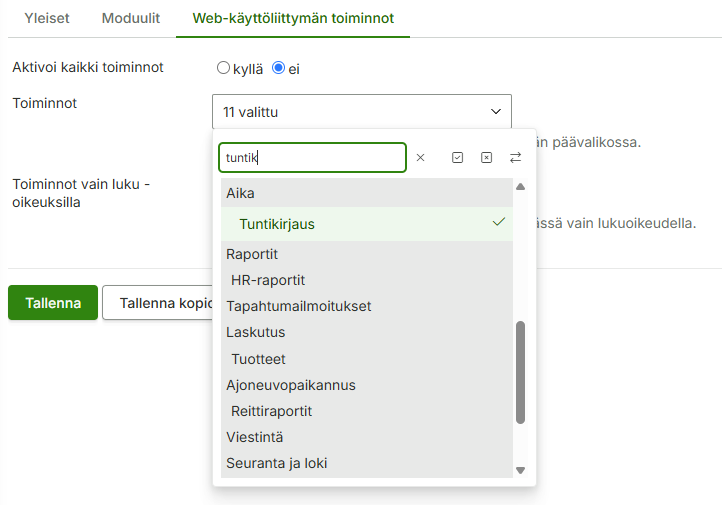
4. Jos aktivoi kaikki toiminnot on ei-asennossa, siirry vielä Web-käyttöliittymän toiminnot välilehdelle ja aktivoi toiminto
5. Tallennuksen jälkeen näkymän pitäisi näkyä toimintoprofiilia käyttäville käyttäjille
Vanhojen tapahtumien muokkaaminen
Tapahtuman muokkaaminen tuntikirjauksella edellyttää kirjausmallia. Tämä lisätään automaattisesti, kun käytät uusinta tuntikirjausta, mobiilisovellusta tai leimauslaitetta.
Huomioithan kuitenkin, että tapahtuman muokkaaminen edellyttää aina sille sallittua kirjausmallia.
Jos mobiilisovelluksessa tai leimauslaitteessa on käytössä eri kirjausmalli kuin web-tuntikirjauksessa, eikä kirjausta ole tehty web-tuntikirjausnäkymässä, muokkaaminen ei onnistu suoraan tuntikirjausnäkymän kautta.
Käytöstä poistuvilla web-tuntikirjausnäkymillä tehdyissä tuntikirjauksissa ei ole kirjausmallia, minkä vuoksi niitä ei voi myöskään suoraan muokata tuntikirjausnäkymässä.
Huomioittehan, että tuntikirjausnäkymä on tarkoitettu vain työntekijän omien kirjausten käsittelyyn. Esihenkilöiden tarkastus- ja hyväksyntäkäyttöön soveltuvat tapahtumalista- ja kalenteri-näkymät sekä tunti- ja bruttopalkkaraportti.
Mikäli vanhoja tuntikirjauksia halutaan kuitenkin muokata uudessa tuntikirjausnäkymässä, tulee vanhoille kirjausmallille asettaa web-tuntikirjaukseen sallittu kirjausmalli. Tähän löydät ohjeet täältä.
Tuntikirjaus sivu ilmoittaa ”Ei valittavia kirjausmalleja. Tämä voi johtua oikeuksien puuttumisesta kirjausmalleihin tai organisaatiossa ei ole yhtään web-käyttöön sallittua kirjausmallia”
Kirjausmalli puuttuu kokonaan tai olemassa olevalta kirjausmallilta puuttuu oikeuksia.
Mikäli et pääse kirjausmalleihin, käännythän pääkäyttäjänne puoleen.
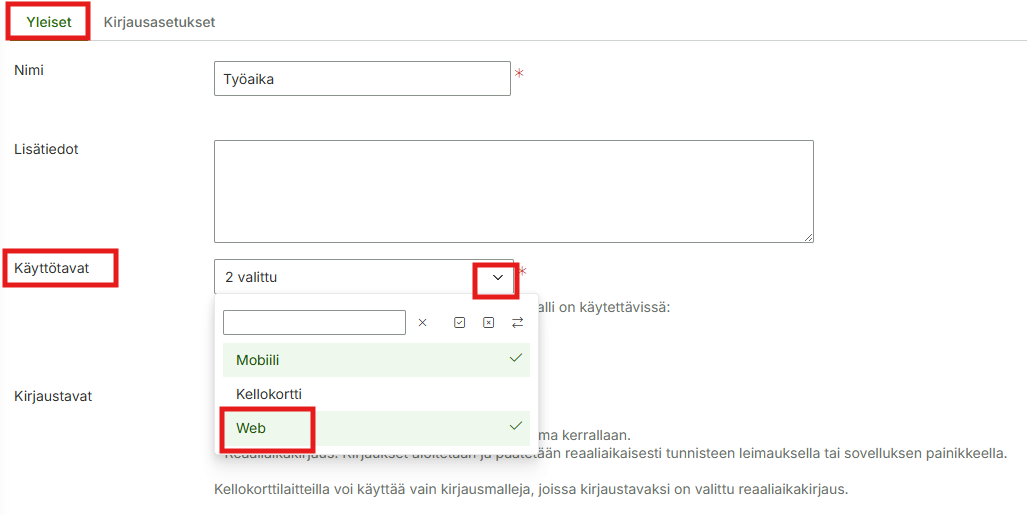
Web-näkymän aktivoiminen olemassa olevaan kirjausmalliin:
1. Siirry Hallinta > Työaika ja Palkat > Kirjausmallit
2. Valitse kynän kuvaa painamalla haluttu kirjausmalli, jonka haluat ottaa käyttöön webin tuntikirjaukselle
3. Aktivoi yleiset välilehdeltä käyttötavaksi ”Web” ja paina tallenna
4. Toista toimenpide tarvittaessa kaikkiin haluttuihin kirjausmalleihin
Kirjausmalli voi olla rajoitettu näkymään tietyille käyttäjäprofiileille. Jos kirjausmallille on määritelty käyttäjäprofiileja, varmista, että haluttu profiili kuuluu niiden joukkoon.
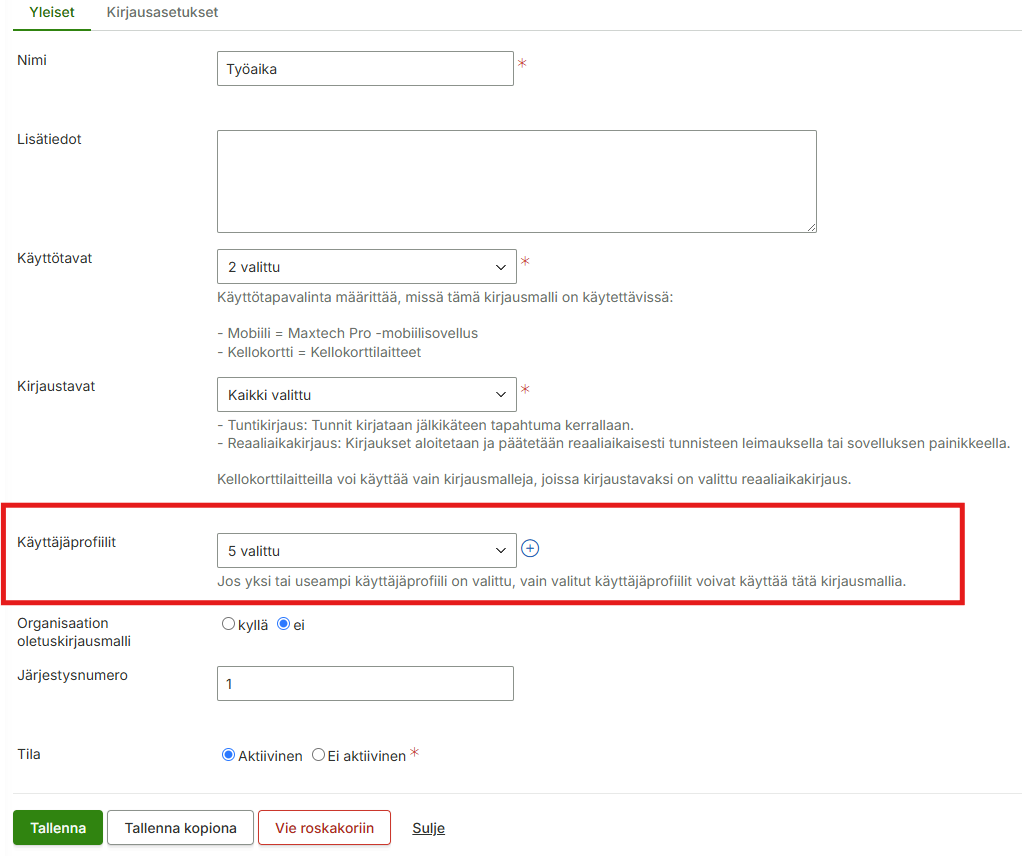
Web-käyttäjien kirjaustarpeet poikkeavat mobiilikäyttäjien tarpeista
Jos web-käyttäjien kirjaustarpeet poikkeavat mobiilikäyttäjien tarpeista – esimerkiksi kirjattavat tiedot eroavat tai eri kentät ovat pakollisia – suosittelemme luomaan web-käyttäjille oman kirjausmallin.
Kirjausmallin näkyvyyttä voi rajata käyttäjäprofiilien avulla (ks. kuva ylempänä), jolloin eri käyttäjäprofiilit näkevät vain heille tarkoitetut kirjausmallit.
Mikäli mobiilikäyttäjien ei haluta käyttävän web-kirjausta lainkaan, voidaan heiltä tarvittaessa poistaa Tuntikirjaus-moduuli kokonaan Hallinta > Käyttäjäoikeudet > Toimintoprofiilien kautta.
Uuden kirjausmallin luomiseen löydät ohjeet täältä.
Uutta kirjausmallia luodessa kannattaa antaa mallille kuvaava nimi, kuten ”Työaika” tai ”Poissaolot”, jotta käyttäjä ymmärtää helposti mallin käyttötarkoituksen ja tekee kirjaukset oikein.
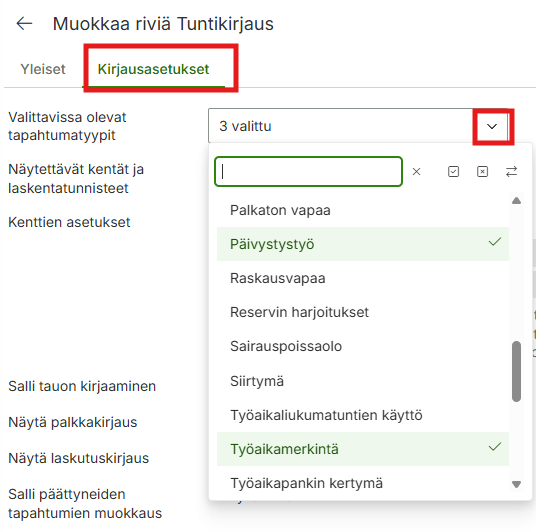
Tuntikirjausnäkymästä puuttuu tarvittavia tapahtumatyyppejä
Uusia tapahtumatyyppejä voi lisätä tarvittaessa kirjausmallille Hallinta > Työaika ja palkat > Kirjausmallit kautta.
Valitse kynän kuvaa painamalla haluttu kirjausmalli muokkaukseen ja siirry kirjausasetukset välilehdelle.
Paina alasvetovalikko auki ”valittavissa olevat tapahtumatyypit” kohdasta, klikkaa tarvittavat tapahtumatyypit aktiiviseksi ja tallenna lopuksi.
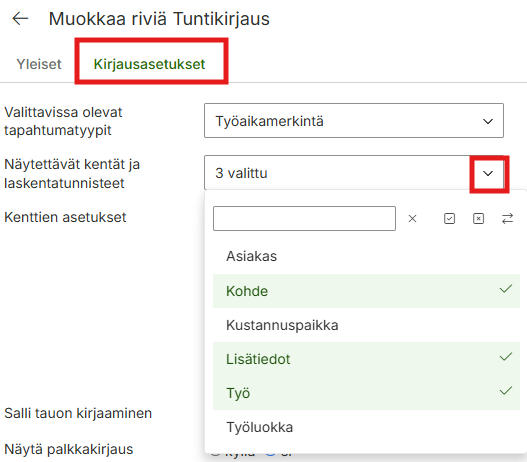
Tuntikirjausnäkymästä puuttuu tarvittavia kenttiä tai ne ovat väärässä kohdassa
Uusia kenttiä tai niiden järjestystä voi lisätä/muokata kirjausmalleilta Hallinta > Työaika ja palkat > Kirjausmallit kautta.
Valitse kynän kuvaa painamalla haluttu kirjausmalli muokkaukseen ja siirry kirjausasetukset välilehdelle.
Paina alasvetovalikko auki ”näytettävät kentät ja laskentatunnisteet” kohdasta, klikkaa tarvittavat kentät aktiiviseksi ja tallenna lopuksi.
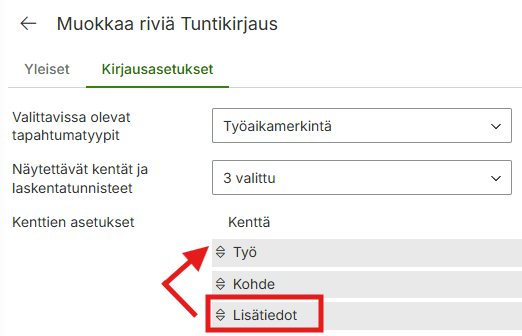
Kenttien järjestystä voi muuttaa samassa näkymässä kohdasta ”Kenttien asetukset” vetämällä halutun kentän uuteen sijaintiin.
Kaikki kirjaustavat samasta paikasta
Organisaatiolla voi olla useita eri kirjaustapoja ja -malleja käytössä.
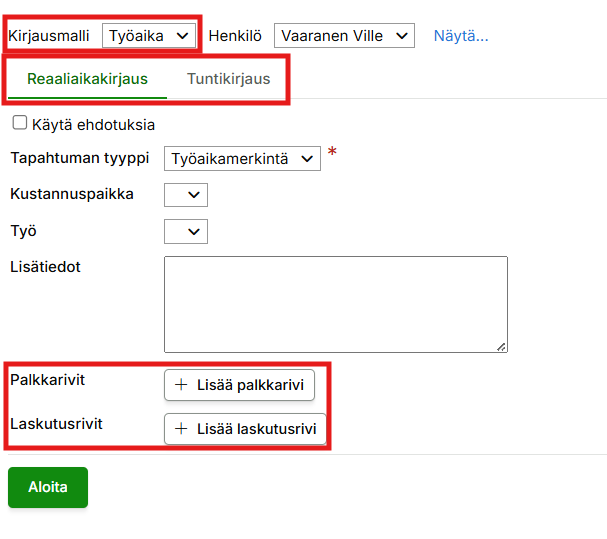
Tuntikirjausnäkymä kokoaa kaikki kirjaustavat – reaaliaikakirjaus, tuntikirjaus ja viikkotuntikirjaus (tulossa pian) – yhteen, jolloin käyttäjä voi tehdä webin kautta kirjauksia yhdestä paikasta.
Eri kirjaustavat on esitetty omilla välilehdillään, ja käyttäjä voi omien oikeuksiensa puitteissa valita, mitä tapaa käyttää. Myös palkka- ja laskutusrivien kirjaaminen onnistuu samasta näkymästä.
Jos käytettävissä on useita kirjausmalleja (esim. Työaika ja Poissaolot), käyttäjä voi valita, tekeekö työaika- vai poissaolomerkintää.
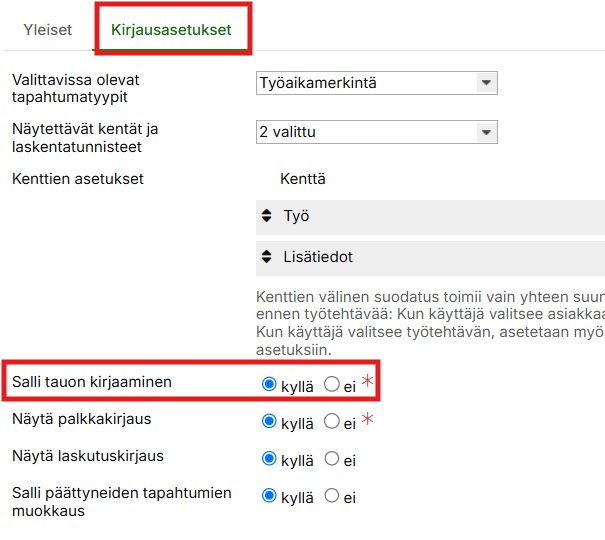
Lounastauon kirjaaminen
Lounastauon voi kirjata uudella tuntikirjauksella ”Tauko” kenttään.
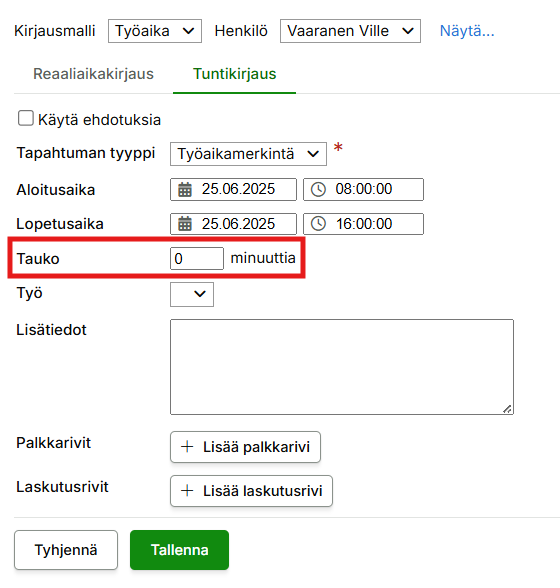
Mikäli tauko kenttä puuttuu näkymästä, sen saa lisättyä halutulle kirjausmallille siirtymällä Hallinta > Työaika ja palkat > Kirjausmallit.
Valitse kynän kuvaa painamalla haluttu kirjausmalli auki, ja siirry kirjausasetukset välilehdelle. Vaihda sieltä ”Salli tauon kirjaaminen” asentoon ”Kyllä”, jonka jälkeen tallenna muutokset.
Toista tarvittaessa kaikille tarvittaville kirjausmalleille.
Tämän jälkeen tauon asettaminen tuntikirjauksen kautta lisätylle kirjausmallille pitäisi onnistua.